

Publica tu página de coaching
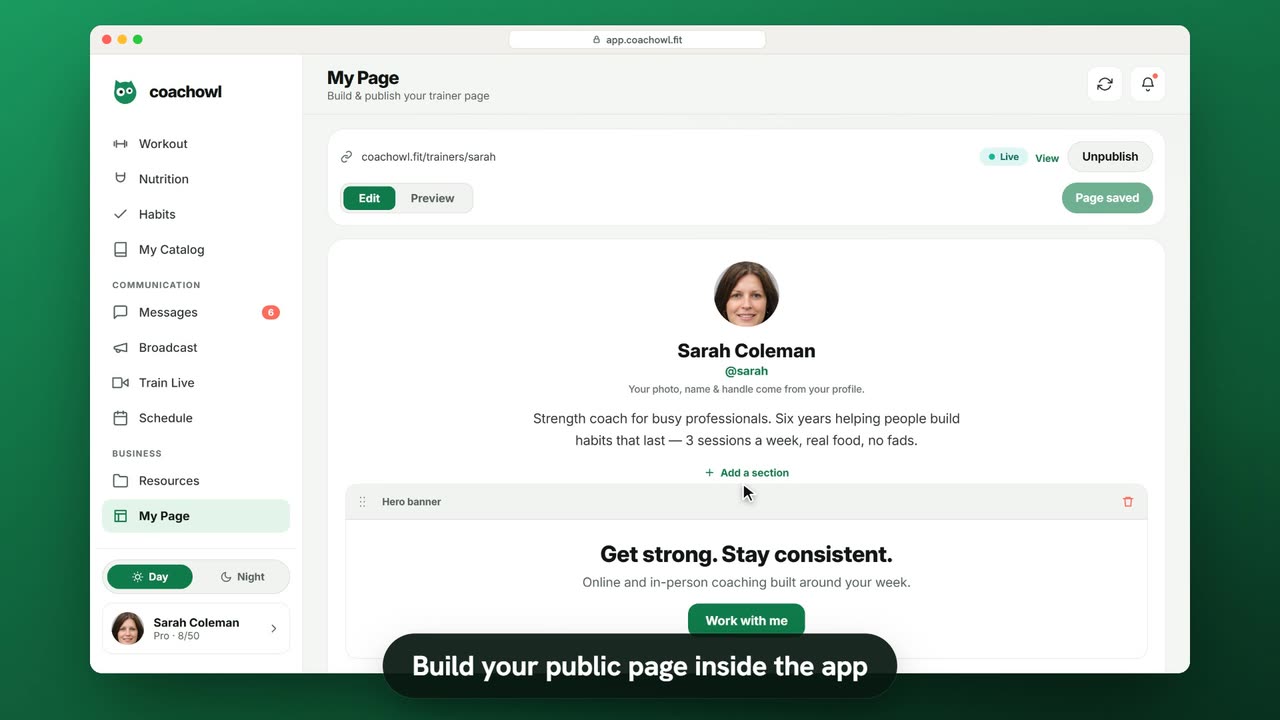
Datos de ejemplo. El coach y los clientes que aparecen son ficticios.
Quién puede usarlo
- Disponible en todos los planes, incluido Free.
- Tu prueba gratuita de 7 días incluye todas las funciones, para hasta 3 clientes.
- El plan Free cubre hasta 3 clientes. Pro, Max y Ultra añaden las funciones prémium y amplían el límite de clientes. Comparar planes.
Tu página pública es tu escaparate: quién eres, cómo trabajas y un botón Trabaja conmigo que lleva a tus nuevos clientes directamente al registro, ya conectado contigo.
1. Abre el editor
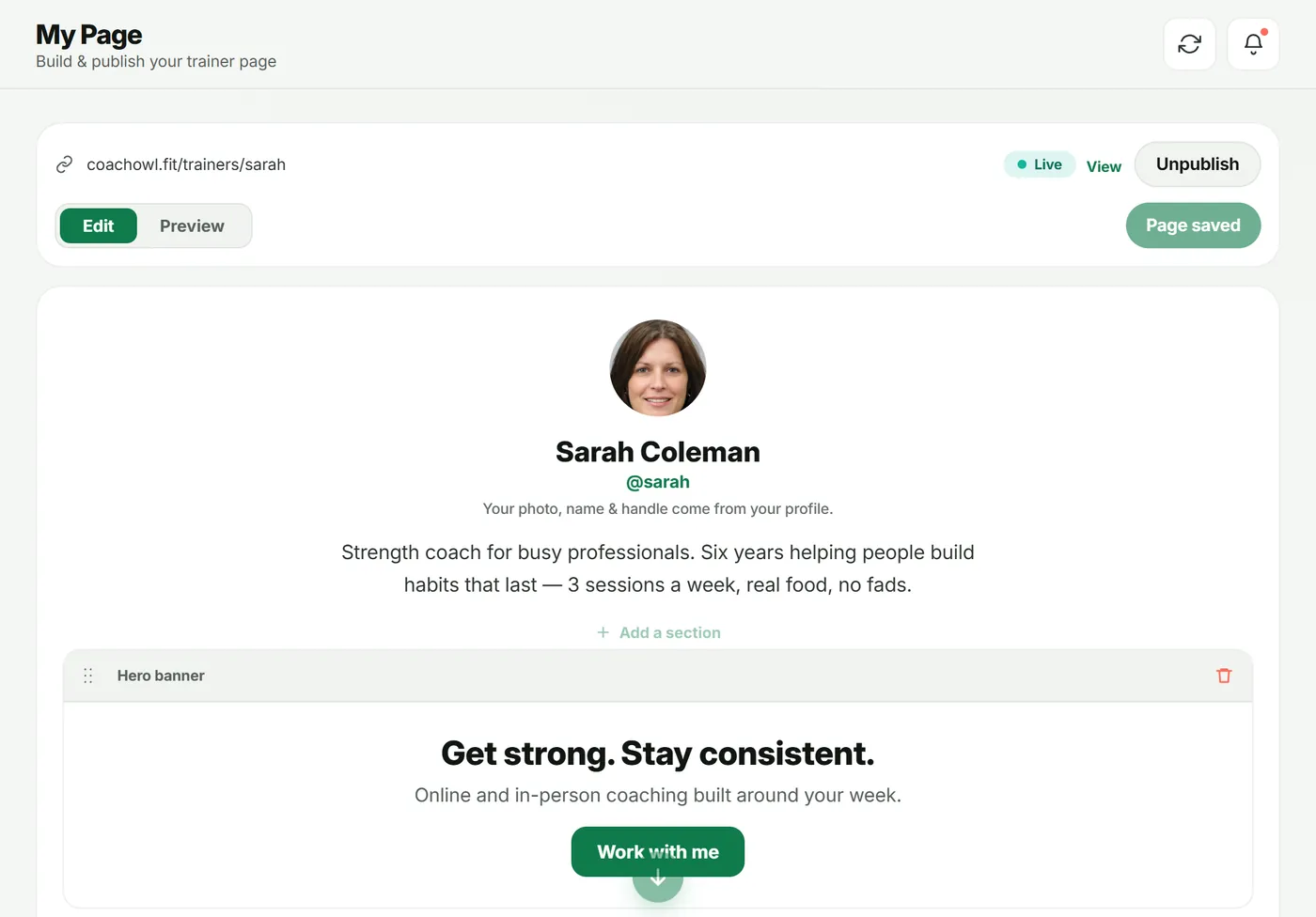
Abre Mi página en la barra lateral. Arriba verás la dirección de tu página, una etiqueta de estado (Publicada cuando está publicada) y Editar / Vista previa.
Tu foto, tu nombre y tu usuario vienen de tu perfil; la biografía breve aparece debajo.
2. Añade y ordena secciones
Toca Añadir una sección y elige entre Portada, Sobre mí, Cifras, Bloque de texto, Reserva / contacto, Galería y Testimonios.
- Haz clic en cualquier texto para editarlo ahí mismo.
- Arrastra el asa para cambiar el orden de las secciones; usa la papelera para quitar una.
- Toca Guardar cuando termines: cambia a Página guardada.
Publica solo resultados reales y citas de clientes reales, con su permiso.
3. Revisa y publica
- Toca Vista previa para ver lo que ven tus visitantes.
- Toca Publicar. La etiqueta cambia a Publicada.
- Toca Ver para abrir la página publicada.
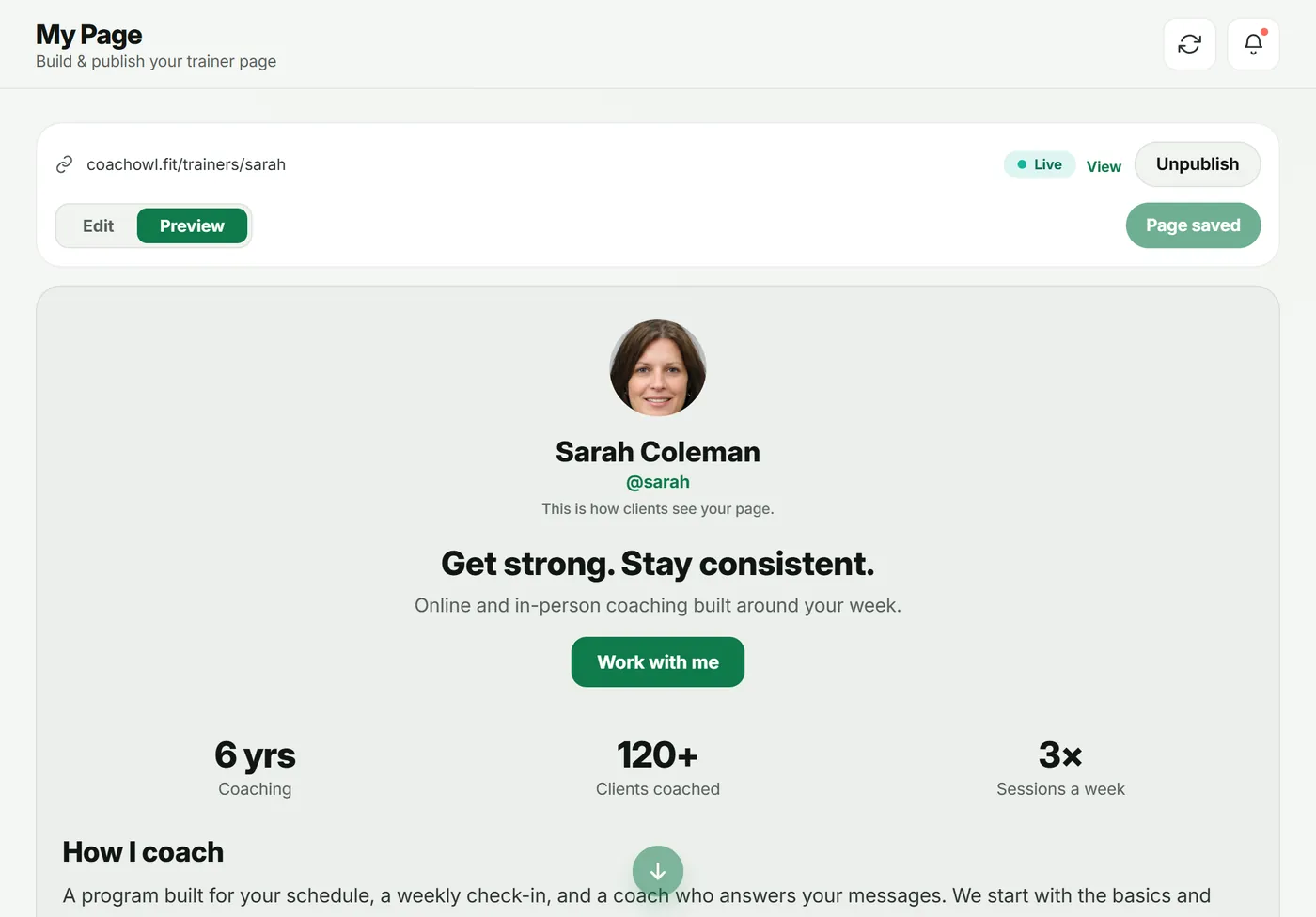
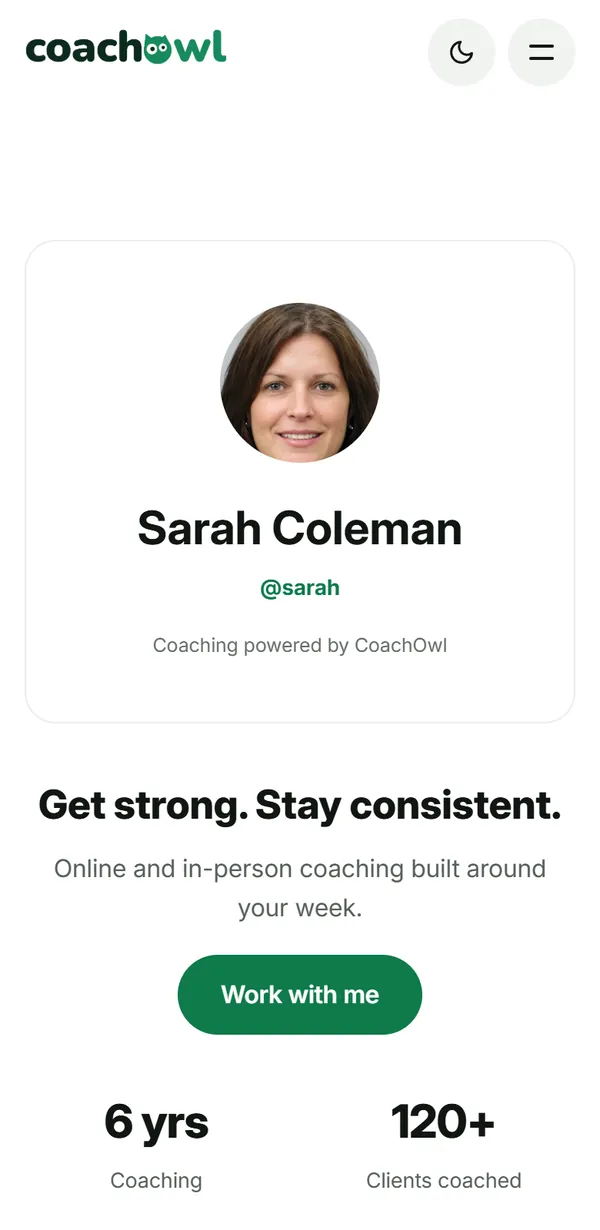
Lo que ven tus visitantes
Tu página en coachowl.fit/trainers/your-handle, con Trabaja conmigo. Al tocarlo se abre el registro de CoachOwl, vinculado a ti; después, el nuevo cliente aparece en tus Nuevas solicitudes.
Solución de problemas
- “Elige un usuario en tu perfil para tener un enlace público.” Reclama tu @usuario en Perfil → Editar perfil. Solo puedes reclamarlo una vez, así que elígelo con calma.
- La página sigue mostrando el texto anterior. Espera un momento y actualiza: la etiqueta muestra Actualizando… mientras se publica el cambio.
Preguntas frecuentes
¿Cuál es la dirección de mi página?
coachowl.fit/trainers/ seguido de tu @usuario. El usuario se reclama una sola vez, en Perfil → Editar perfil.
¿Cuándo se publican los cambios?
Normalmente, justo después de guardar. La etiqueta de estado muestra Publicada, Actualizando… o Sin publicar.
¿Puedo retirar la página?
Sí. Toca Ocultar. La página deja de estar visible y ya no llegan registros nuevos desde ella.
Pruébalo en tu propio espacio de trabajo
Empieza tu prueba gratuita