

Publique sua página de treinador
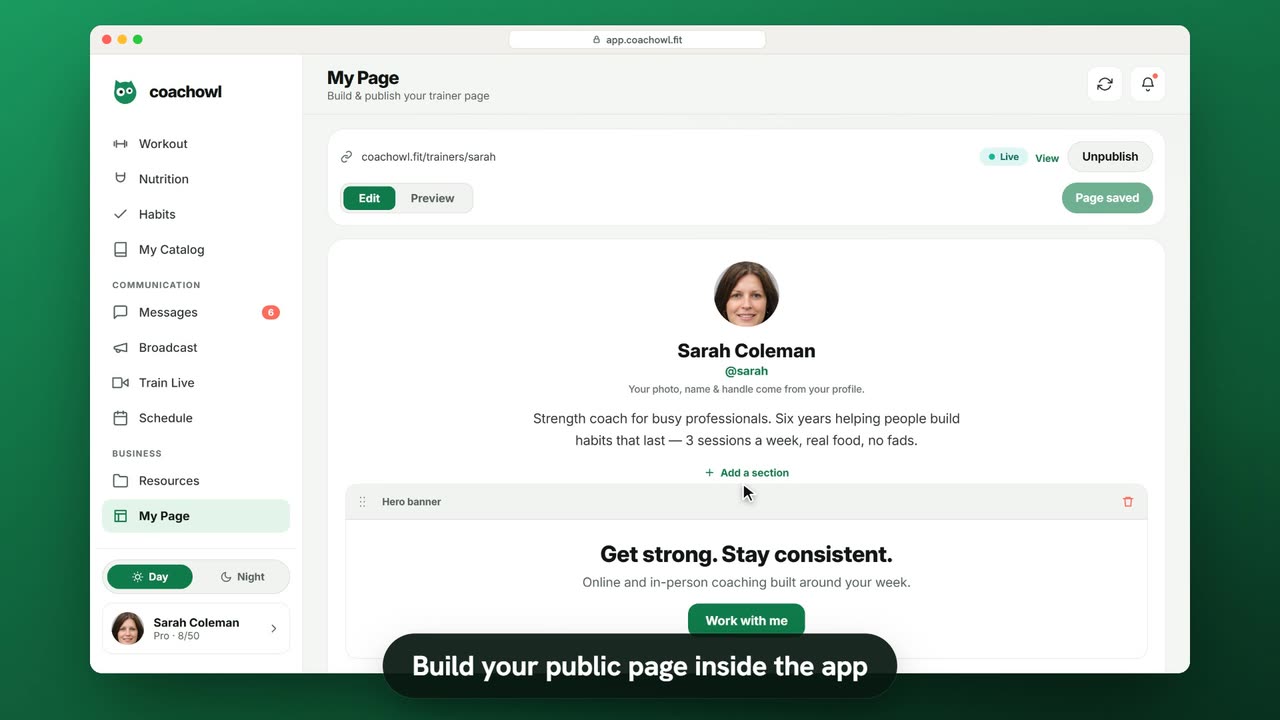
Dados de exemplo. O treinador e os alunos mostrados são fictícios.
Quem pode usar
- Disponível em todos os planos, inclusive no Free.
- Seu teste grátis de 7 dias inclui todos os recursos, para até 3 alunos.
- O plano Free atende até 3 alunos. Pro, Max e Ultra acrescentam os recursos premium e aumentam o limite de alunos. Compare os planos.
Sua página pública é a sua vitrine: quem você é, como você trabalha e um botão Treine comigo que leva novos alunos direto para o cadastro — já conectados a você.
1. Abra o editor
Abra Minha Página na barra lateral. No topo, você vê o endereço da sua página, um indicador de status (No ar quando publicada) e Editar / Prévia.
Sua foto, seu nome e seu @usuário vêm do seu perfil; a bio curta aparece abaixo deles.
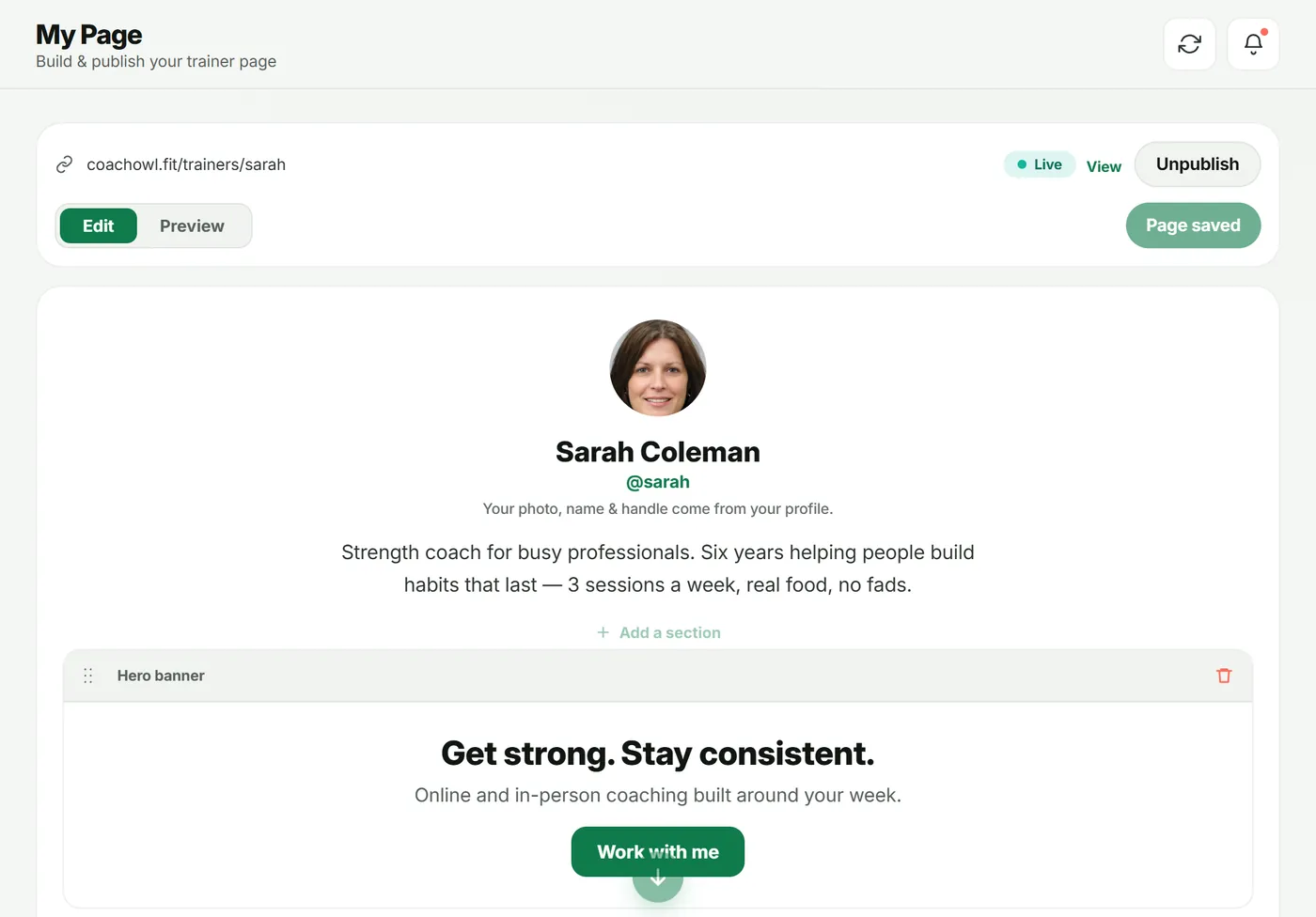
2. Adicione e organize seções
Toque em Adicionar seção e escolha entre Banner principal, Sobre mim, Números, Bloco de texto, Agendamento / contato, Galeria e Depoimentos.
- Clique em qualquer texto para editá-lo ali mesmo.
- Arraste a alça para reordenar as seções; use a lixeira para remover uma.
- Toque em Salvar quando terminar — o botão muda para Página salva.
Publique só resultados reais e depoimentos de alunos reais, com a permissão deles.
3. Veja a prévia e publique
- Toque em Prévia para ver o que os visitantes veem.
- Toque em Publicar. O indicador muda para No ar.
- Toque em Ver para abrir a página no ar.
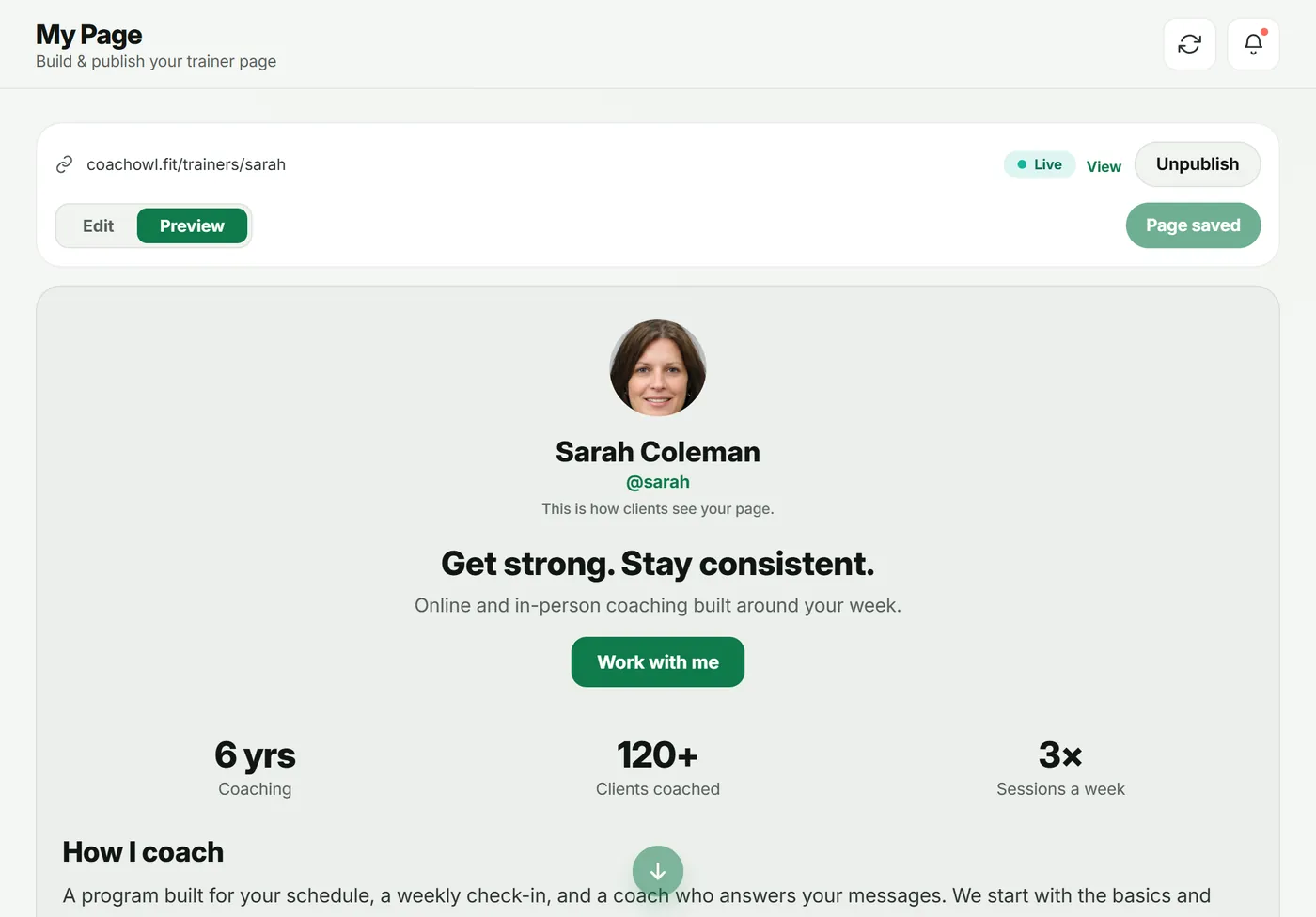
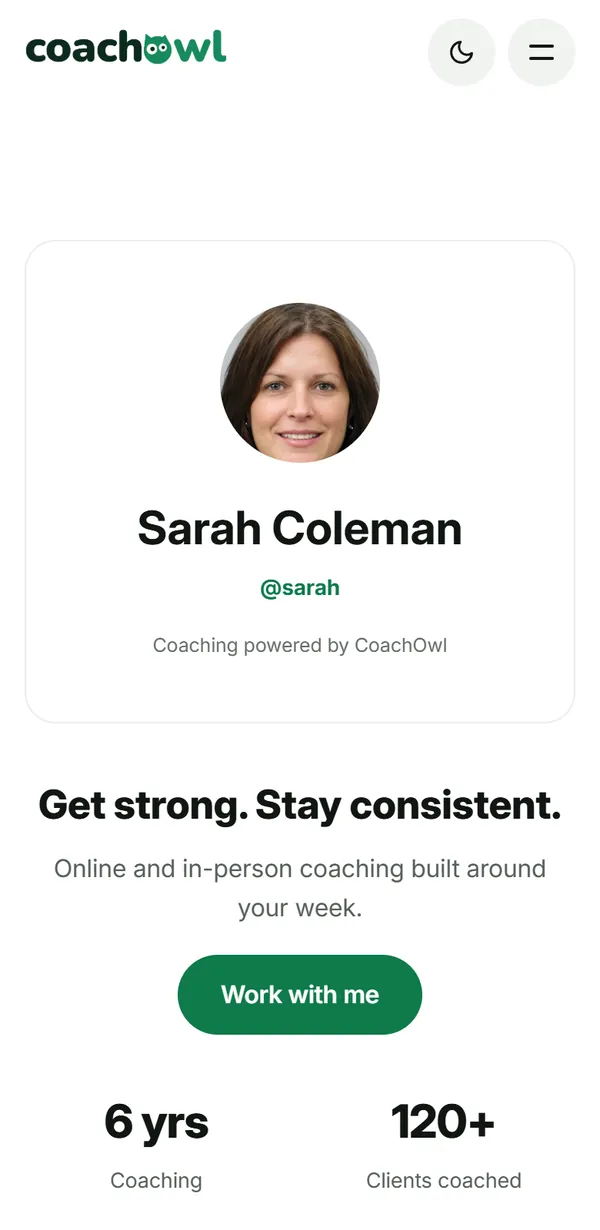
O que os visitantes veem
Sua página em coachowl.fit/trainers/your-handle, com Treine comigo. Ao tocar, abre o cadastro do CoachOwl vinculado a você; o novo aluno então aparece em Novos pedidos.
Solução de problemas
- “Defina um usuário no seu perfil para ter um link público.” Escolha seu @usuário em Perfil → Editar perfil. Só dá para escolher uma vez, então escolha com cuidado.
- A página ainda mostra o texto antigo. Espere um pouco e atualize — o indicador mostra Atualizando… enquanto a mudança entra no ar.
Perguntas frequentes
Qual é o endereço da minha página?
coachowl.fit/trainers/ seguido do seu @usuário. Você escolhe o @usuário só uma vez, em Perfil → Editar perfil.
Em quanto tempo as mudanças entram no ar?
Em geral, logo depois que você salva. O indicador de status mostra No ar, Atualizando… ou Fora do ar.
Posso tirar a página do ar?
Sim. Toque em Despublicar. A página deixa de ficar visível e os novos cadastros por ela param.
Experimente no seu próprio espaço
Comece seu teste grátis