

Deine Coaching-Seite veröffentlichen
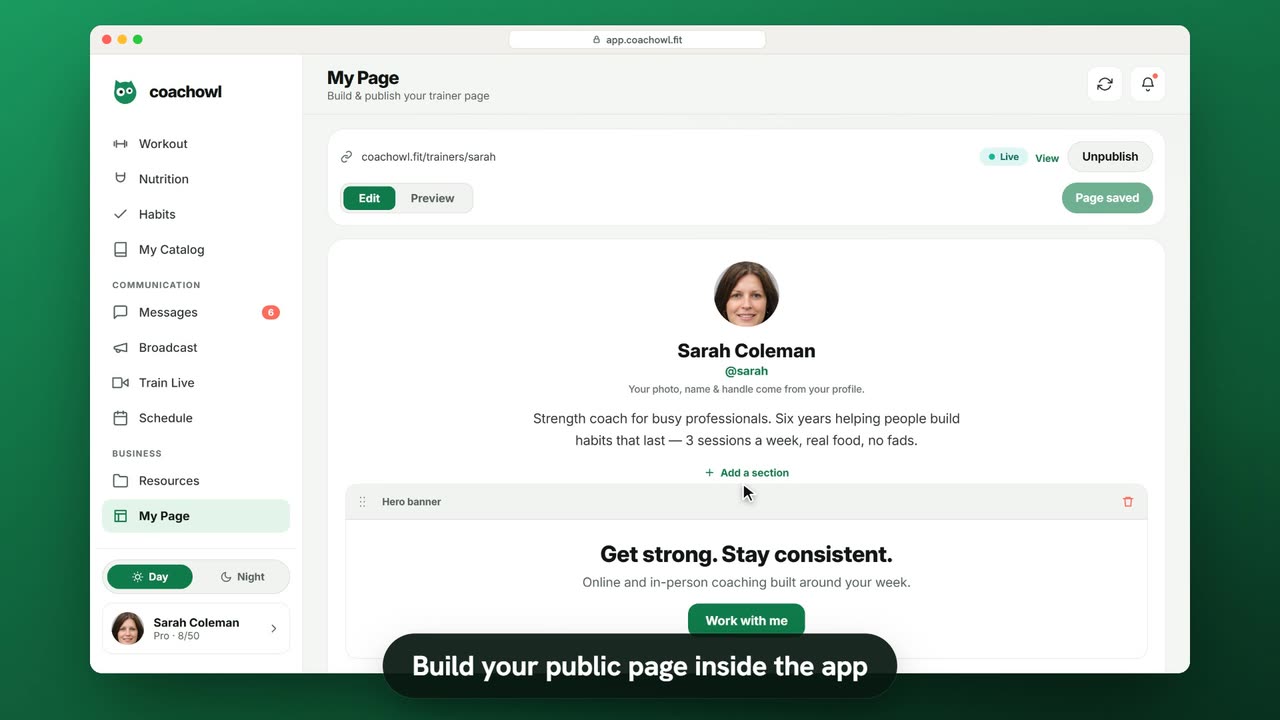
Beispieldaten. Coach und Kunden sind fiktiv.
Wer es nutzen kann
- In jedem Tarif verfügbar, auch im Free-Tarif.
- Deine 7-tägige kostenlose Testphase umfasst alle Funktionen für bis zu 3 Kunden.
- Der Free-Tarif umfasst bis zu 3 Kunden. Pro, Max und Ultra bringen die Premium-Funktionen dazu und erhöhen das Kundenlimit. Tarife vergleichen.
Deine öffentliche Seite ist dein Schaufenster: wer du bist, wie du coachst, und ein Button wie Trainiere mit mir, der neue Kunden direkt zur Registrierung bringt – schon mit dir verbunden.
1. Den Editor öffnen
Öffne Meine Seite in der Seitenleiste. Oben siehst du deine Seitenadresse, einen Status (Online, wenn die Seite veröffentlicht ist) und Bearbeiten / Vorschau.
Foto, Name und Nutzername kommen aus deinem Profil; die kurze Bio steht darunter.
2. Abschnitte hinzufügen und anordnen
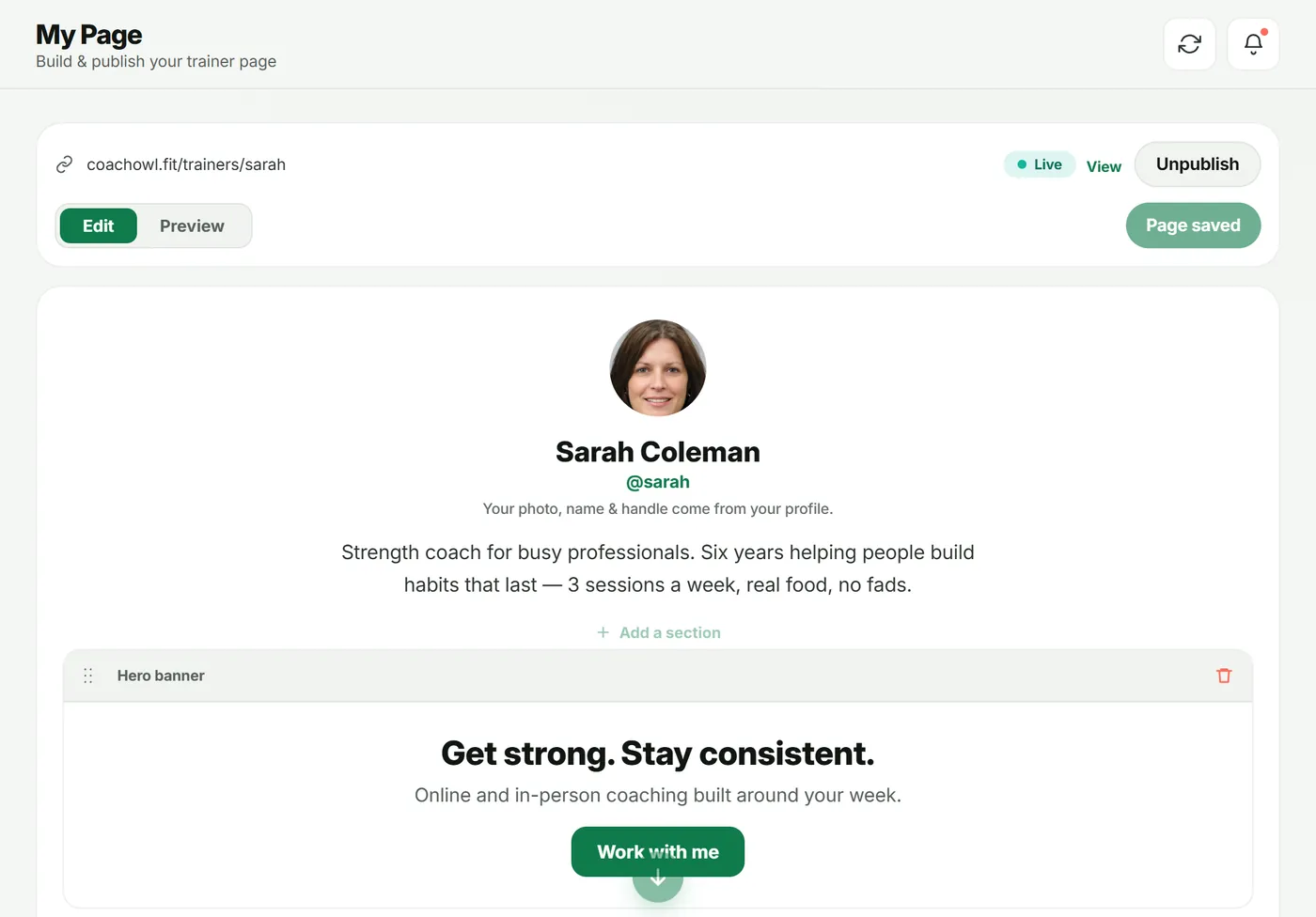
Tippe auf Abschnitt hinzufügen und wähle aus Titelbanner, Über mich, Kennzahlen, Textblock, Buchung / Kontakt, Galerie und Kundenstimmen.
- Klicke in einen beliebigen Text, um ihn direkt zu bearbeiten.
- Zieh am Griff, um Abschnitte neu anzuordnen; über den Papierkorb entfernst du einen.
- Tippe auf Speichern, wenn du fertig bist – danach steht dort Seite gespeichert.
Veröffentliche nur echte Ergebnisse und Zitate echter Kunden, mit ihrer Erlaubnis.
3. Vorschau und veröffentlichen
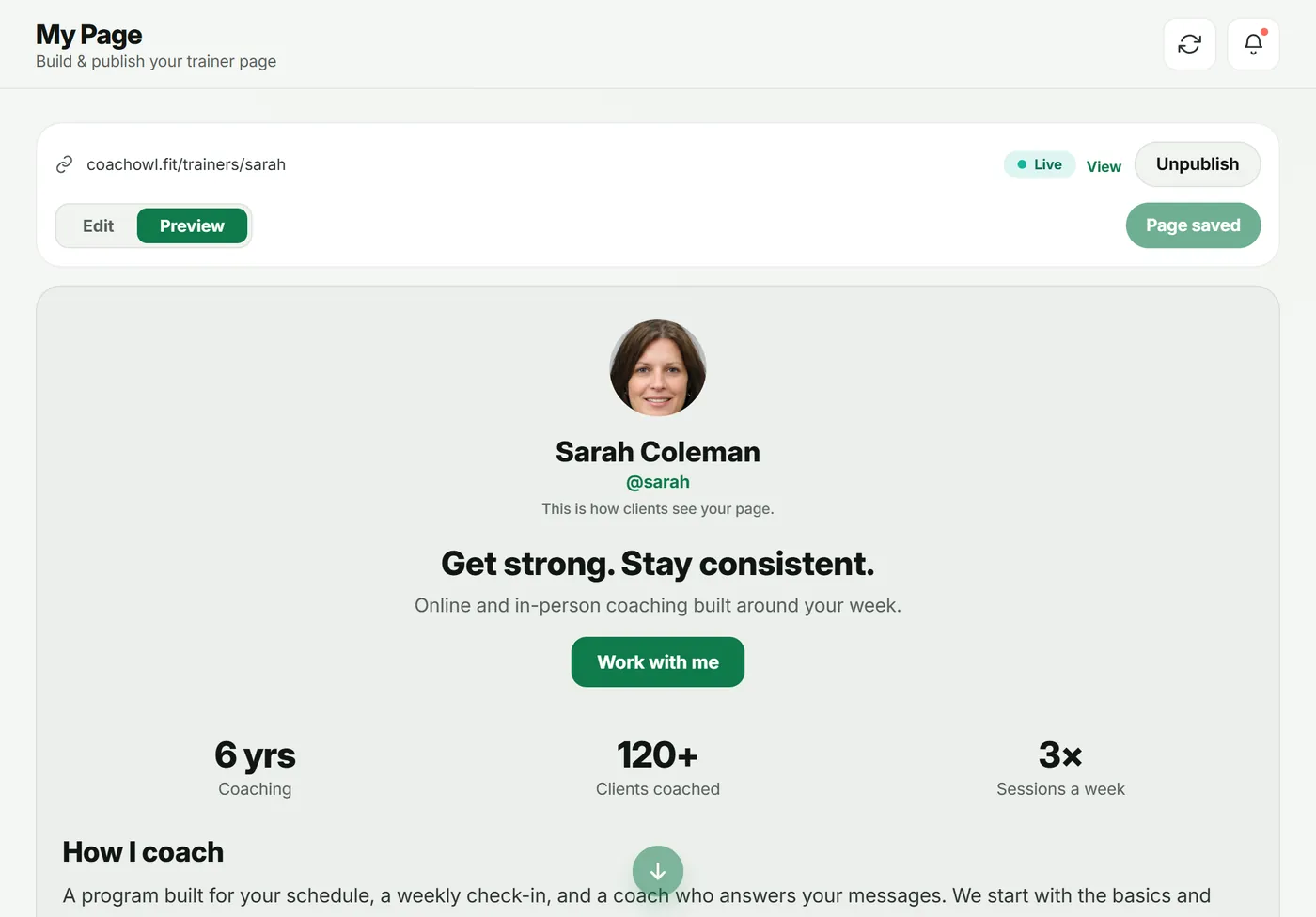
- Tippe auf Vorschau, um zu sehen, was Besucher sehen.
- Tippe auf Veröffentlichen. Der Status wechselt auf Online.
- Tippe auf Ansehen, um die öffentliche Seite zu öffnen.
Was Besucher sehen
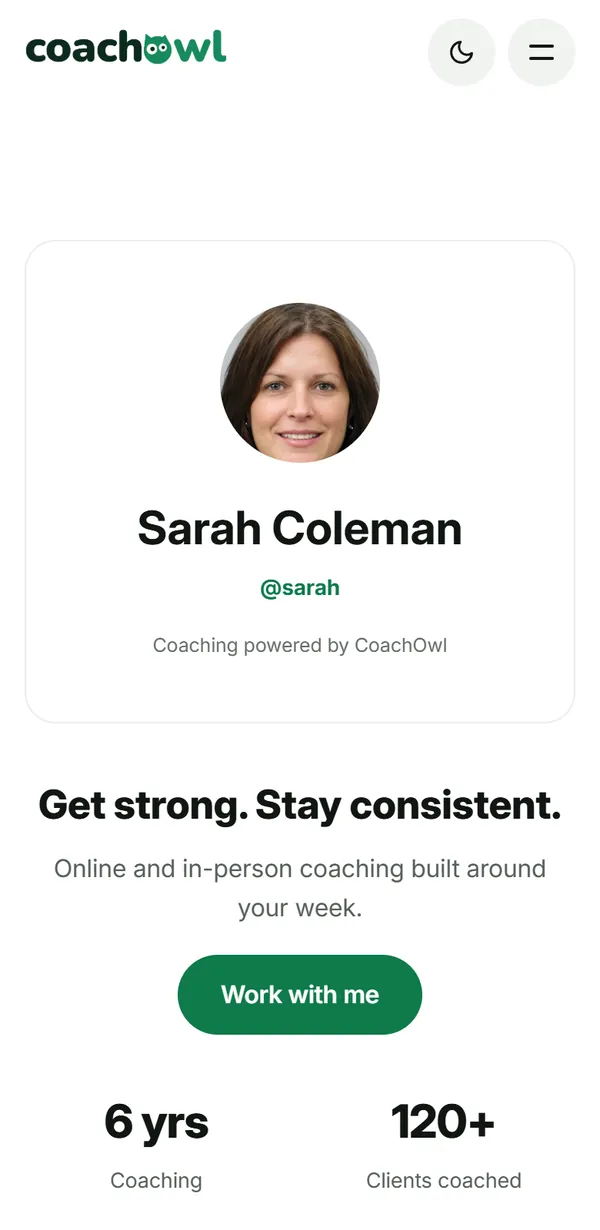
Deine Seite unter coachowl.fit/trainers/your-handle, mit deinem Button. Ein Tipp darauf öffnet die Registrierung bei CoachOwl, mit dir verknüpft; der neue Kunde erscheint dann unter Neue Anfragen.
Fehlerbehebung
- „Lege in deinem Profil einen Nutzernamen fest, um einen öffentlichen Link zu bekommen.“ Sichere dir deinen @Nutzernamen unter Profil → Profil bearbeiten. Du kannst ihn nur einmal festlegen, wähle ihn also mit Bedacht.
- Die Seite zeigt noch alten Text. Warte kurz und lade die Seite neu – der Status zeigt Wird aktualisiert…, während die Änderung online geht.
Häufige Fragen
Wie lautet meine Seitenadresse?
coachowl.fit/trainers/ gefolgt von deinem @Nutzernamen. Den Nutzernamen legst du einmalig fest, unter Profil → Profil bearbeiten.
Wie schnell gehen Änderungen online?
Meist direkt nach dem Speichern. Der Status zeigt Online, Wird aktualisiert… oder Offline.
Kann ich die Seite offline nehmen?
Ja. Tippe auf Offline nehmen. Die Seite ist dann nicht mehr sichtbar, und neue Registrierungen darüber sind nicht mehr möglich.
Probier es in deinem eigenen Workspace aus
Kostenlose Testphase starten