

Añade y gestiona a tus clientes
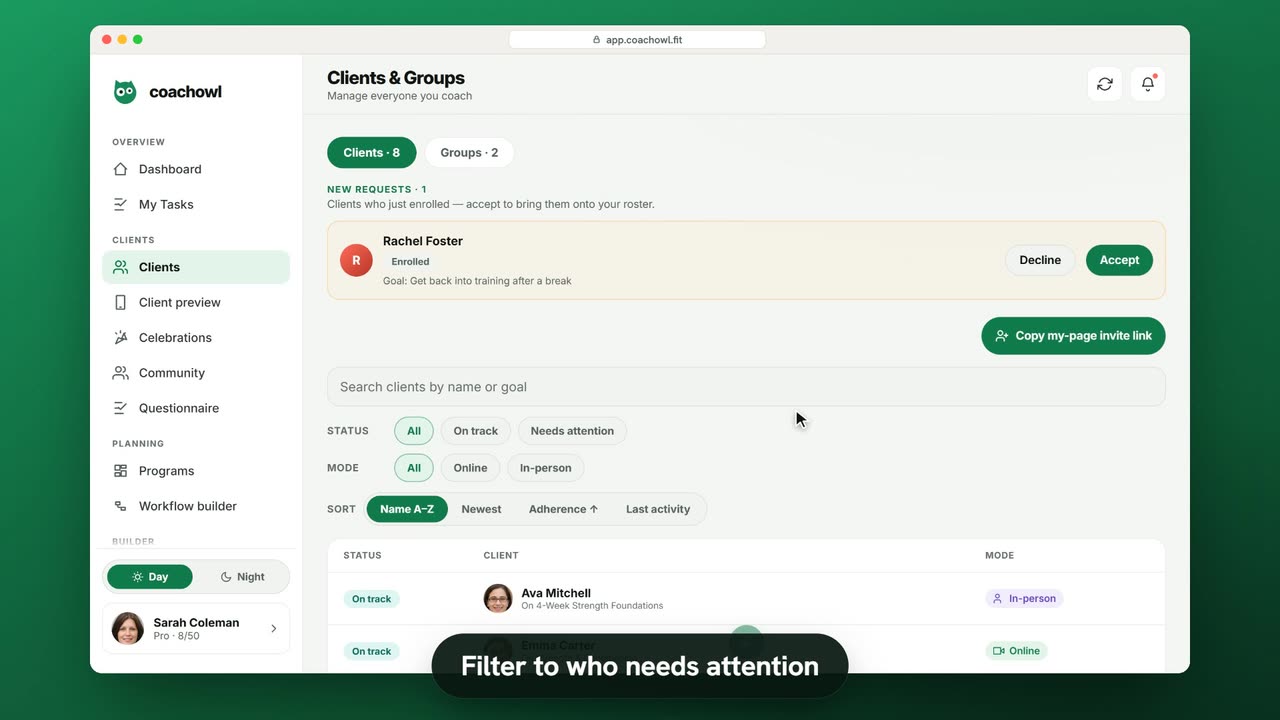
Datos de ejemplo. El coach y los clientes que aparecen son ficticios.
Quién puede usarlo
- Disponible en todos los planes, incluido Free.
- Tu prueba gratuita de 7 días incluye todas las funciones, para hasta 3 clientes.
- El plan Free cubre hasta 3 clientes. Pro, Max y Ultra añaden las funciones prémium y amplían el límite de clientes. Comparar planes.
Todas las personas que entrenas están en una sola pantalla: Clientes. Las solicitudes nuevas aparecen arriba, tus clientes activos debajo, y cada cliente se abre en una ficha con su plan, sus objetivos y su historial.
1. Comparte tu enlace de invitación
Los clientes se unen a ti, no al revés: así cada cliente acepta los Términos del servicio y la Política de privacidad en su propio nombre.
- Abre Clientes en la barra lateral.
- Toca Copiar enlace de invitación de Mi página y envíalo por mensaje, correo o redes sociales.
El enlace abre el registro ya conectado contigo. Si ves “Primero elige un @usuario”, reclama tu usuario en Perfil → Editar perfil antes de nada.
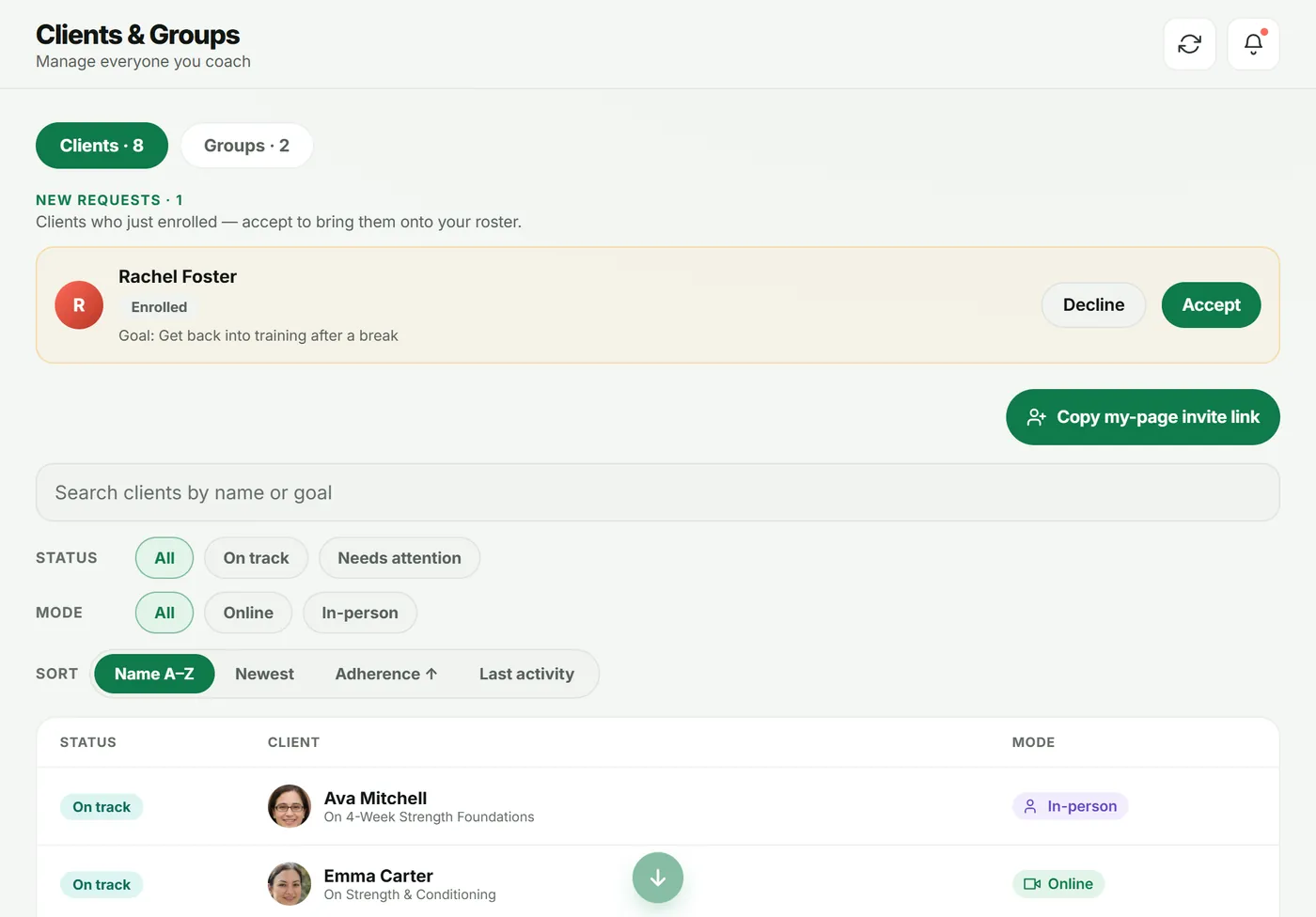
2. Acepta y luego activa una solicitud nueva
Cuando alguien se registra desde tu enlace, aparece en Nuevas solicitudes (y en Aprobaciones, en tu Panel).
- Toca Ver detalles para leer su objetivo y ver si terminó la incorporación.
- Toca Aceptar y luego Aceptar solicitud. Se suma a tu lista y se ejecuta tu automatización “al aceptar”.
- Cuando quieras empezar con el coaching, toca Activar y luego Activar cliente. Así se pone en marcha su plan en la app y se te abren sus registros.
¿No encaja contigo? Toca Rechazar → Rechazar solicitud. Su plaza queda libre y puede enviar otra solicitud más adelante.
3. Encuentra a quien buscas
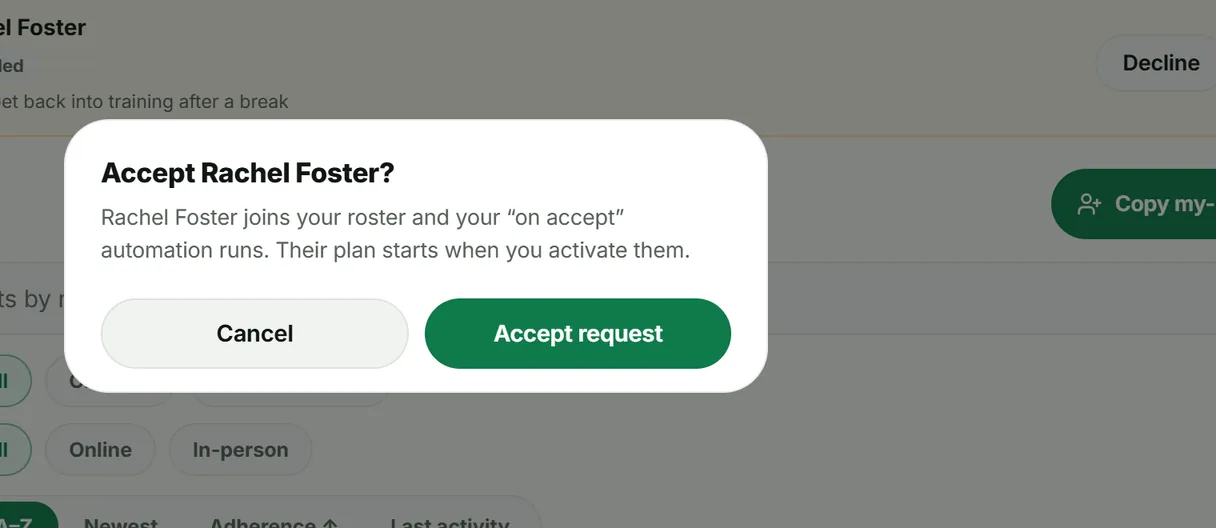
Encima de tu lista de clientes:
- Buscar clientes por nombre u objetivo.
- Estado: Todos, Requiere atención, Al día, En riesgo, Fuera de ritmo o Sin plan.
- Modalidad: Todos, En línea o Presencial.
- Ordenar: Nombre A–Z, Más recientes, Cumplimiento ↑ o Última actividad.
“Requiere atención” te muestra quién se ha quedado atrás esta semana.
4. Abre la ficha del cliente
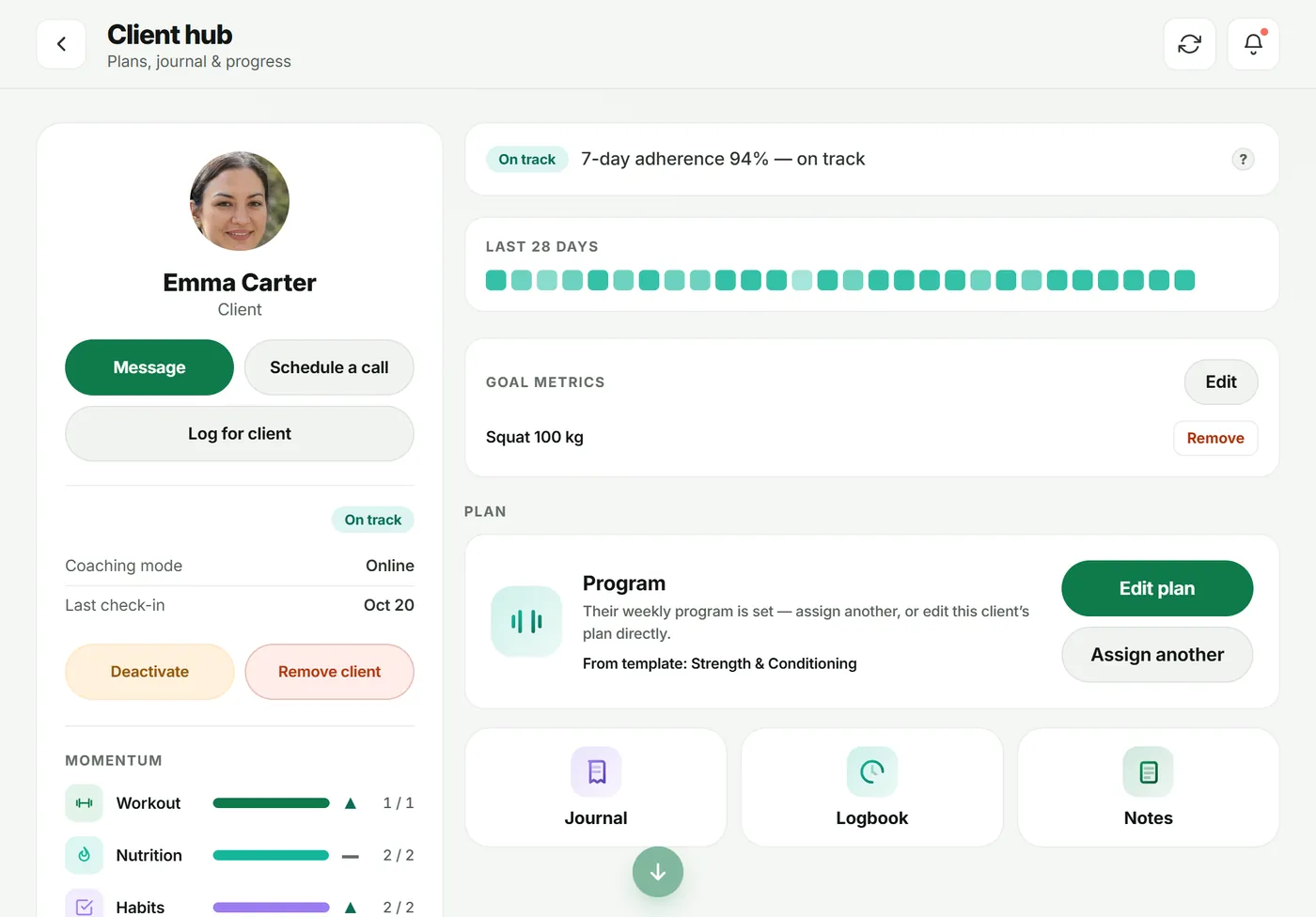
Toca a un cliente para abrir su Ficha del cliente. Desde aquí puedes:
- Enviarle un Mensaje o Programar llamada (la agenda está en Pro y planes superiores).
- Registrar por el cliente cuando te cuente lo que hizo.
- Ver su cumplimiento de 7 días, la franja Últimos 28 días y las Métricas de objetivo.
- Abrir su Plan (Editar plan o Asignar otro), su Diario, su Registro y sus Notas.
- Desactivar para pausar la relación, o Eliminar cliente cuando termine el coaching.
Solución de problemas
- Mi enlace dice que no se encuentra al coach. Tu página tiene que estar publicada: abre Mi página y comprueba que indica Publicada.
- Un cliente se registró pero no aparece en la lista. Aparece en Nuevas solicitudes hasta que aceptas la solicitud, no en la lista principal.
- No puedo activar a nadie. Estás en el límite de clientes de tu plan. Quita a un cliente o mejora tu plan.
Preguntas frecuentes
¿Puedo añadir yo a un cliente en lugar de esperar a que se registre?
Cada cliente crea su propia cuenta desde tu página pública o tu enlace de invitación, así cada cliente acepta los Términos del servicio y la Política de privacidad en su propio nombre. Comparte el enlace desde Clientes → “Copiar enlace de invitación de Mi página”.
¿Qué diferencia hay entre Aceptar y Activar?
Aceptar suma al cliente a tu lista y ejecuta tu automatización “al aceptar”. Activar pone en marcha su plan en la app y te abre sus registros. Muchos coaches aceptan enseguida y activan cuando el cliente está listo para empezar.
¿CoachOwl cobra a mis clientes?
No. El dinero entre tú y tus clientes nunca pasa por CoachOwl. Cobra como ya lo haces y activa al cliente cuando te venga bien.
¿Qué pasa cuando llego a mi límite de clientes?
Se detienen los registros nuevos y la pantalla Clientes muestra “Estás en el límite de clientes”. Tus clientes actuales no se ven afectados: mejora tu plan o quita a un cliente para añadir más.
Pruébalo en tu propio espacio de trabajo
Empieza tu prueba gratuita