

Controlla la tecnica di un cliente con Train Live
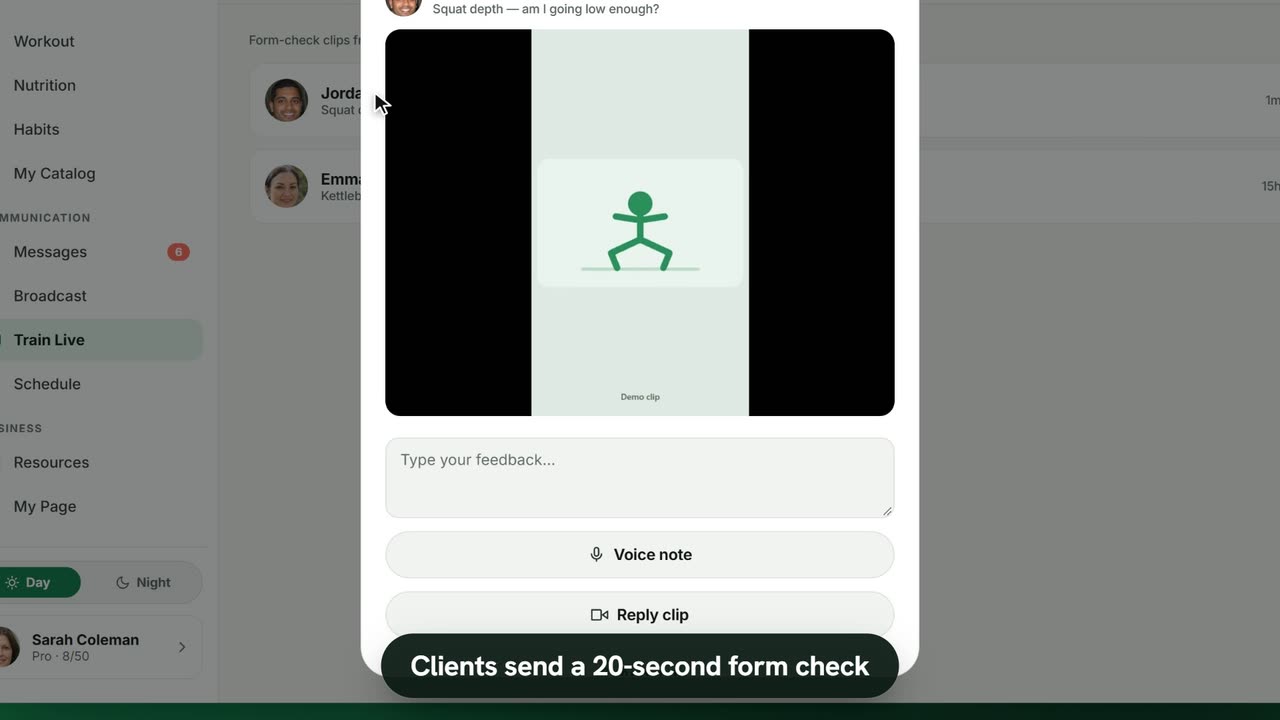
Dati di esempio. Il coach e i clienti mostrati sono immaginari.
Chi può usarlo
- Disponibile con Pro e superiori (e durante la tua prova gratuita di 7 giorni).
- La tua prova gratuita di 7 giorni include tutte le funzionalità, con fino a 3 clienti.
- Il piano Free copre fino a 3 clienti. Pro, Max e Ultra aggiungono le funzionalità premium e alzano il limite di clienti. Confronta i piani.
Train Live serve per i controlli della tecnica: il cliente filma una serie, tu gli spieghi come correggerla.
1. Il cliente registra una clip
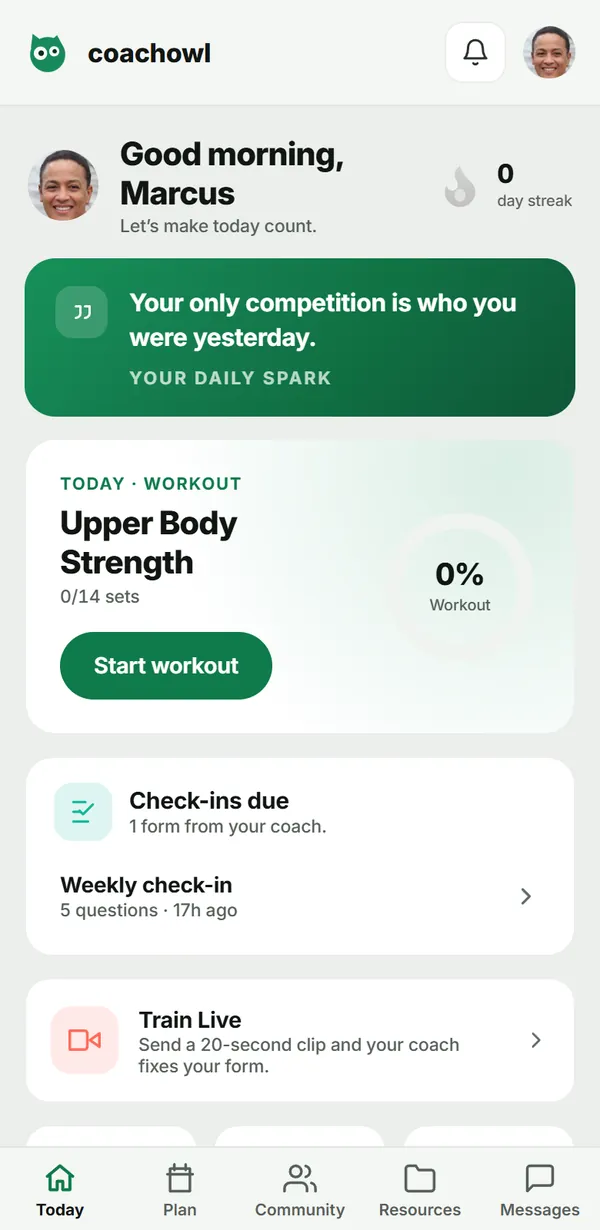
Nella sua schermata Oggi il cliente tocca Train Live, poi Registra un controllo tecnica. Filma fino a 20 secondi, aggiunge una nota facoltativa (“Cosa deve guardare il tuo coach?”) e tocca Invia al coach.
2. Aprila
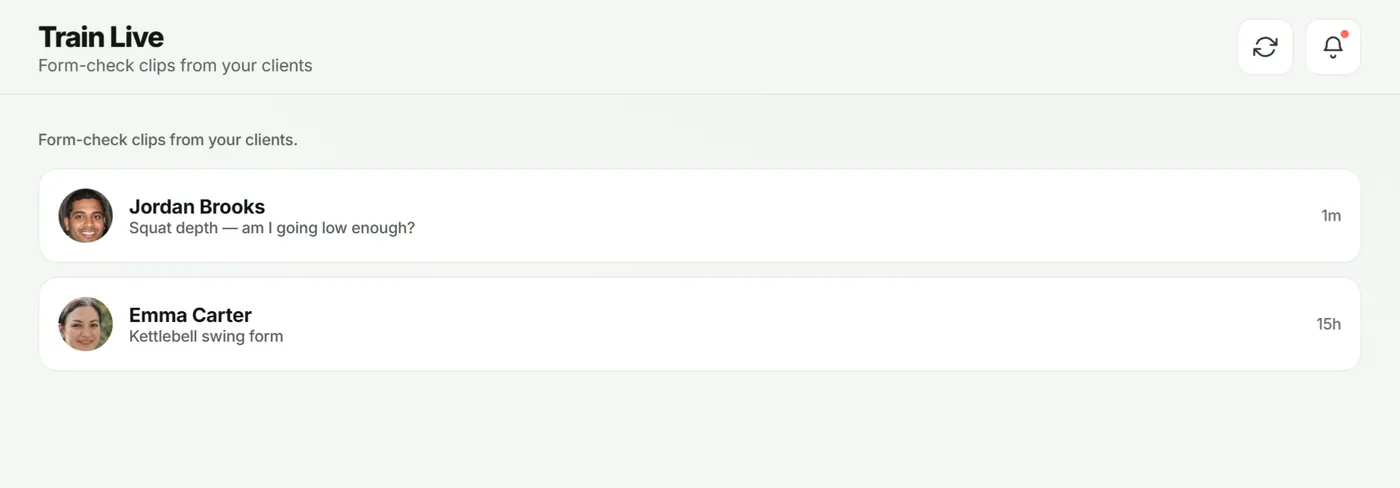
Ricevi una notifica. Apri Train Live nel menu laterale: le clip che ti aspettano sono in alto.
3. Rispondi
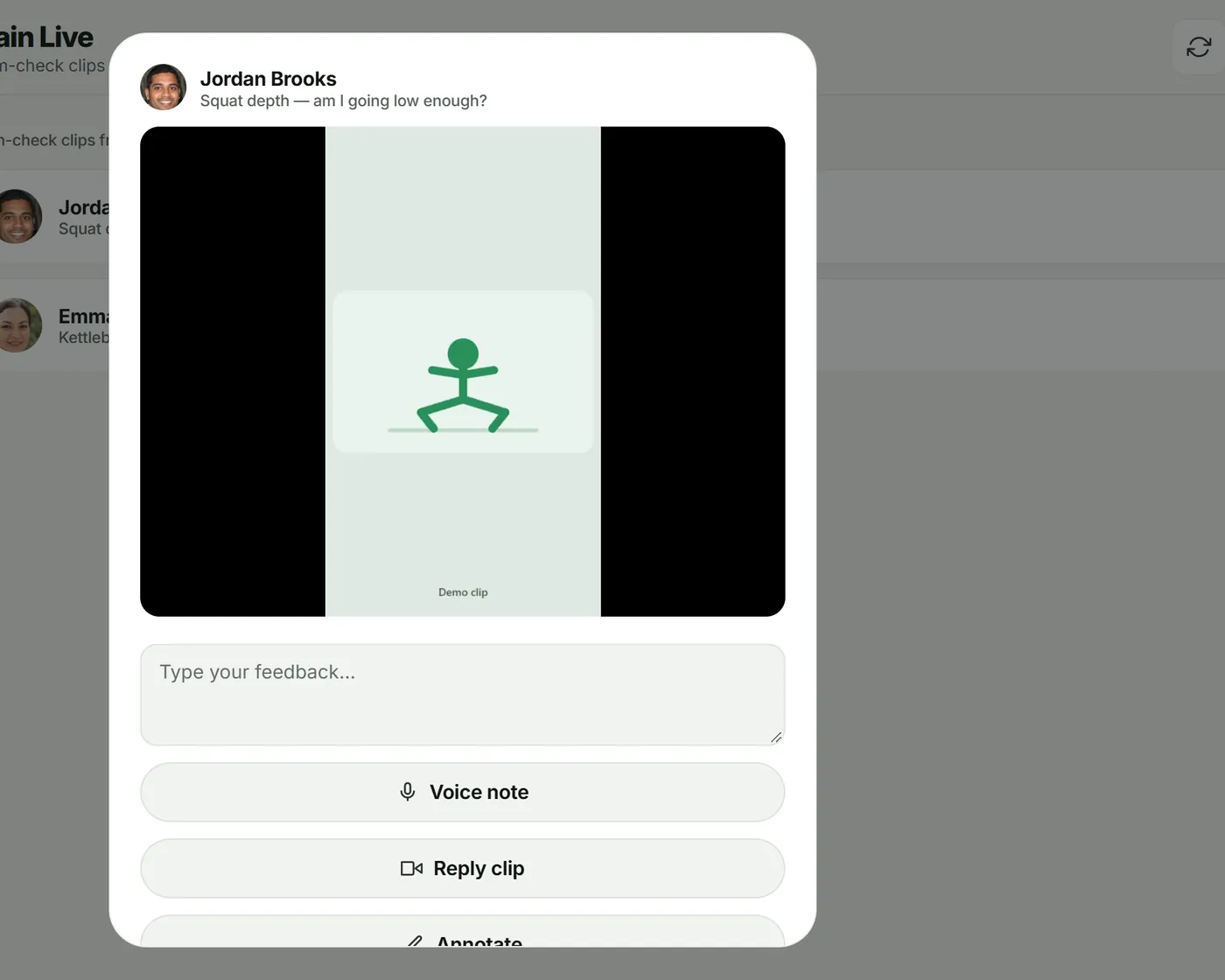
Tocca la clip per aprire Rivedi controllo tecnica, guardala, poi rispondi combinando come vuoi:
- un feedback scritto in Scrivi il tuo feedback…;
- una Nota vocale;
- una Clip di risposta in cui mostri tu l’esecuzione;
- Annota: scorri fino a un fotogramma, tocca Disegna, segna i punti, poi Aggiungi annotazione.
Tocca Invia feedback. Il cliente lo vede in Feedback del coach.
Risoluzione dei problemi
- Il cliente non riesce a registrare. Deve consentire l’accesso a fotocamera e microfono (“Serve l’accesso alla fotocamera”).
- “Aspetta prima il feedback sulla tua ultima clip.” Una clip alla volta: rispondi a quella aperta.
- La clip non c’è più. È scaduta; il tuo feedback scritto, le note vocali e le annotazioni ci sono ancora.
Domande frequenti
Per quanto tempo vengono conservate le clip?
La clip di un cliente viene eliminata quando l’hai aperta e ha almeno 8 ore, e comunque 24 ore dopo l’invio. La tua clip di risposta viene eliminata 8 ore dopo che l’hai inviata. Testo, note vocali e fotogramma annotato restano.
Quante clip può inviare un cliente?
C’è un limite giornaliero, che il cliente vede come “controlli tecnica rimasti oggi”. Inoltre il cliente aspetta il tuo feedback su una clip prima di inviare la successiva.
Posso condividere una clip fuori da CoachOwl?
No. Le clip si aprono solo dentro l’app, per te e per quel cliente.
Provalo nel tuo spazio di lavoro
Inizia la prova gratuita