

Revisa la técnica de un cliente con Train Live
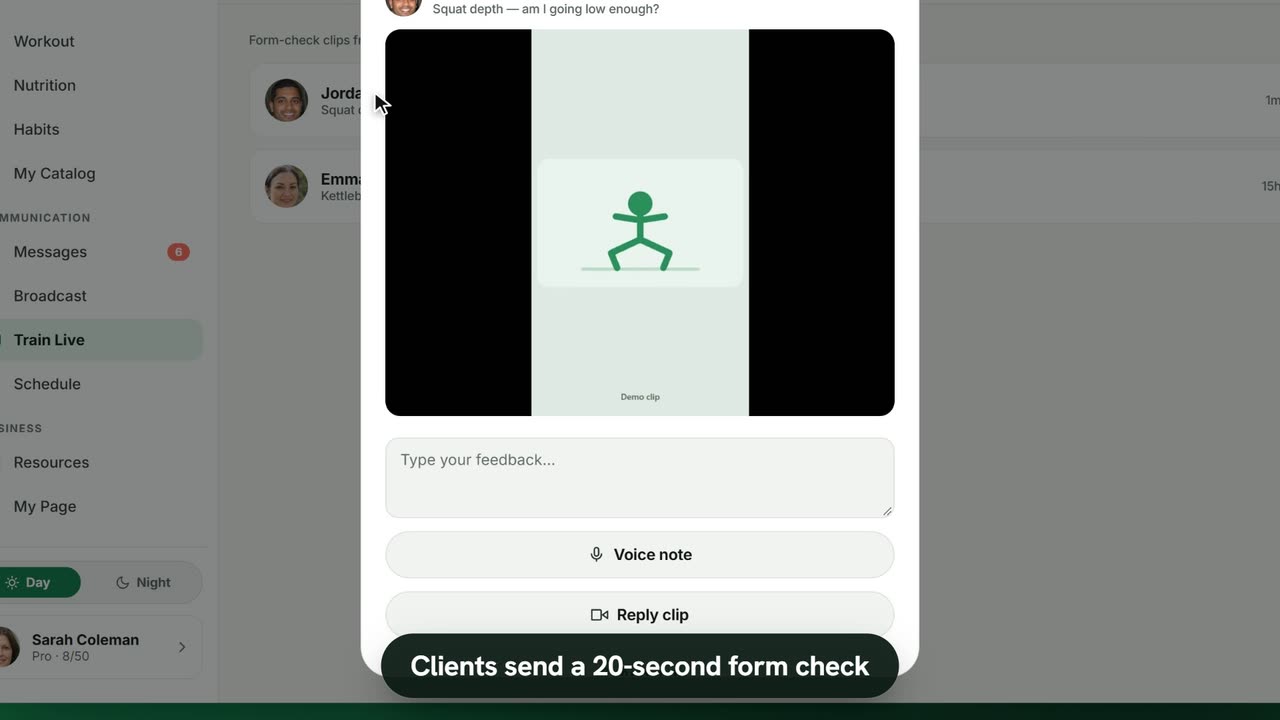
Datos de ejemplo. El coach y los clientes que aparecen son ficticios.
Quién puede usarlo
- Disponible en Pro y planes superiores (y durante tu prueba gratuita de 7 días).
- Tu prueba gratuita de 7 días incluye todas las funciones, para hasta 3 clientes.
- El plan Free cubre hasta 3 clientes. Pro, Max y Ultra añaden las funciones prémium y amplían el límite de clientes. Comparar planes.
Train Live sirve para revisiones de técnica breves: el cliente graba una serie y tú le indicas qué corregir.
1. El cliente graba un clip
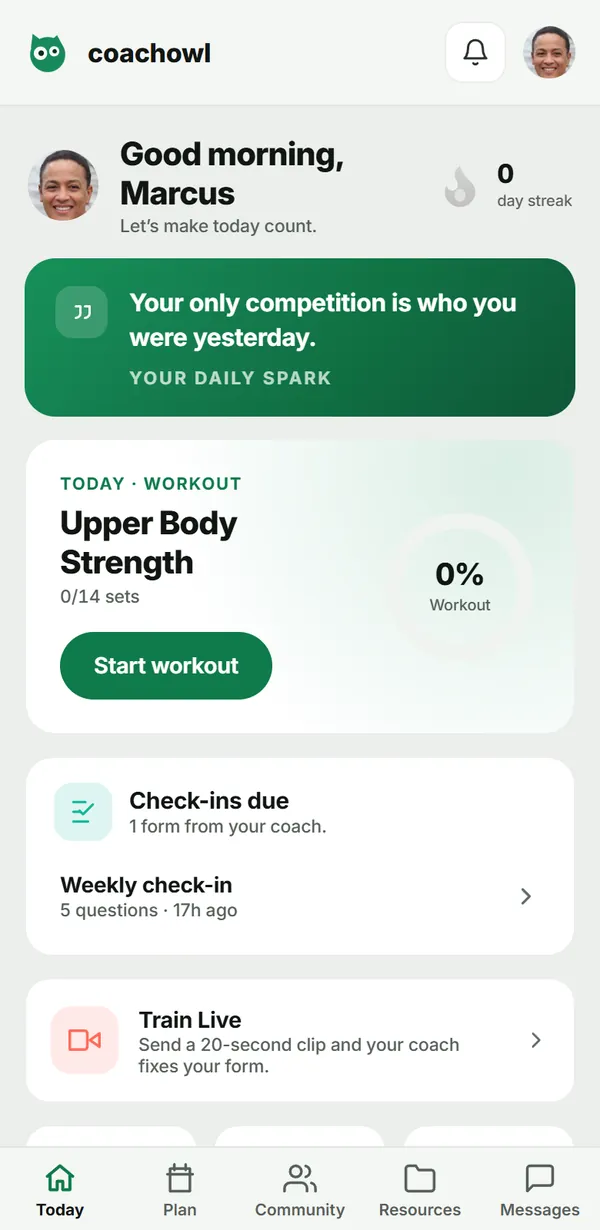
En su pantalla Hoy, el cliente toca Train Live y luego Grabar una revisión de técnica. Graba hasta 20 segundos, añade si quiere una nota (“¿En qué debe fijarse tu coach?”) y toca Enviar a tu coach.
2. Ábrelo
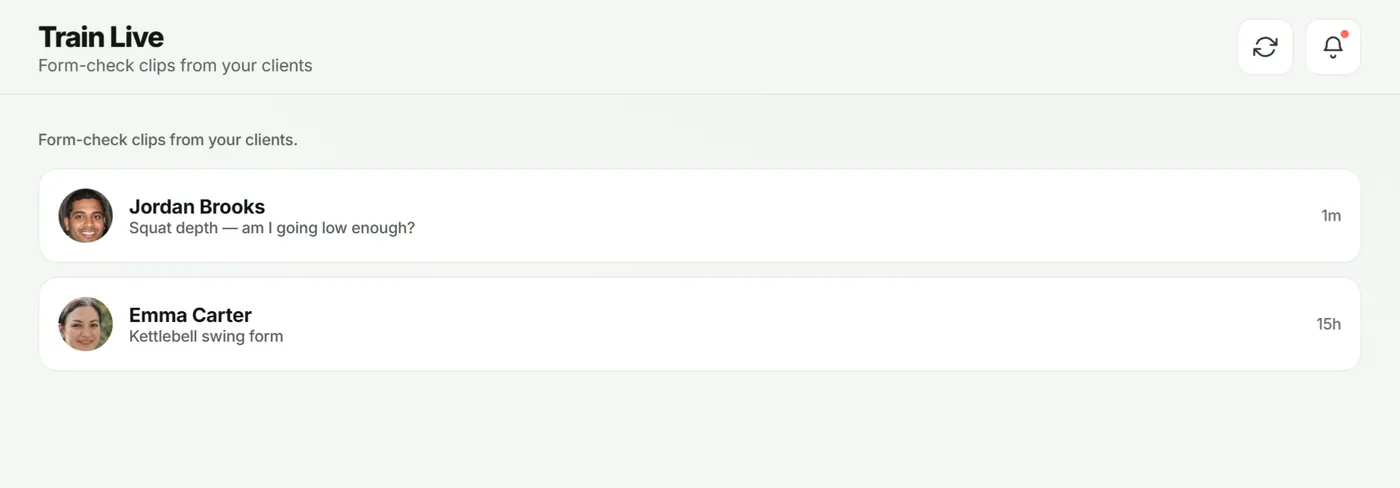
Te llega una notificación. Abre Train Live en la barra lateral: los clips que te esperan están arriba.
3. Responde
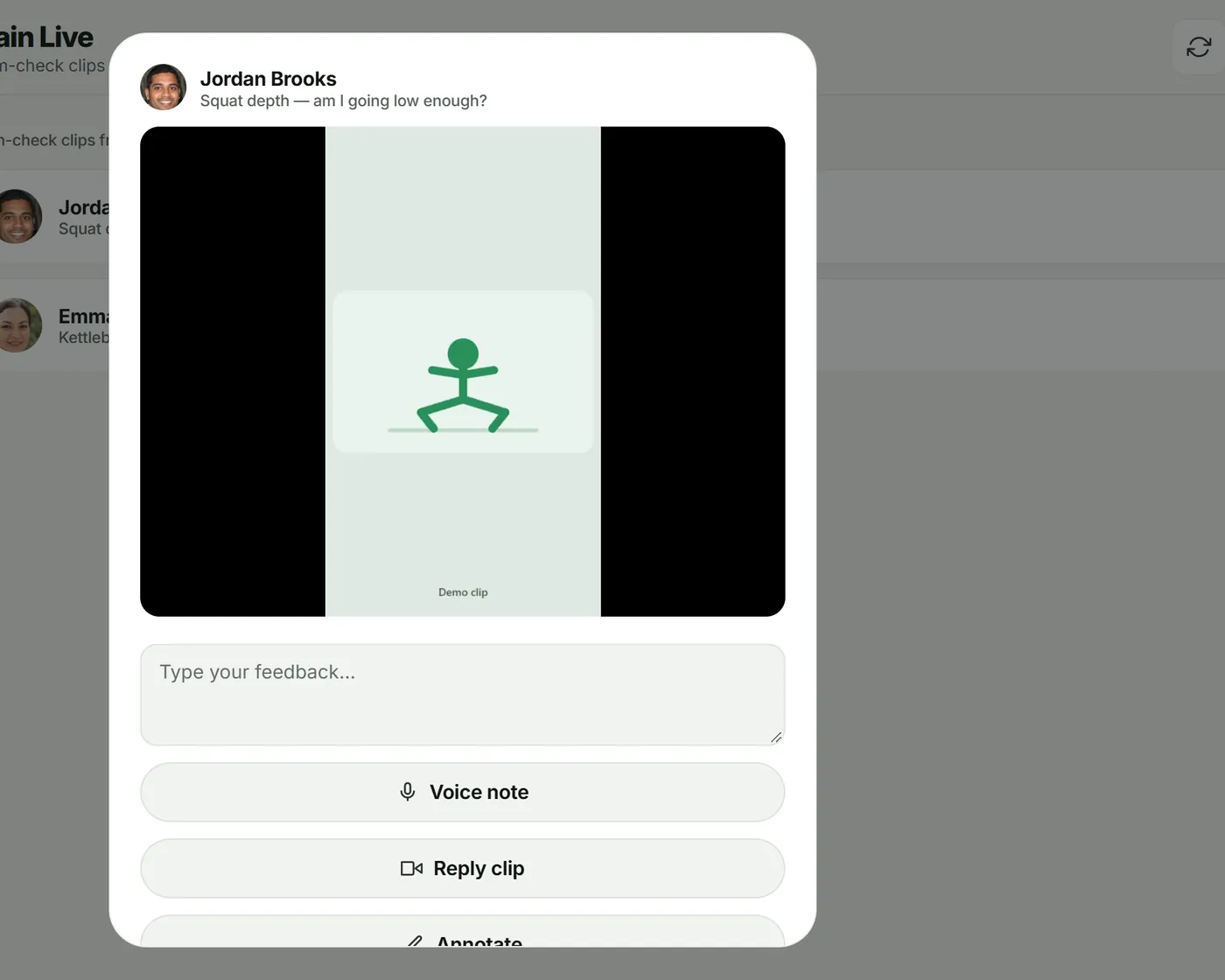
Toca el clip para abrir Revisar técnica, míralo y responde con cualquier combinación de:
- comentarios escritos en Escribe tus comentarios…;
- una Nota de voz;
- un Clip de respuesta en el que haces la demostración;
- Anotar: ve a un fotograma, toca Dibujar, márcalo y después toca Añadir anotación.
Toca Enviar comentarios. El cliente los ve en Comentarios del coach.
Solución de problemas
- El cliente no puede grabar. Tiene que permitir el acceso a la cámara y al micrófono (“Se necesita acceso a la cámara”).
- “Espera primero los comentarios sobre tu último clip.” Un clip cada vez: responde al que está abierto.
- El clip ya no está. Caducó; tus comentarios escritos, tus notas de voz y tus anotaciones siguen ahí.
Preguntas frecuentes
¿Cuánto tiempo se guardan los clips?
El clip de un cliente se elimina cuando ya lo has abierto y tiene al menos 8 horas, y en cualquier caso 24 horas después de enviarse. Tu clip de respuesta se elimina 8 horas después de que lo envíes. El texto, las notas de voz y el fotograma anotado se quedan.
¿Cuántos clips puede enviar un cliente?
Hay un límite diario, que el cliente ve como “Te quedan … revisiones de técnica hoy”. Además, el cliente espera tus comentarios sobre un clip antes de enviar el siguiente.
¿Puedo compartir un clip fuera de CoachOwl?
No. Los clips solo se abren dentro de la app, para ti y para ese cliente.
Pruébalo en tu propio espacio de trabajo
Empieza tu prueba gratuita