

Analise a execução do aluno com o Train Live
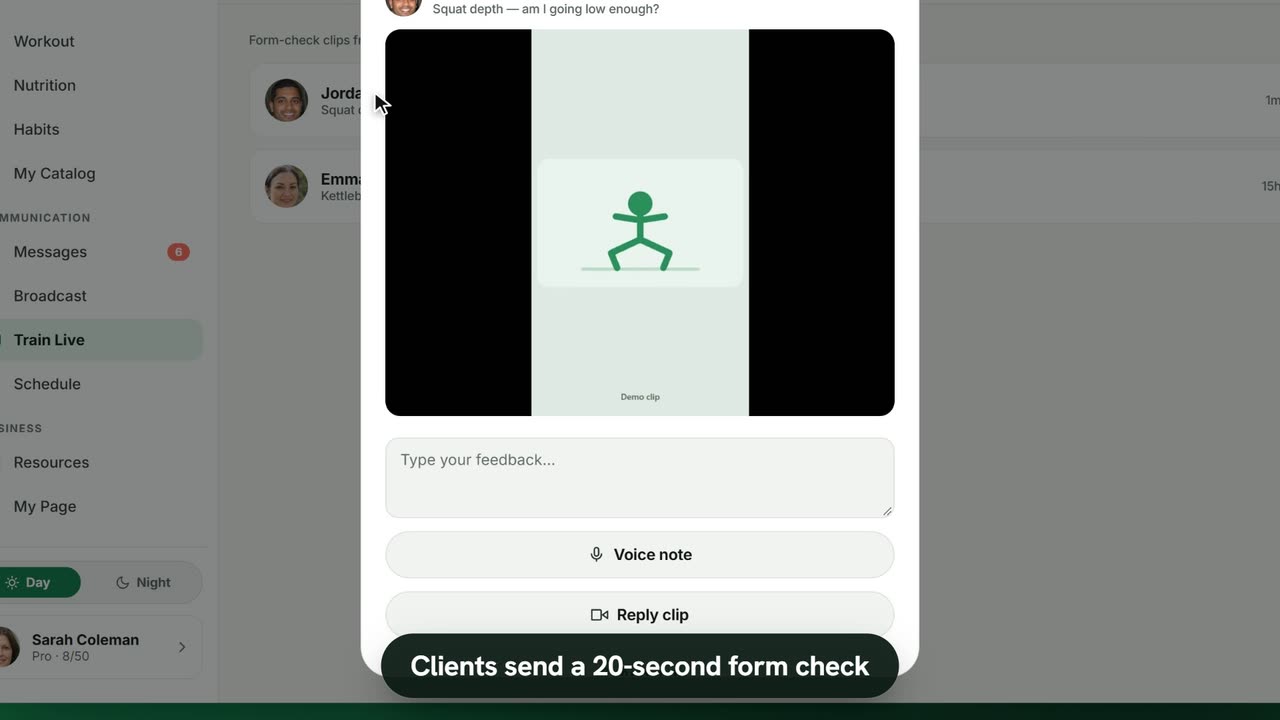
Dados de exemplo. O treinador e os alunos mostrados são fictícios.
Quem pode usar
- Disponível no Pro e acima (e durante seu teste grátis de 7 dias).
- Seu teste grátis de 7 dias inclui todos os recursos, para até 3 alunos.
- O plano Free atende até 3 alunos. Pro, Max e Ultra acrescentam os recursos premium e aumentam o limite de alunos. Compare os planos.
O Train Live é para análises rápidas de execução: o aluno filma uma série, você orienta a correção.
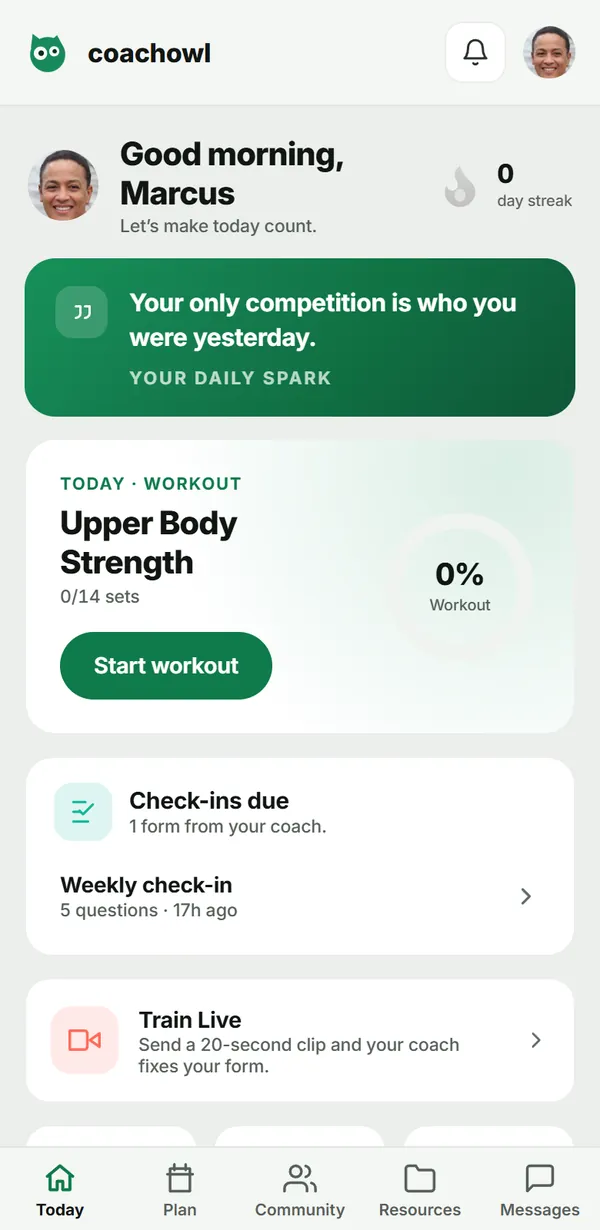
1. O aluno grava um vídeo
Na tela Hoje, o aluno toca em Train Live e depois em Gravar vídeo de execução. Ele filma até 20 segundos, adiciona uma nota opcional (“O que seu treinador deve observar?”) e toca em Enviar ao treinador.
2. Abra o vídeo
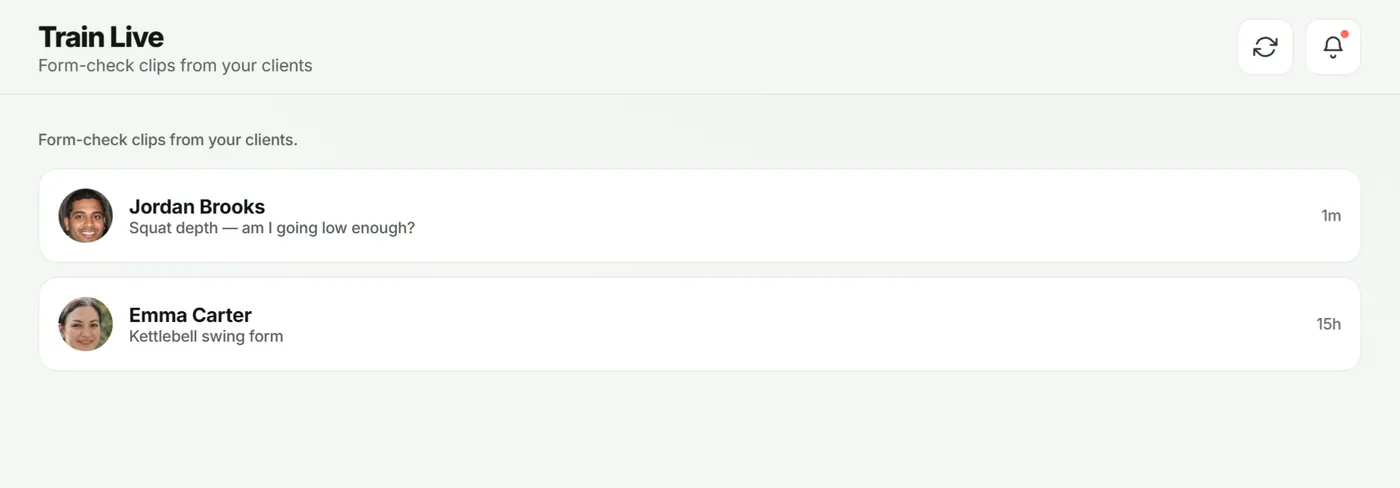
Você recebe uma notificação. Abra Train Live na barra lateral — os vídeos esperando por você ficam no topo.
3. Responda
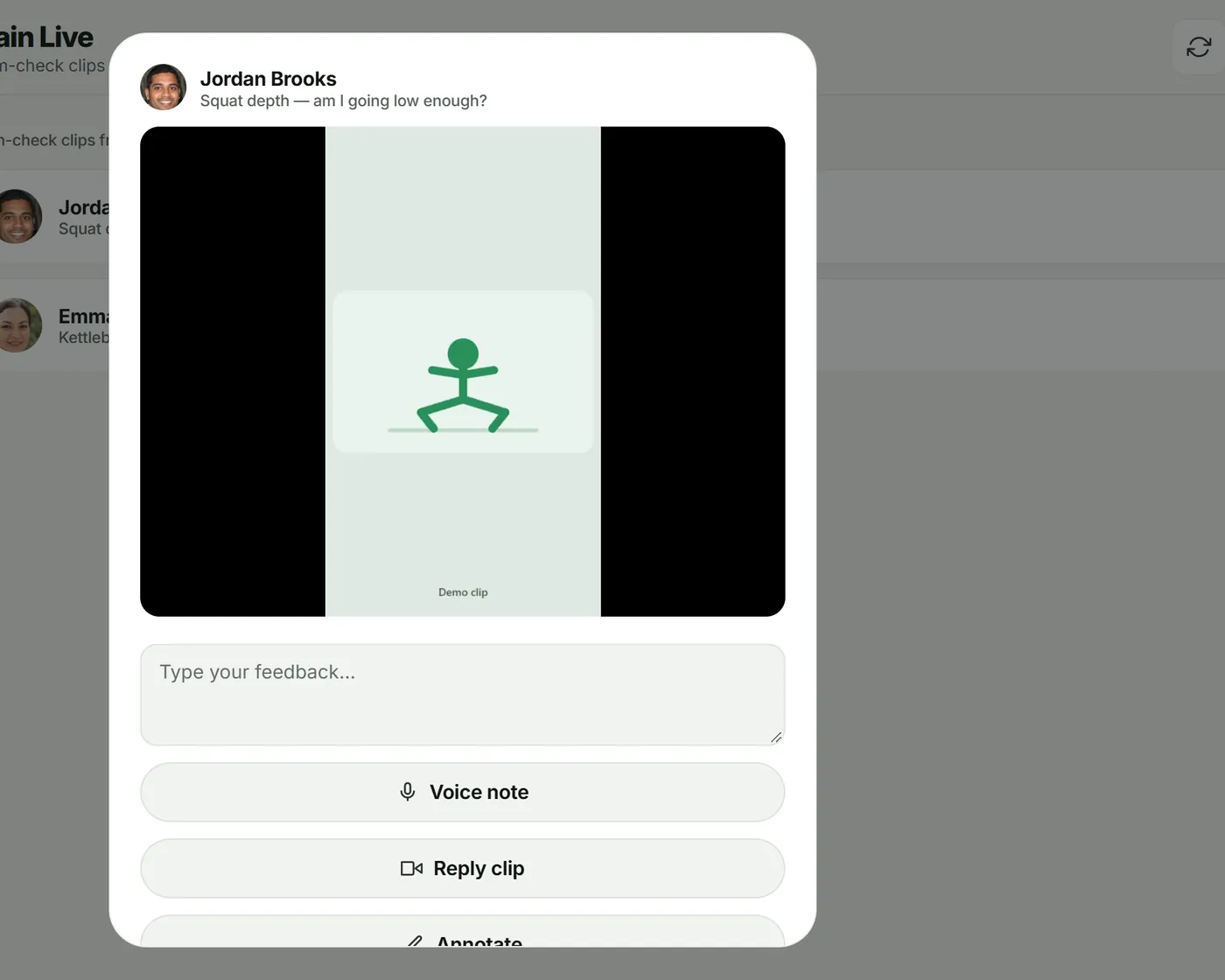
Toque no vídeo para abrir Analisar execução, assista e responda com qualquer combinação de:
- um retorno por escrito em Escreva seu retorno…;
- um Áudio;
- um Vídeo de resposta com você demonstrando;
- Anotar: avance até um quadro, toque em Desenhar, marque o que quiser e toque em Adicionar anotação.
Toque em Enviar retorno. O aluno vê tudo em Retorno do treinador.
Solução de problemas
- O aluno não consegue gravar. Ele precisa permitir o acesso à câmera e ao microfone (“Precisamos de acesso à câmera”).
- “Aguarde o retorno sobre seu último vídeo primeiro.” Um vídeo por vez — responda ao que está aberto.
- O vídeo sumiu. Ele expirou; seu retorno por escrito, os áudios e as anotações continuam lá.
Perguntas frequentes
Por quanto tempo os vídeos ficam guardados?
O vídeo do aluno é apagado depois que você o abre e ele tem pelo menos 8 horas, e de qualquer forma 24 horas depois do envio. Seu vídeo de resposta sai 8 horas depois que você o envia. Texto, áudios e o quadro anotado ficam.
Quantos vídeos um aluno pode enviar?
Existe um limite diário, que o aluno vê como “análises de execução restantes hoje”. O aluno também espera seu retorno sobre um vídeo antes de enviar o próximo.
Posso compartilhar um vídeo fora do CoachOwl?
Não. Os vídeos só abrem dentro do app, para você e aquele aluno.
Experimente no seu próprio espaço
Comece seu teste grátis