

Kunden in Gruppen coachen
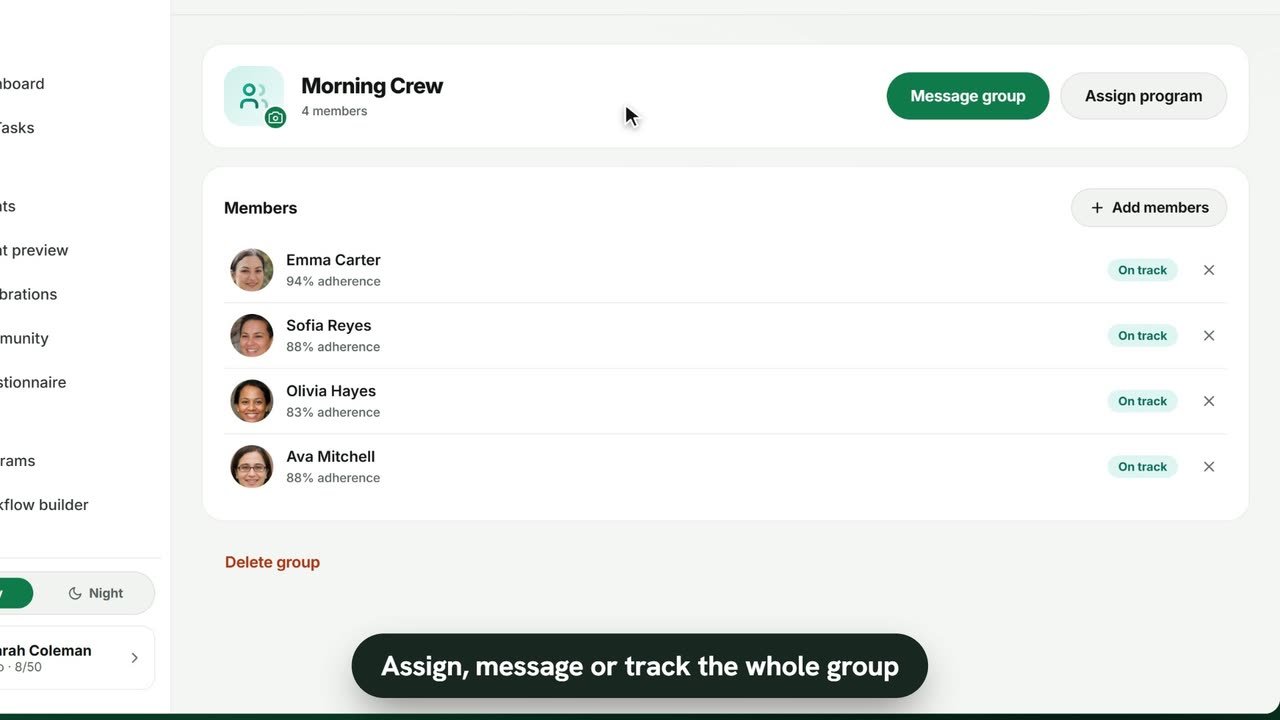
Beispieldaten. Coach und Kunden sind fiktiv.
Wer es nutzen kann
- Ab Pro verfügbar; deine 7-tägige kostenlose Testphase enthält die Funktion ebenfalls.
- Deine 7-tägige kostenlose Testphase umfasst alle Funktionen für bis zu 3 Kunden.
- Der Free-Tarif umfasst bis zu 3 Kunden. Pro, Max und Ultra bringen die Premium-Funktionen dazu und erhöhen das Kundenlimit. Tarife vergleichen.
1. Eine Gruppe erstellen
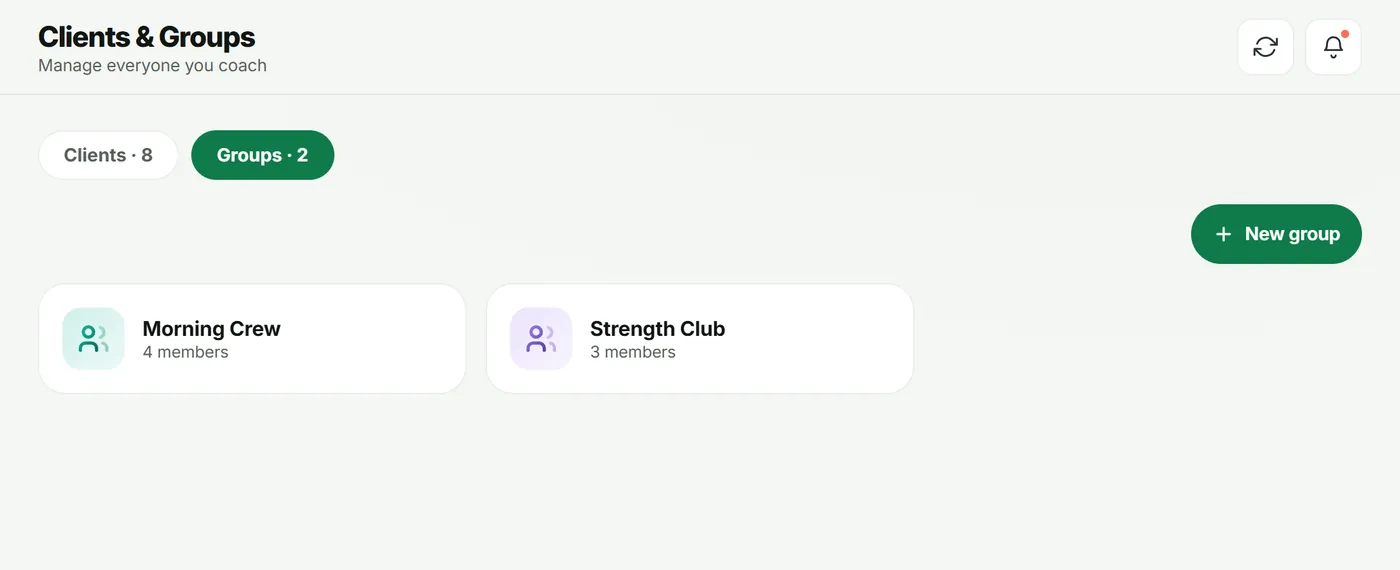
- Öffne Kunden und wechsle zum Tab Gruppen.
- Tippe auf Neue Gruppe, gib unter Gruppenname einen Namen ein und wähle die ersten Mitglieder.
- Tippe auf Gruppe erstellen.
2. Mitglieder verwalten
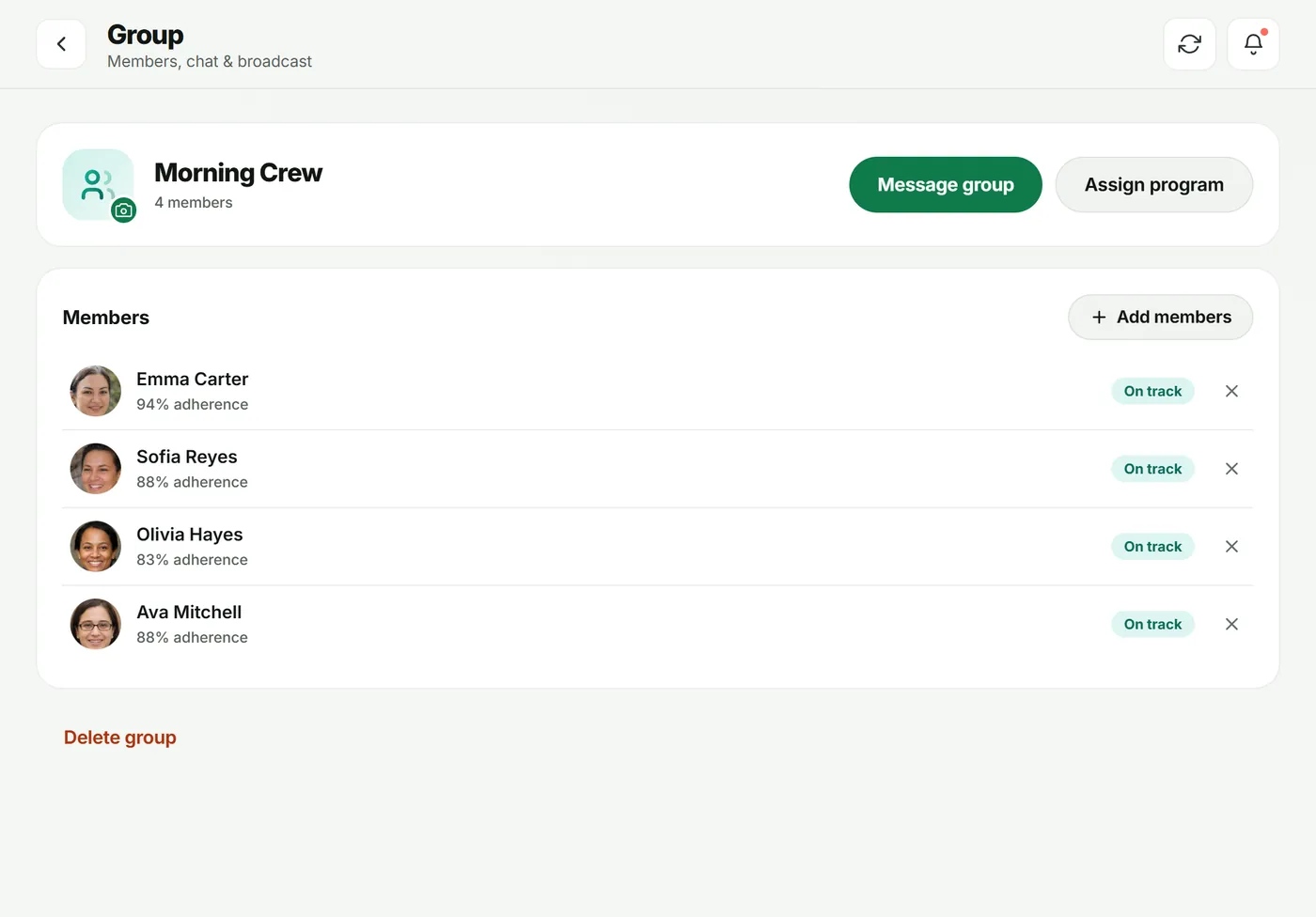
Tippe auf eine Gruppe, um sie zu öffnen. Du siehst Plantreue und Status jedes Mitglieds.
- Mit Mitglieder hinzufügen holst du weitere Kunden dazu.
- Über das × neben einem Mitglied entfernst du es (du kannst es jederzeit wieder hinzufügen).
- Mit Foto ändern gibst du der Gruppe ein Bild.
3. Allen ein Programm zuweisen
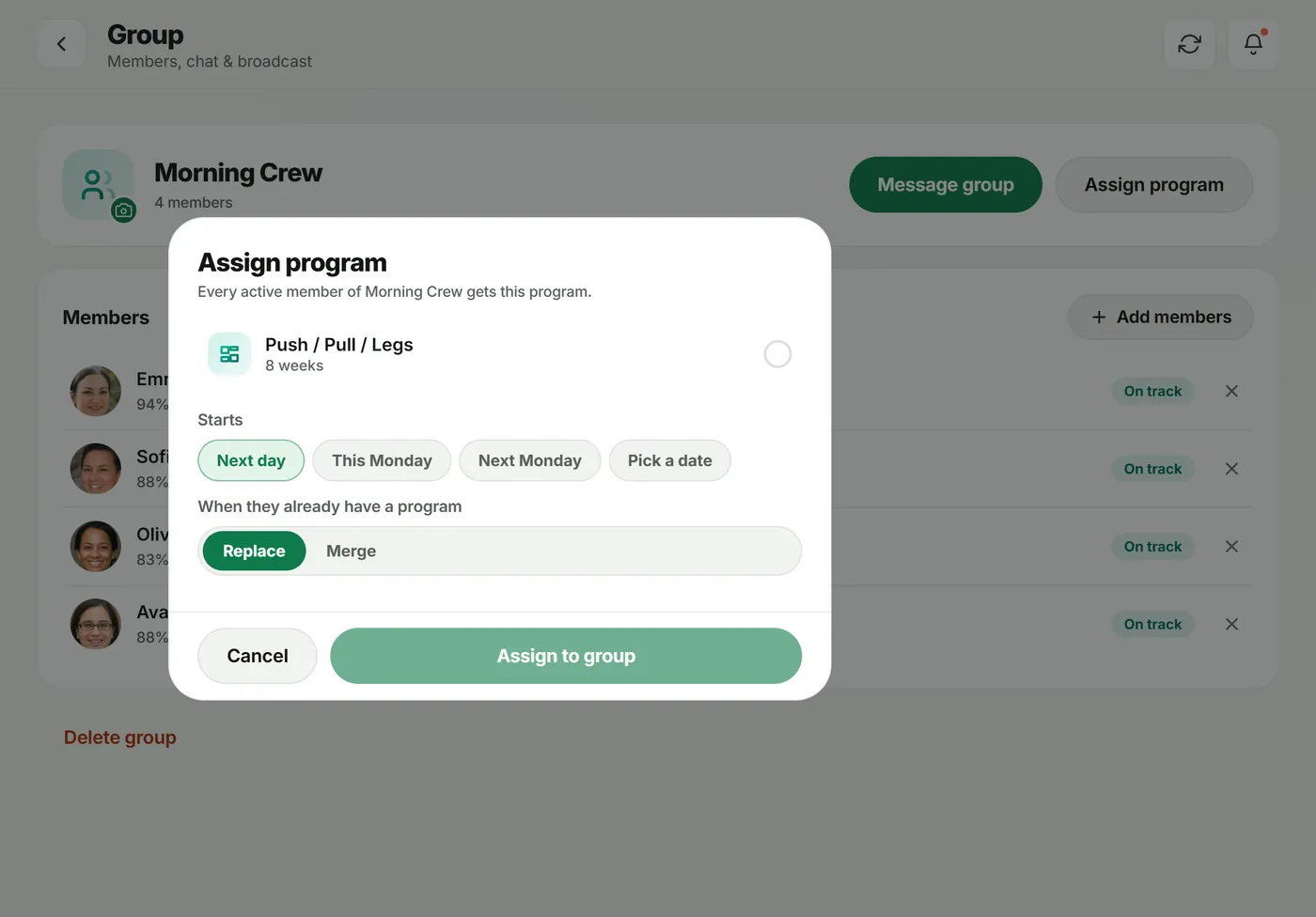
Tippe auf Programm zuweisen, wähle ein Programm, leg unter Beginnt den Start fest, wähle Ersetzen oder Zusammenführen und tippe dann auf Der Gruppe zuweisen. Jedes aktive Mitglied bekommt das Programm.
4. Mit der Gruppe sprechen
Tippe auf Nachricht an Gruppe, um im Gruppenchat zu posten, oder nutze Rundnachricht, um der Gruppe eine Benachrichtigung zu schicken. Siehe Nachrichten.
Fehlerbehebung
- „Noch keine Kunden – nimm zuerst Kunden auf.“ Nur aktive Kunden können hinzugefügt werden.
- Die Gruppenansicht zeigt eine Upgrade-Karte. Gruppen gibt es ab Pro.
Häufige Fragen
Kann ein Kunde in mehr als einer Gruppe sein?
Ja. Gruppen sind einfach Zusammenstellungen deiner Kunden; ein Kunde kann zu mehreren gehören.
Wenn ich einer Gruppe ein Programm zuweise, kann ich trotzdem den Plan eines Mitglieds anpassen?
Ja. Jedes aktive Mitglied bekommt seine eigene bearbeitbare Kopie. Du kannst also eines anpassen, ohne die anderen zu verändern.
Sehen Kunden, wer noch in der Gruppe ist?
Ja. Mitglieder einer Gruppe sehen im Gruppenchat die Namen und Profilbilder der anderen. Schreiben kannst dort nur du.
Probier es in deinem eigenen Workspace aus
Kostenlose Testphase starten