

Onboarding mit einem Workflow automatisieren
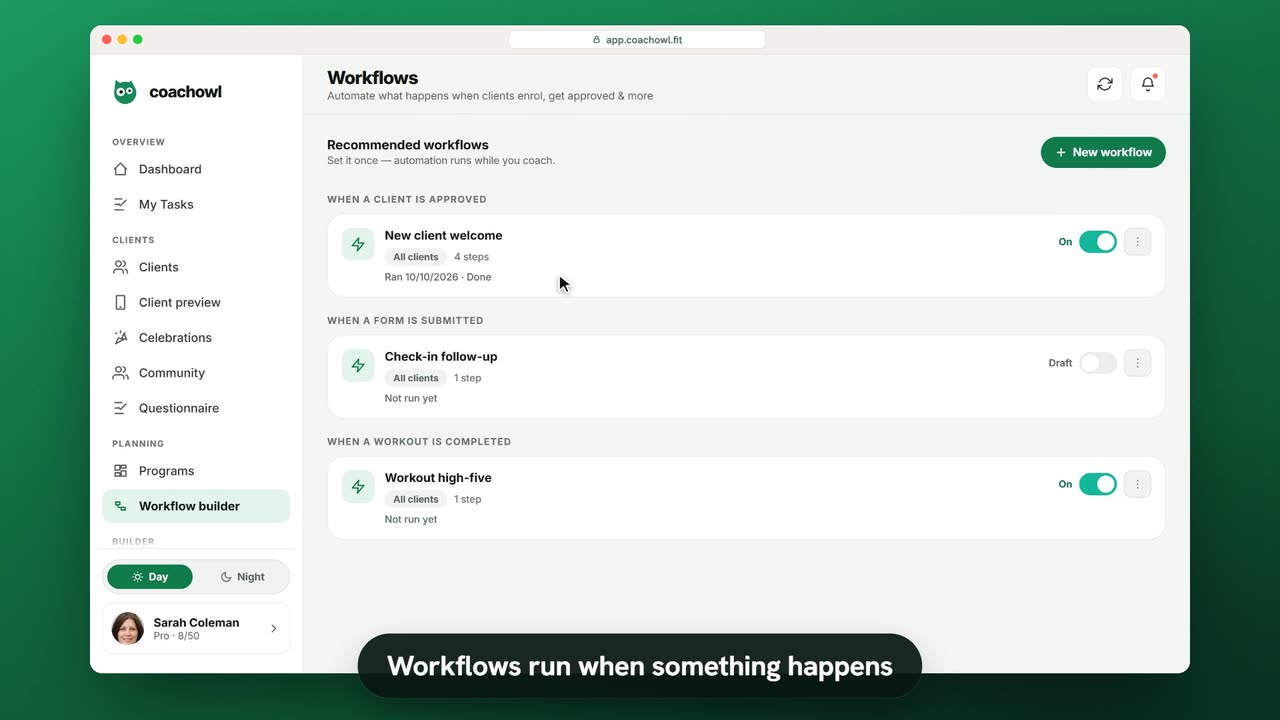
Beispieldaten. Coach und Kunden sind fiktiv.
Wer es nutzen kann
- Ab Pro verfügbar; deine 7-tägige kostenlose Testphase enthält die Funktion ebenfalls.
- Deine 7-tägige kostenlose Testphase umfasst alle Funktionen für bis zu 3 Kunden.
- Der Free-Tarif umfasst bis zu 3 Kunden. Pro, Max und Ultra bringen die Premium-Funktionen dazu und erhöhen das Kundenlimit. Tarife vergleichen.
Ein Workflow führt Schritte für dich aus, wenn etwas passiert – zum Beispiel schickt er einem neuen Kunden eine Begrüßung, ein Programm und seinen ersten Check-in.
1. Mit einer Empfehlung starten
- Öffne Workflows in der Seitenleiste.
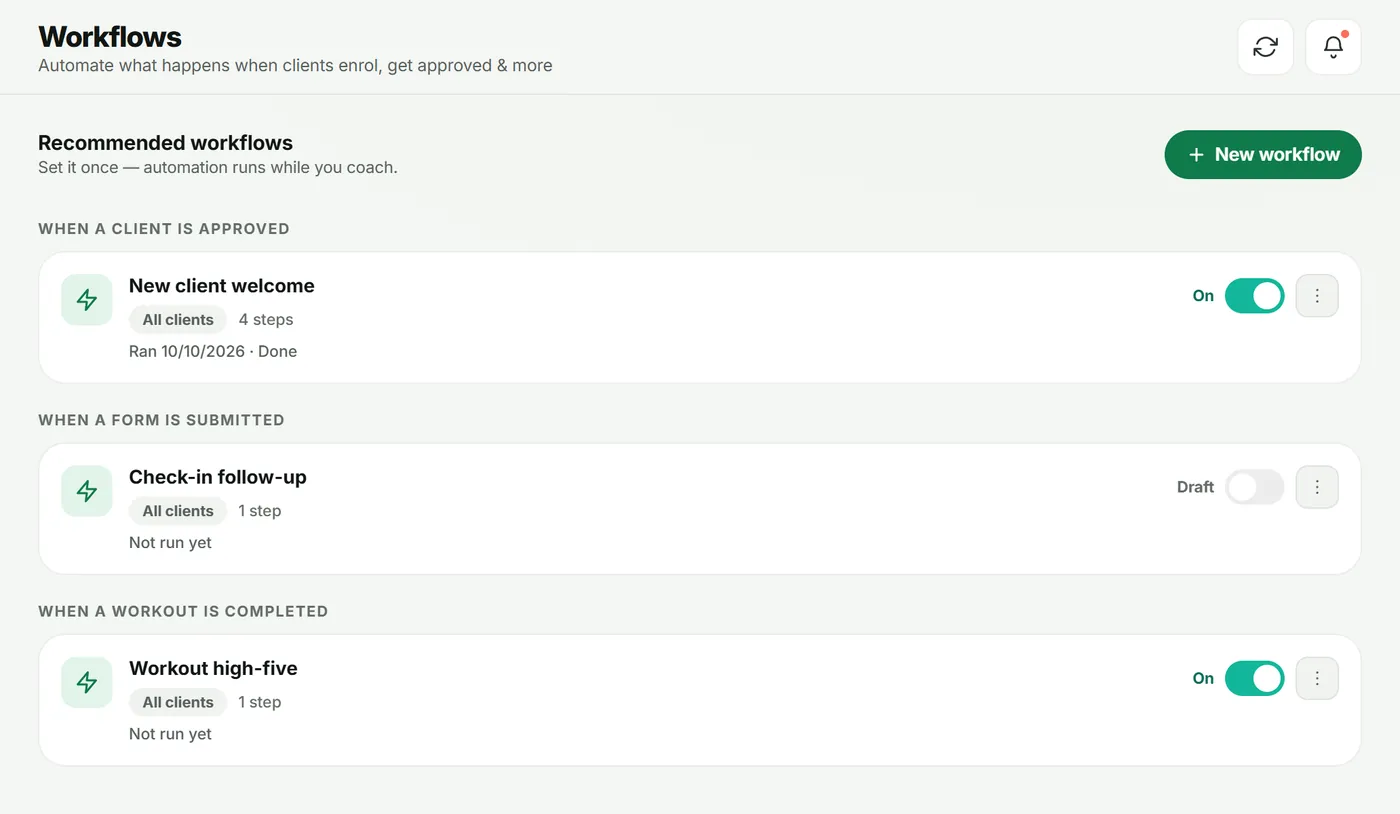
- Tippe unter Empfohlene Workflows bei einem Workflow auf Verwenden (zum Beispiel „Onboarding für neue Kunden“) oder tippe auf Neuer Workflow → Leer starten.
Deine Workflows sind nach Auslöser gruppiert, jeder mit einem Schalter An/Aus.
2. Auslöser und Bereich festlegen
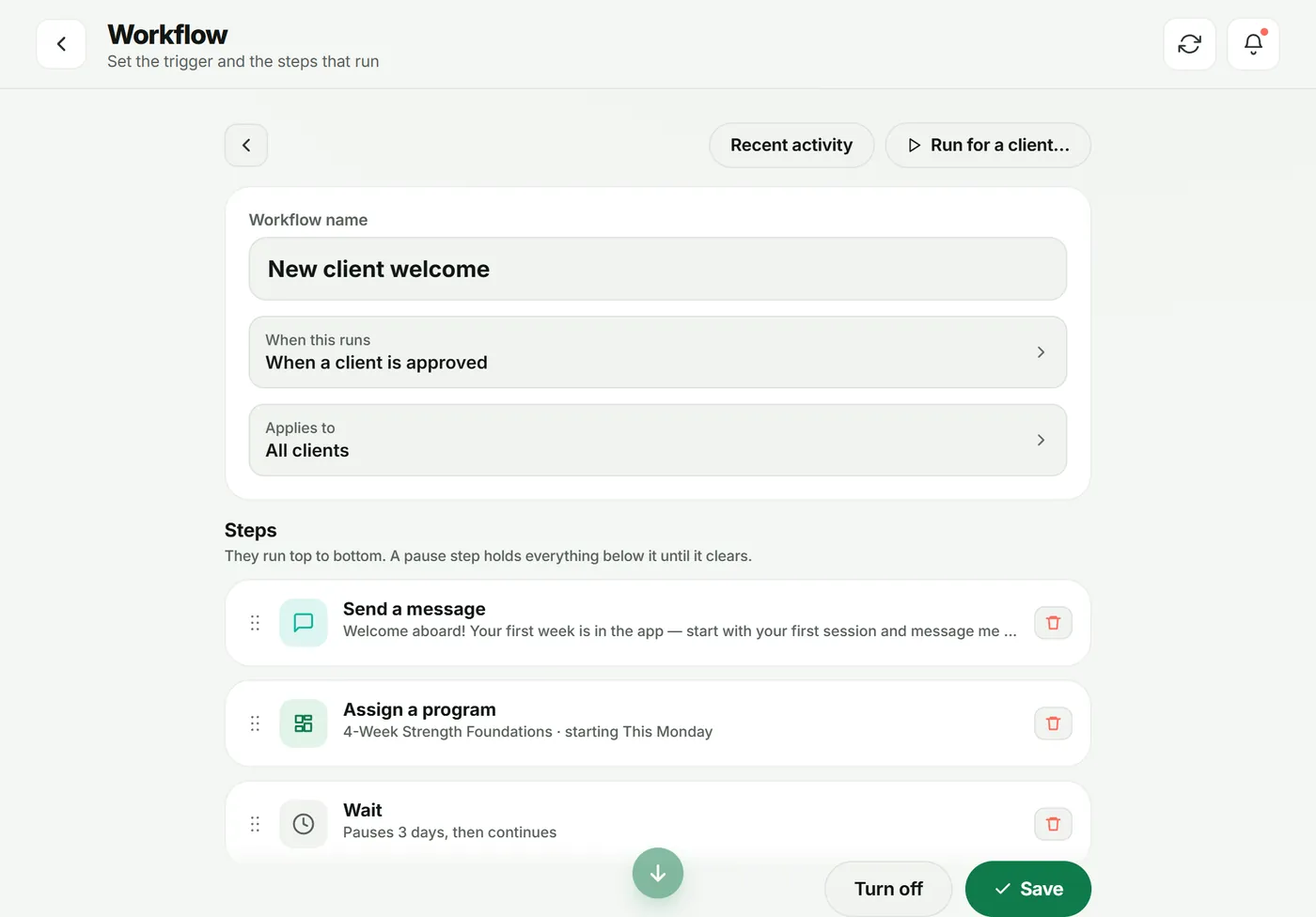
Im Editor:
- Name des Workflows – etwas, das du wiedererkennst.
- Wann er läuft – tippe auf Auslöser ändern (zum Beispiel „Wenn ein Kunde aktiviert wird“).
- Gilt für – für welche Kunden er läuft (tippe auf Bereich ändern).
3. Schritte hinzufügen
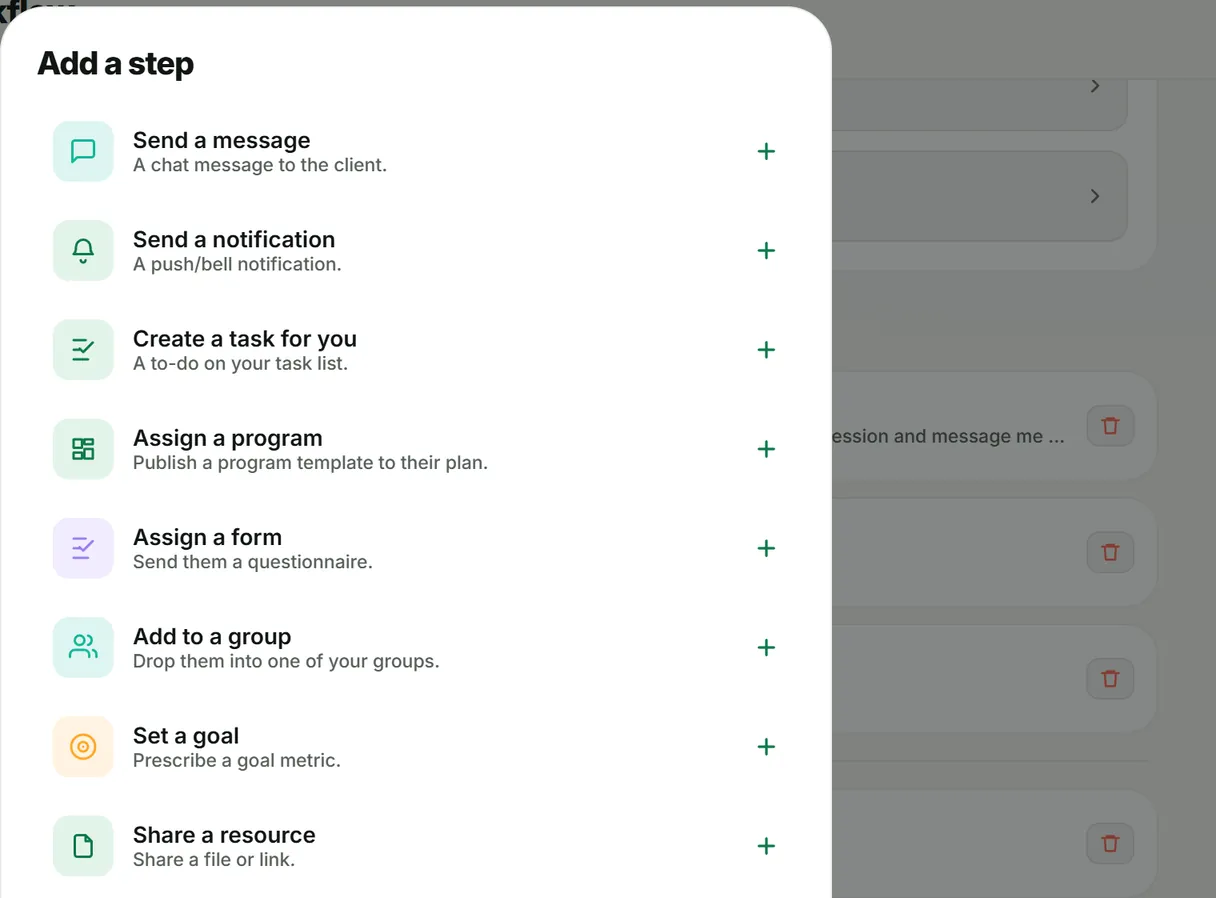
Tippe auf Schritt hinzufügen und wähle aus der Liste. Die Schritte laufen von oben nach unten:
- Nachricht senden – eine Chatnachricht an den Kunden.
- Benachrichtigung senden, Aufgabe für dich anlegen.
- Programm zuweisen, Formular zuweisen, Zu einer Gruppe hinzufügen, Ziel setzen, Ressource teilen.
Zieh einen Schritt an seinem Griff, um die Reihenfolge zu ändern. Ein Schritt mit Einrichten nötig braucht noch eine Angabe – zum Beispiel, welches Programm zugewiesen werden soll.
4. Einschalten
Tippe auf Speichern und schalte den Workflow dann ein. Ausgeschaltet bleibt er ein Entwurf – er läuft nicht. Unter Letzte Aktivitäten siehst du jede Ausführung und ihren Stand.
Fehlerbehebung
- Ein Schritt zeigt „Passt nicht zum Auslöser“. Dieser Schritt ergibt für den gewählten Auslöser keinen Sinn – zum Beispiel ein Programm zuzuweisen, bevor ein Kunde aktiviert ist.
- Nichts ist passiert. Prüfe, ob der Workflow eingeschaltet ist und der Kunde zu Gilt für passt.
Häufige Fragen
Was kann einen Workflow starten?
Wenn sich ein Kunde anmeldet, wenn du eine Anfrage annimmst, wenn ein Kunde aktiviert wird, wenn ein Kunde deaktiviert wird, wenn ein Formular abgeschickt wird, wenn ein Workout abgeschlossen wird, nach Zeitplan – oder manuell über „Für einen Kunden ausführen…“.
Was passiert, wenn ein Schritt fehlschlägt?
Die Ausführung stoppt bei diesem Schritt und erscheint unter Letzte Aktivitäten. Dort startest du ihn mit „Schritt wiederholen“ erneut.
Probier es in deinem eigenen Workspace aus
Kostenlose Testphase starten