

Segui i clienti in gruppo
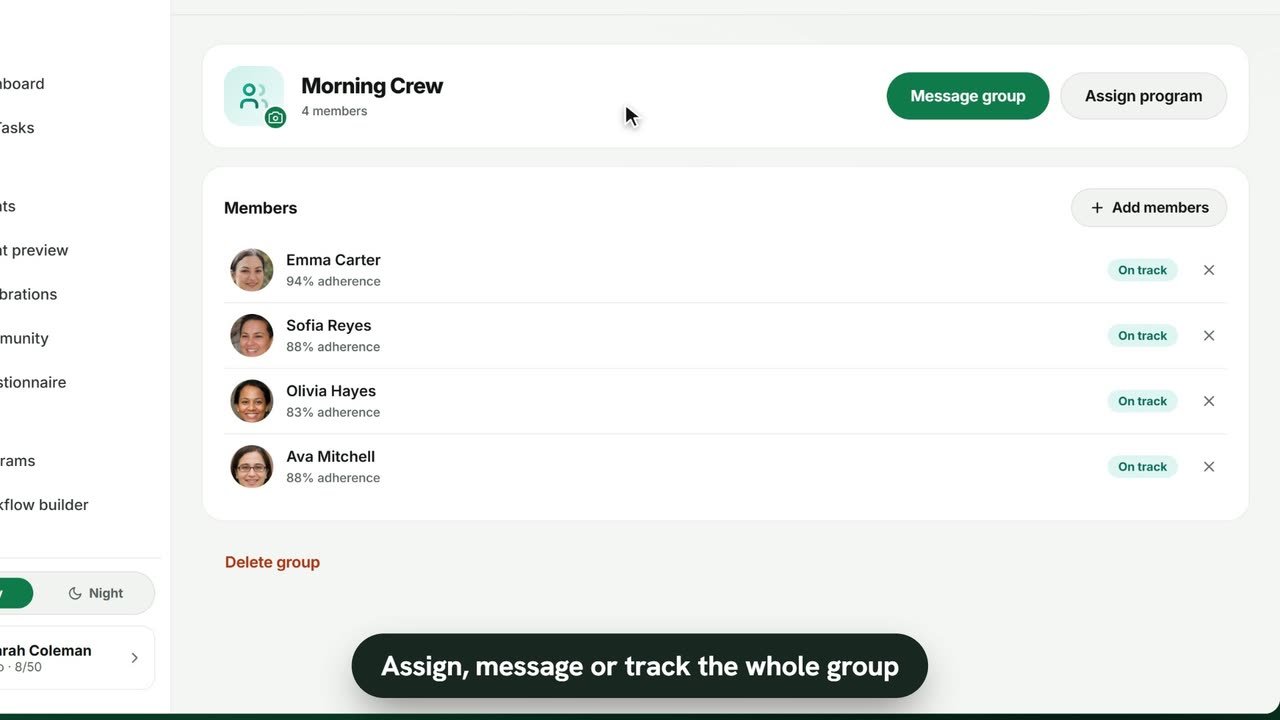
Dati di esempio. Il coach e i clienti mostrati sono immaginari.
Chi può usarlo
- Disponibile con Pro e superiori (e durante la tua prova gratuita di 7 giorni).
- La tua prova gratuita di 7 giorni include tutte le funzionalità, con fino a 3 clienti.
- Il piano Free copre fino a 3 clienti. Pro, Max e Ultra aggiungono le funzionalità premium e alzano il limite di clienti. Confronta i piani.
1. Crea un gruppo
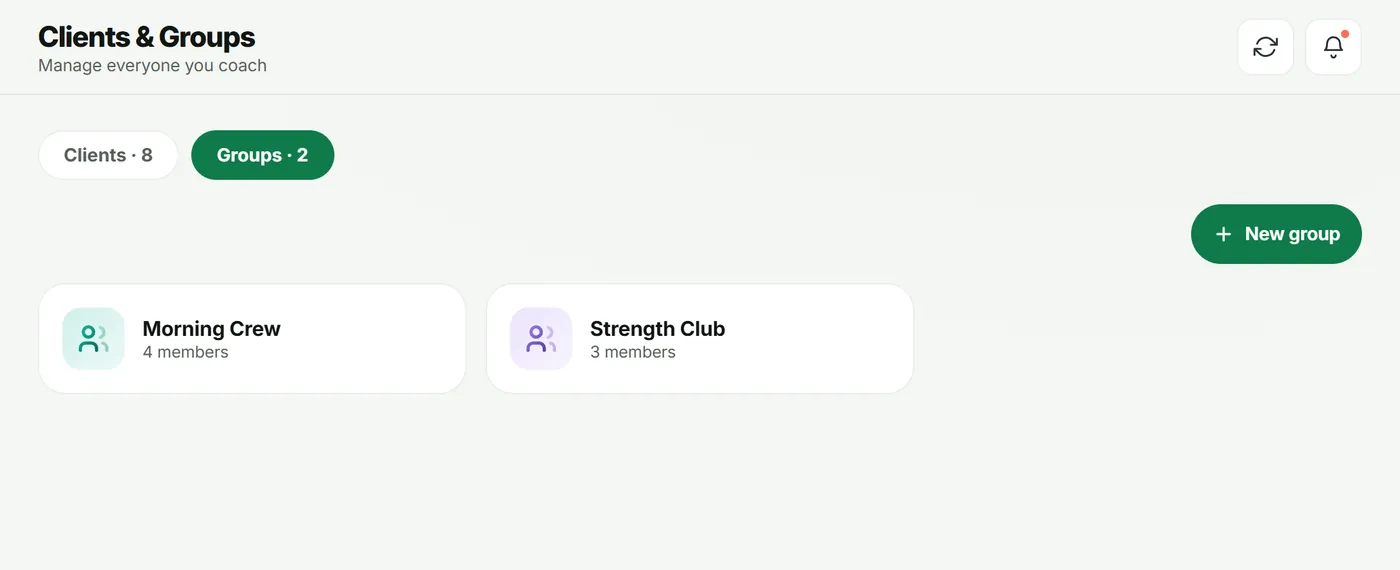
- Apri Clienti e passa alla scheda Gruppi.
- Tocca Nuovo gruppo, inserisci un Nome del gruppo e scegli i primi membri.
- Tocca Crea gruppo.
2. Gestisci i membri
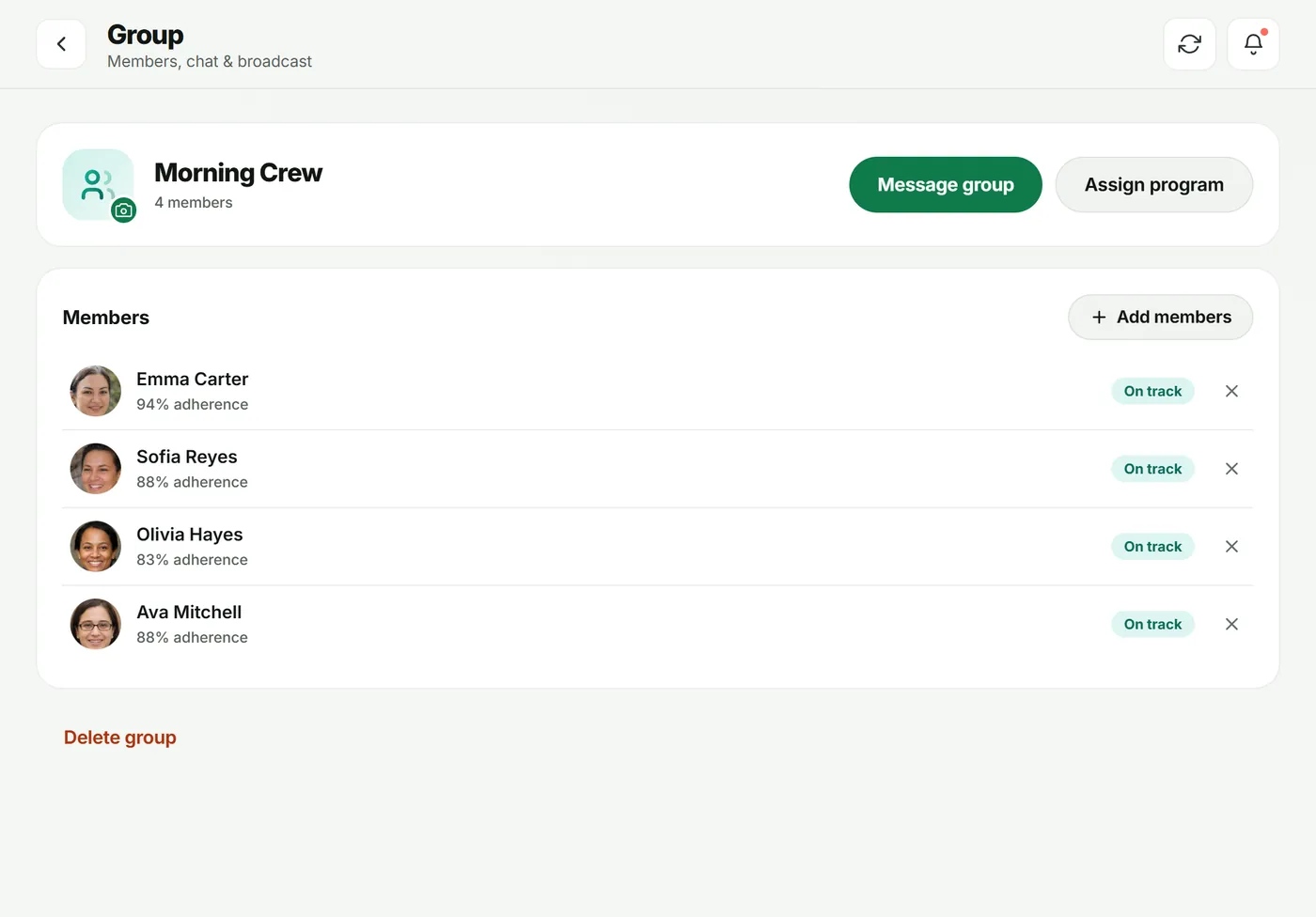
Tocca un gruppo per aprirlo. Vedi l’aderenza e lo stato di ogni membro.
- Aggiungi membri per inserire altri clienti.
- Usa la × accanto a un membro per rimuoverlo (puoi aggiungerlo di nuovo quando vuoi).
- Cambia foto per dare un’immagine al gruppo.
3. Assegna un programma a tutti
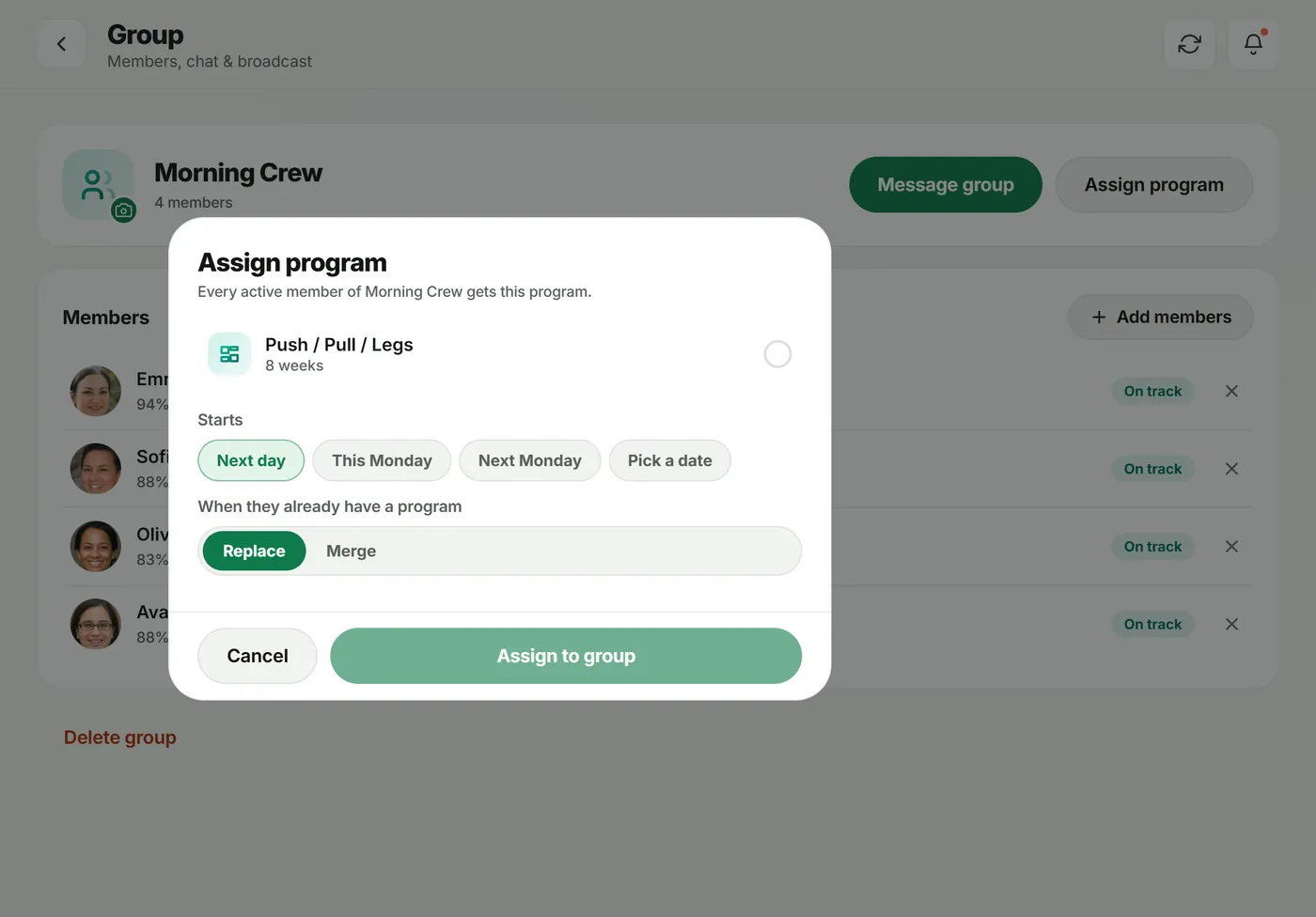
Tocca Assegna programma, scegli un programma, scegli l’Inizio e Sostituisci o Unisci, poi tocca Assegna al gruppo. Ogni membro attivo riceve il programma.
4. Parla al gruppo
Tocca Scrivi al gruppo per pubblicare nella chat di gruppo, oppure usa Annunci per inviare una notifica al gruppo. Vedi messaggi.
Risoluzione dei problemi
- “Ancora nessun cliente — aggiungi prima dei clienti.” Puoi aggiungere solo clienti attivi.
- La schermata del gruppo mostra una scheda di upgrade. I gruppi sono inclusi da Pro in su.
Domande frequenti
Un cliente può stare in più di un gruppo?
Sì. I gruppi sono semplici raccolte dei tuoi clienti; un cliente può far parte di più gruppi.
Se assegno un programma a un gruppo, posso ancora modificare il piano di un membro?
Sì. Ogni membro attivo riceve la propria copia modificabile, così puoi ritoccarne una senza cambiare le altre.
I clienti vedono chi altro c’è nel gruppo?
Sì. I membri di un gruppo vedono i nomi e le foto profilo degli altri nella chat di gruppo. Solo tu puoi scriverci.
Provalo nel tuo spazio di lavoro
Inizia la prova gratuita