

Acompanhe alunos em grupos
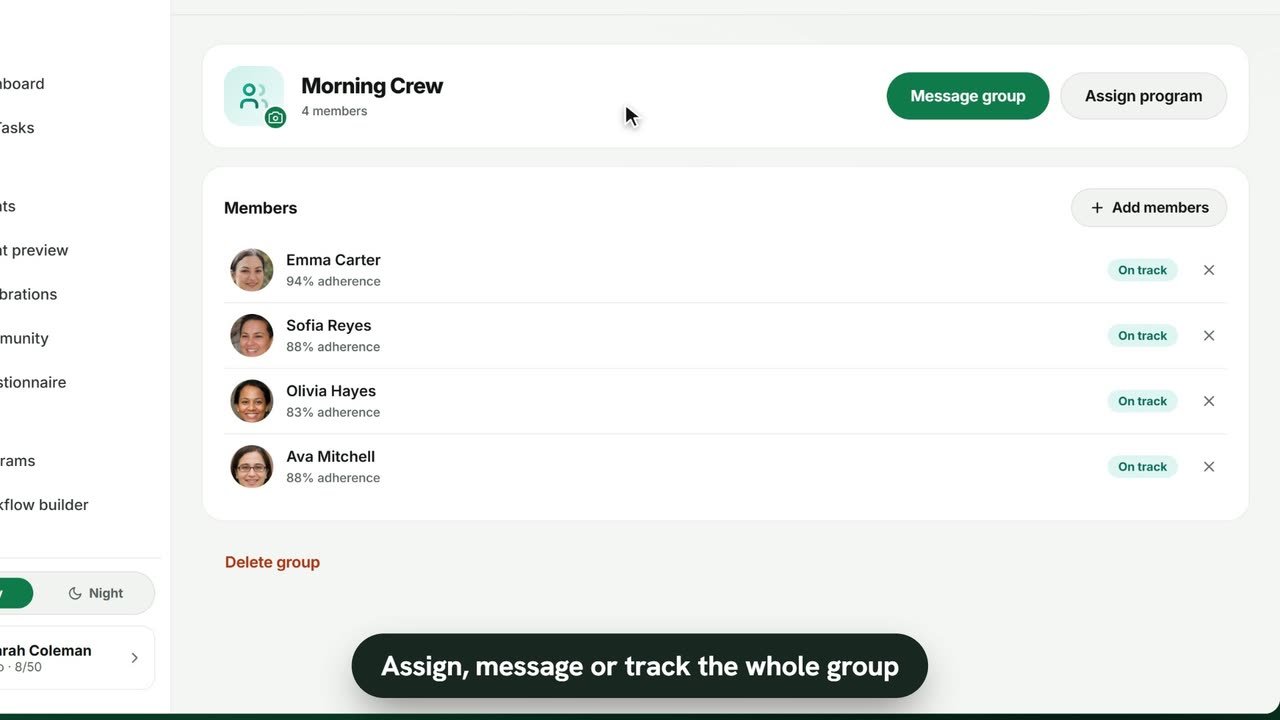
Dados de exemplo. O treinador e os alunos mostrados são fictícios.
Quem pode usar
- Disponível no Pro e acima (e durante seu teste grátis de 7 dias).
- Seu teste grátis de 7 dias inclui todos os recursos, para até 3 alunos.
- O plano Free atende até 3 alunos. Pro, Max e Ultra acrescentam os recursos premium e aumentam o limite de alunos. Compare os planos.
1. Crie um grupo
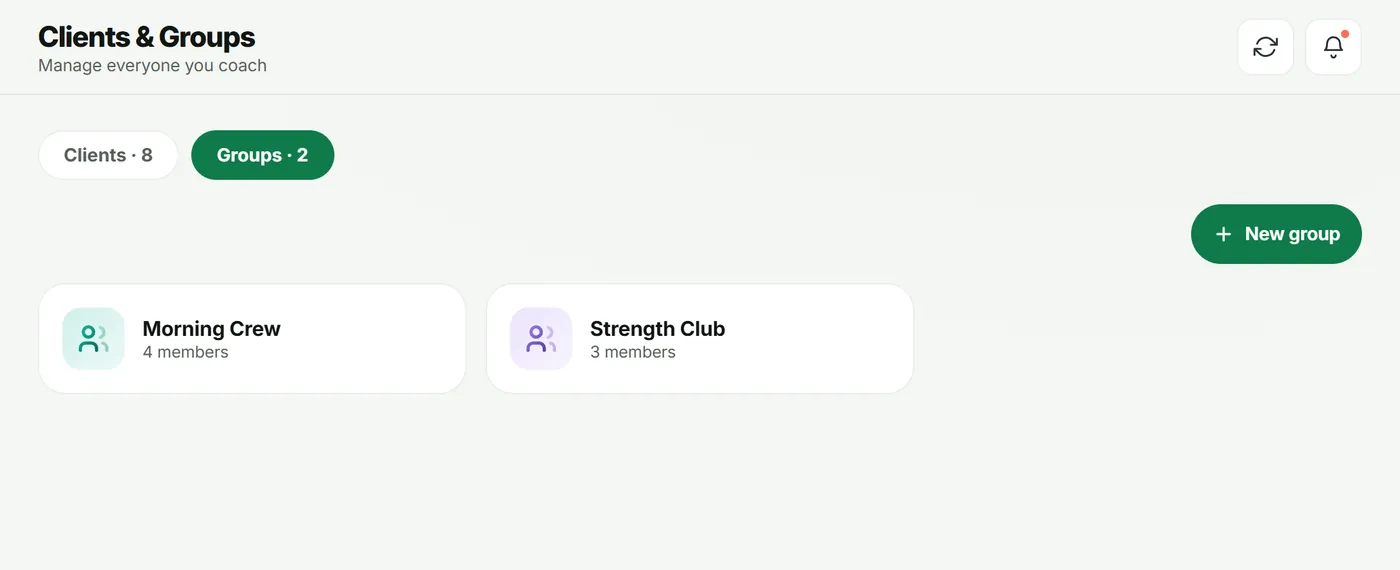
- Abra Alunos e mude para a aba Grupos.
- Toque em Novo grupo, informe um Nome do grupo e escolha os primeiros membros.
- Toque em Criar grupo.
2. Gerencie os membros
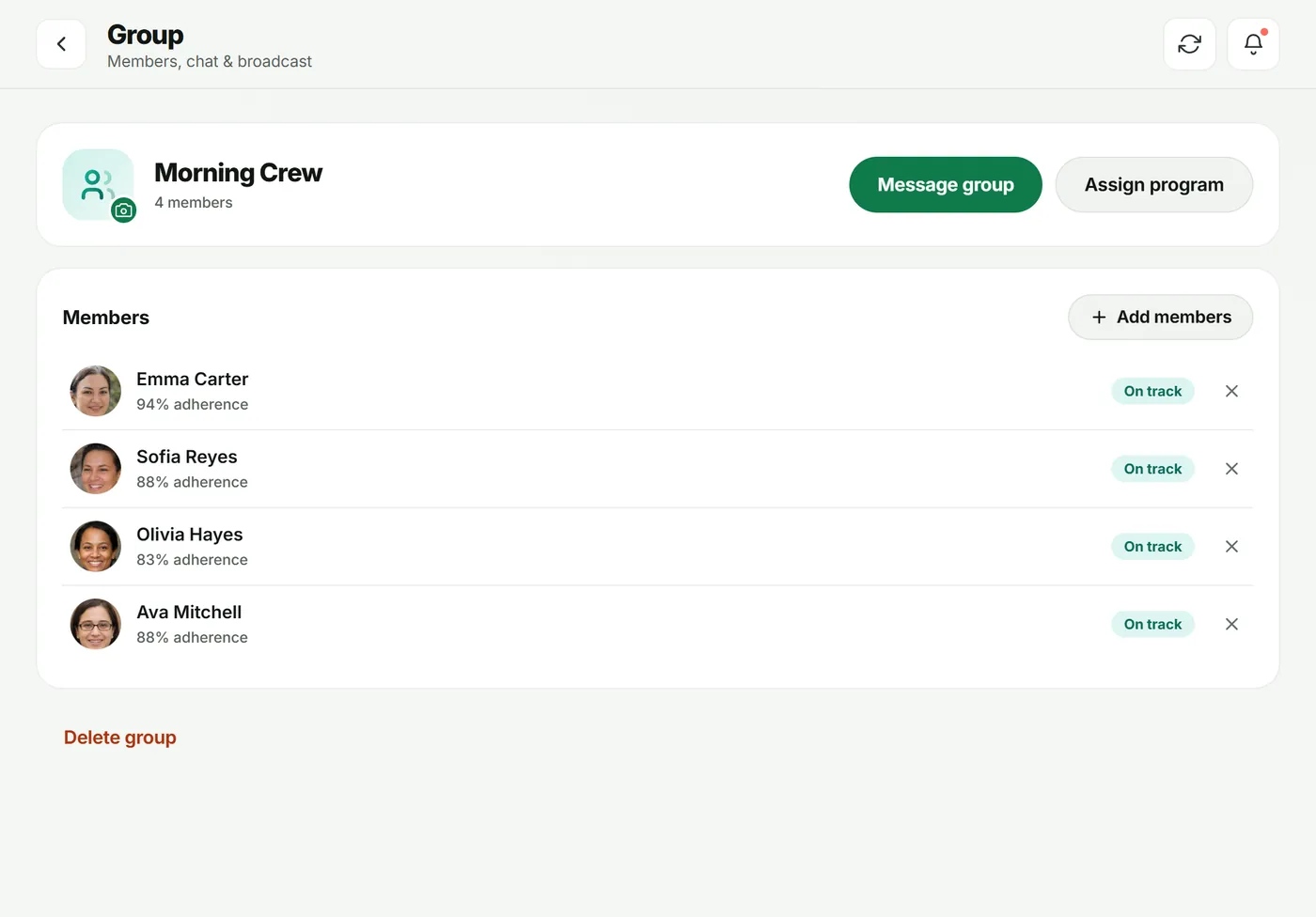
Toque em um grupo para abri-lo. Você vê a adesão e o status de cada membro.
- Adicionar membros traz mais alunos para o grupo.
- Use o × ao lado de um membro para removê-lo (você pode adicioná-lo de volta quando quiser).
- Trocar foto dá uma imagem ao grupo.
3. Atribua um programa a todos
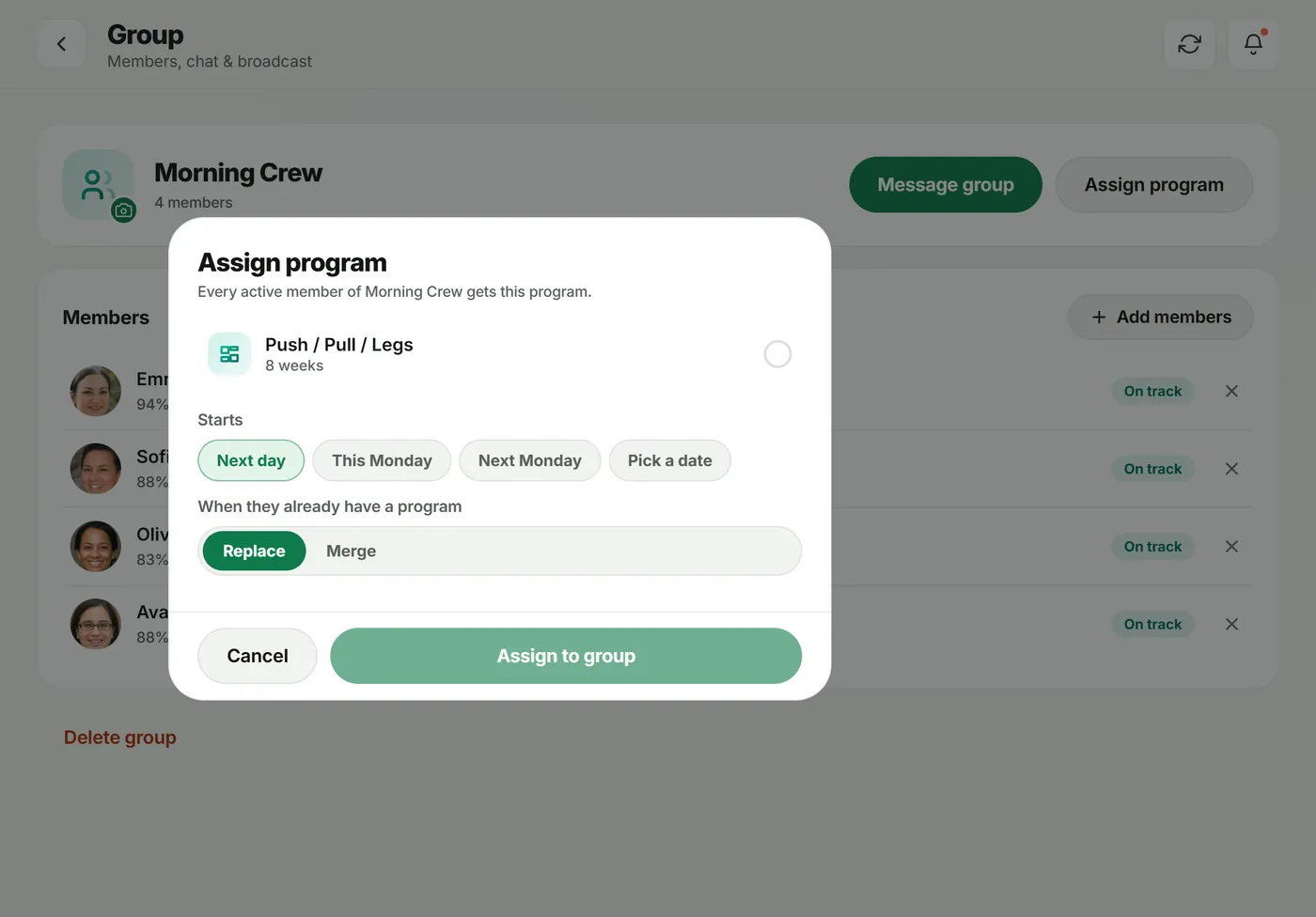
Toque em Atribuir programa, escolha um programa, defina quando ele Começa e escolha Substituir ou Combinar; depois toque em Atribuir ao grupo. Todos os membros ativos recebem o programa.
4. Fale com o grupo
Toque em Mensagem ao grupo para publicar no chat do grupo, ou use Comunicado para enviar uma notificação ao grupo. Veja mensagens.
Solução de problemas
- “Nenhum aluno ainda — inscreva alunos primeiro.” Só alunos ativos podem ser adicionados.
- A tela do grupo mostra um cartão de upgrade. Os grupos estão no Pro e acima.
Perguntas frequentes
Um aluno pode estar em mais de um grupo?
Sim. Grupos são apenas conjuntos dos seus alunos; um aluno pode fazer parte de vários.
Se eu atribuir um programa a um grupo, ainda posso ajustar o plano de um membro?
Sim. Cada membro ativo recebe a própria cópia editável, então você pode ajustar uma sem mudar as outras.
Os alunos veem quem mais está no grupo?
Sim. Os membros de um grupo veem os nomes e as fotos de perfil uns dos outros no chat do grupo. Só você pode publicar nele.
Experimente no seu próprio espaço
Comece seu teste grátis