

Kunden hinzufügen und verwalten
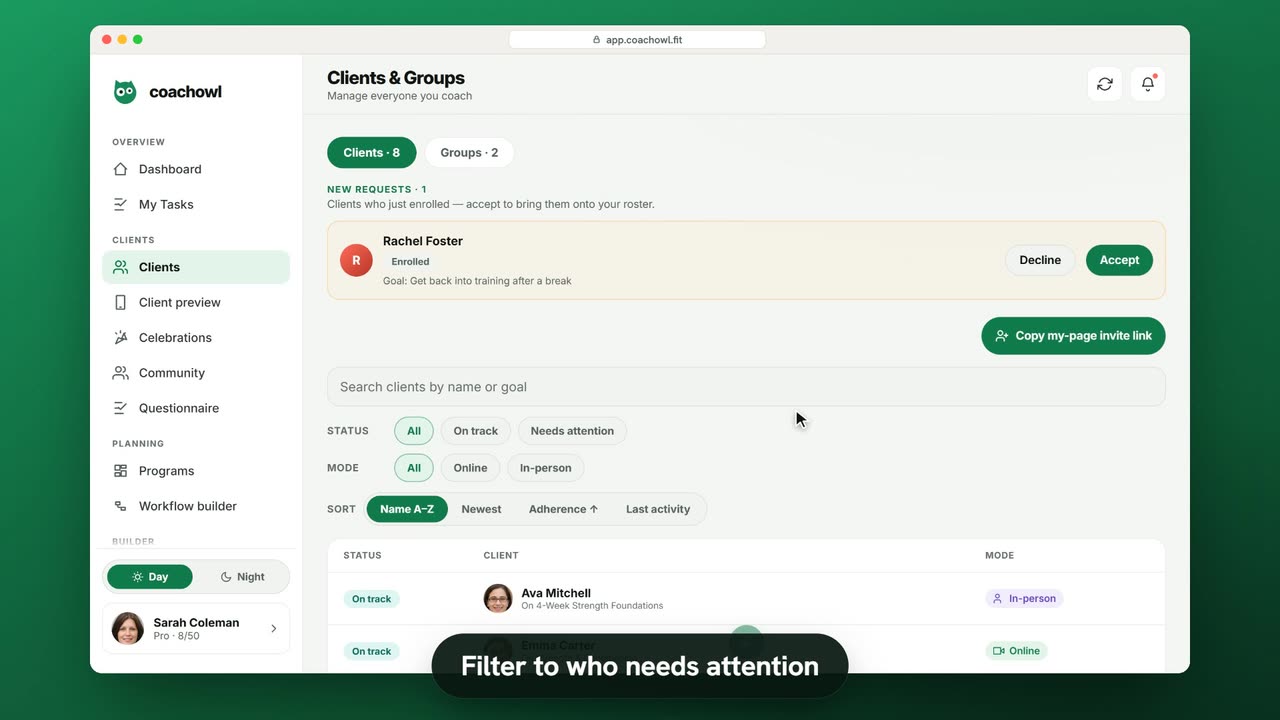
Beispieldaten. Coach und Kunden sind fiktiv.
Wer es nutzen kann
- In jedem Tarif verfügbar, auch im Free-Tarif.
- Deine 7-tägige kostenlose Testphase umfasst alle Funktionen für bis zu 3 Kunden.
- Der Free-Tarif umfasst bis zu 3 Kunden. Pro, Max und Ultra bringen die Premium-Funktionen dazu und erhöhen das Kundenlimit. Tarife vergleichen.
Alle, die du coachst, findest du an einem Ort: Kunden. Neue Anfragen stehen oben, deine aktiven Kunden darunter, und jeder Kunde öffnet sich in einem Kundenprofil mit Plan, Zielen und Verlauf.
1. Teile deinen Einladungslink
Kunden kommen zu dir, nicht umgekehrt – so akzeptiert jeder Kunde die Nutzungsbedingungen und die Datenschutzerklärung in eigenem Namen.
- Öffne Kunden in der Seitenleiste.
- Tippe auf Einladungslink deiner Seite kopieren und schick ihn per SMS, E-Mail oder Social Media.
Der Link öffnet die Registrierung, schon mit dir verbunden. Siehst du „Lege zuerst einen @Nutzernamen fest“, sichere dir zuerst deinen Nutzernamen unter Profil → Profil bearbeiten.
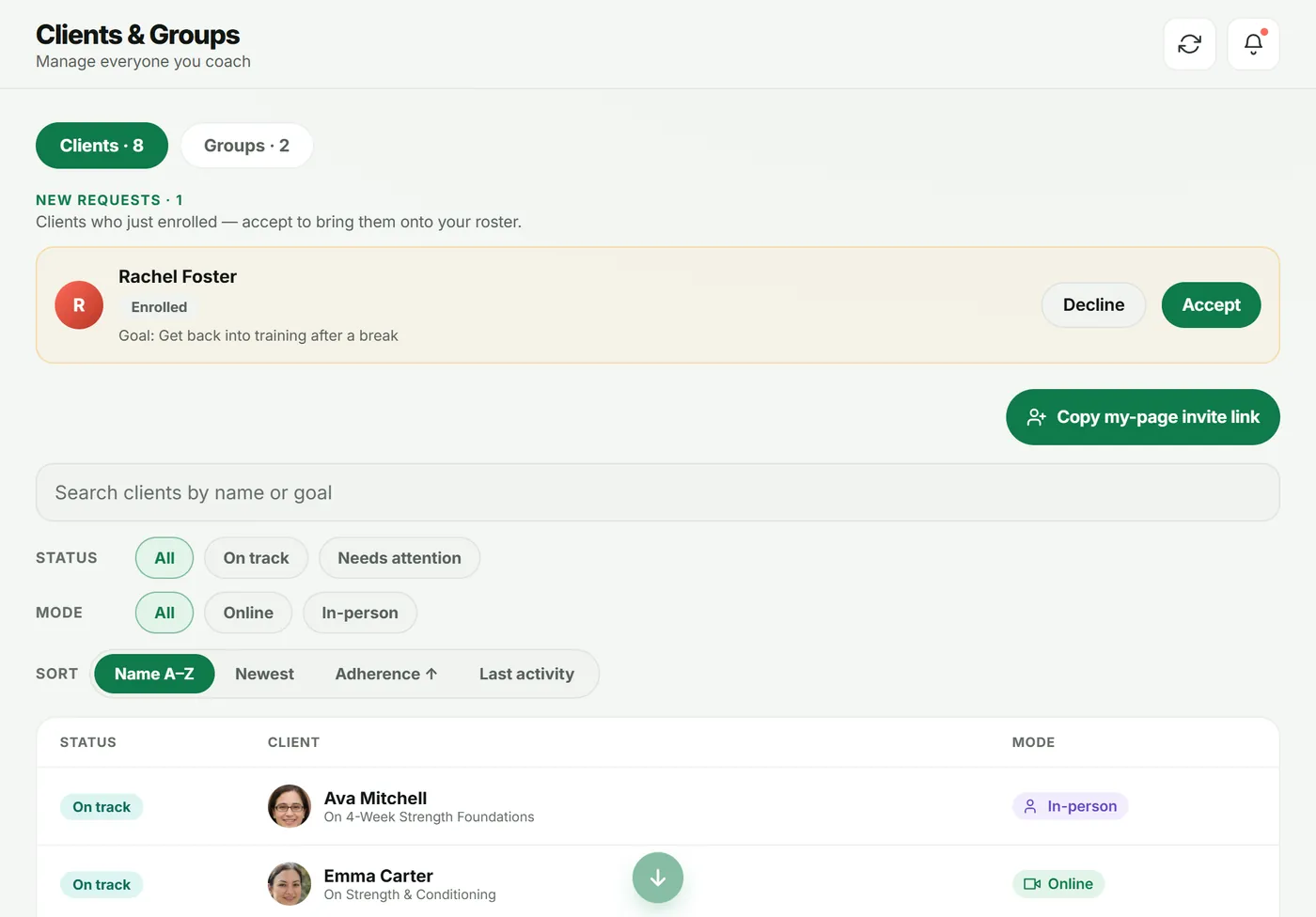
2. Neue Anfrage annehmen, dann aktivieren
Wenn sich jemand über deinen Link registriert, erscheint er unter Neue Anfragen (und unter Freigaben in deinem Dashboard).
- Tippe auf Details ansehen, um sein Ziel zu lesen und zu sehen, ob er das Onboarding abgeschlossen hat.
- Tippe auf Annehmen, dann auf Anfrage annehmen. Er wird zu deinen Kunden hinzugefügt, und deine Automation „bei Annahme“ läuft.
- Wenn du mit dem Coaching starten willst, tippe auf Aktivieren, dann auf Kunden aktivieren. Damit startet sein Plan in der App, und du erhältst Zugriff auf seine Einträge.
Passt es nicht? Tippe auf Ablehnen → Anfrage ablehnen. Sein Platz wird frei, und er kann später erneut anfragen.
3. Kunden finden
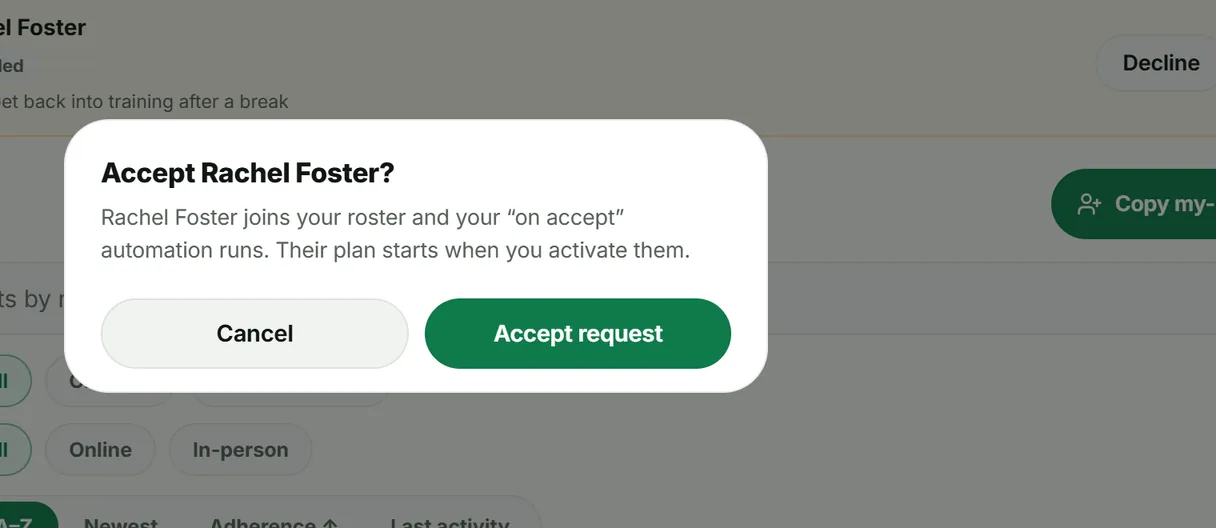
Über deiner Kundenliste:
- Kunden nach Name oder Ziel suchen.
- Status: Alle, Handlungsbedarf, Auf Kurs, Gefährdet, Vom Kurs ab oder Kein Plan.
- Modus: Alle, Online oder Vor Ort.
- Sortieren: Name A–Z, Neueste, Plantreue ↑ oder Letzte Aktivität.
„Handlungsbedarf“ zeigt dir, wer diese Woche nachgelassen hat.
4. Das Kundenprofil öffnen
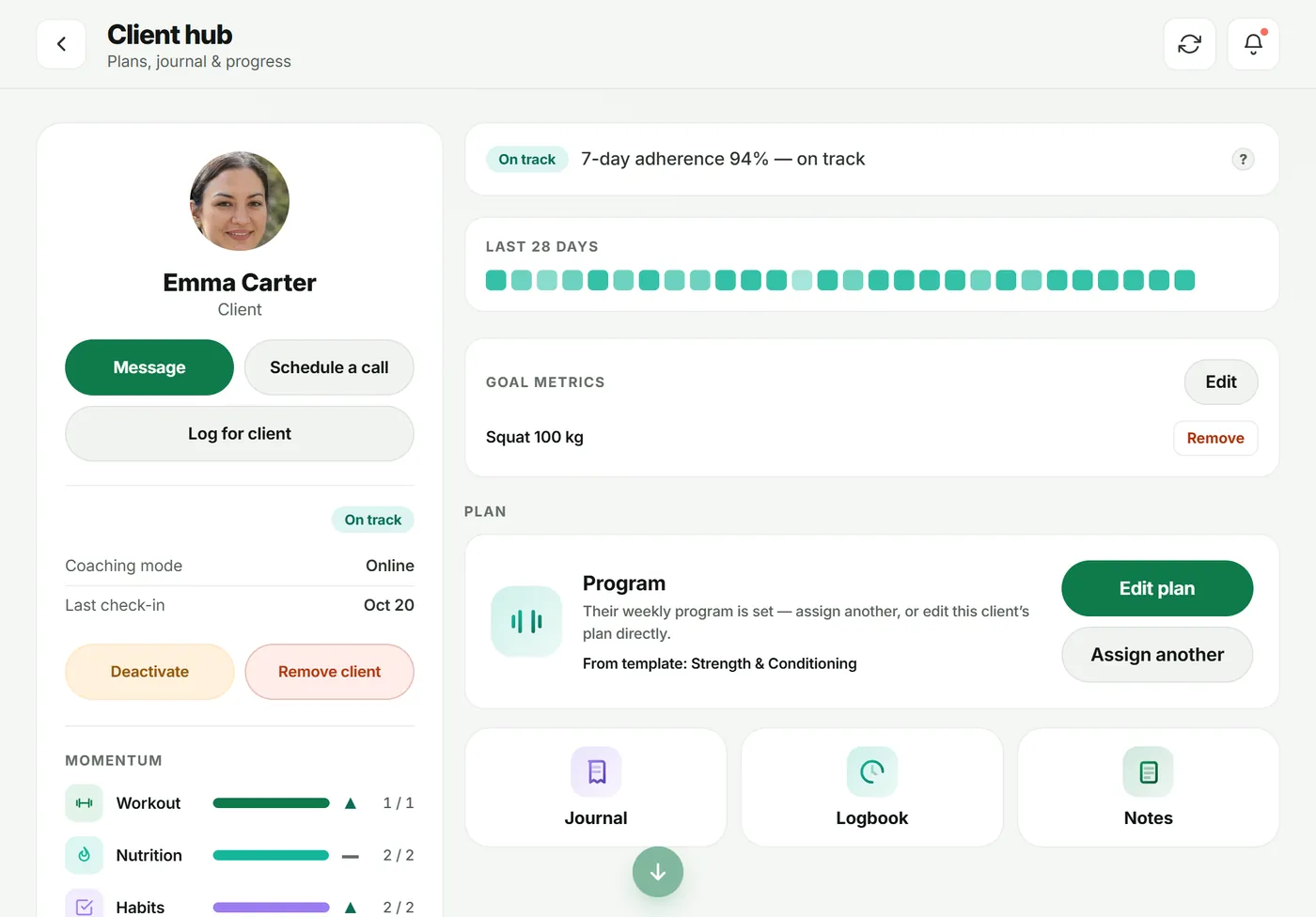
Tippe auf einen Kunden, um sein Kundenprofil zu öffnen. Von hier aus kannst du:
- ihm über Nachricht schreiben oder über Call planen einen Call buchen (Call-Planung gibt es ab Pro).
- mit Für Kunden eintragen festhalten, was er dir erzählt hat.
- seine Plantreue der letzten 7 Tage, den Streifen Letzte 28 Tage und die Zielwerte prüfen.
- seinen Plan (Plan bearbeiten oder Weiteres zuweisen), sein Tagebuch, sein Logbuch und die Notizen öffnen.
- ihn mit Deaktivieren pausieren oder mit Kunden entfernen aus deiner Liste nehmen, wenn ihr nicht mehr zusammenarbeitet.
Fehlerbehebung
- Mein Link meldet, dass der Coach nicht gefunden wird. Deine Seite muss veröffentlicht sein: Öffne Meine Seite und prüfe, ob dort Online steht.
- Ein Kunde hat sich registriert, steht aber nicht in der Liste. Er erscheint unter Neue Anfragen, bis du ihn annimmst, nicht in der Hauptliste.
- Ich kann niemanden aktivieren. Du hast das Kundenlimit deines Tarifs erreicht. Entferne einen Kunden oder mach ein Upgrade.
Häufige Fragen
Kann ich einen Kunden selbst anlegen, statt auf seine Registrierung zu warten?
Kunden erstellen ihr Konto selbst über deine öffentliche Seite oder deinen Einladungslink. So akzeptiert jeder Kunde die Nutzungsbedingungen und die Datenschutzerklärung selbst. Den Link teilst du unter Kunden → „Einladungslink deiner Seite kopieren“.
Was ist der Unterschied zwischen Annehmen und Aktivieren?
Annehmen nimmt den Kunden in deinen Kundenstamm auf und startet deine Automation „bei Annahme“. Aktivieren startet seinen Plan in der App und gibt dir Zugriff auf seine Einträge. Viele Coaches nehmen sofort an und aktivieren, sobald der Kunde loslegen kann.
Wickelt CoachOwl Zahlungen meiner Kunden ab?
Nein. Geld zwischen dir und deinen Kunden läuft nie über CoachOwl. Lass dich so bezahlen, wie du es schon jetzt tust, und aktiviere den Kunden, wenn du so weit bist.
Was passiert, wenn ich mein Kundenlimit erreiche?
Neue Registrierungen werden gestoppt, und unter Kunden steht „Du hast dein Kundenlimit erreicht“. Deine bestehenden Kunden bleiben erhalten – mach ein Upgrade oder entferne einen Kunden, um weitere aufzunehmen.
Probier es in deinem eigenen Workspace aus
Kostenlose Testphase starten