

Einen Coaching-Call planen
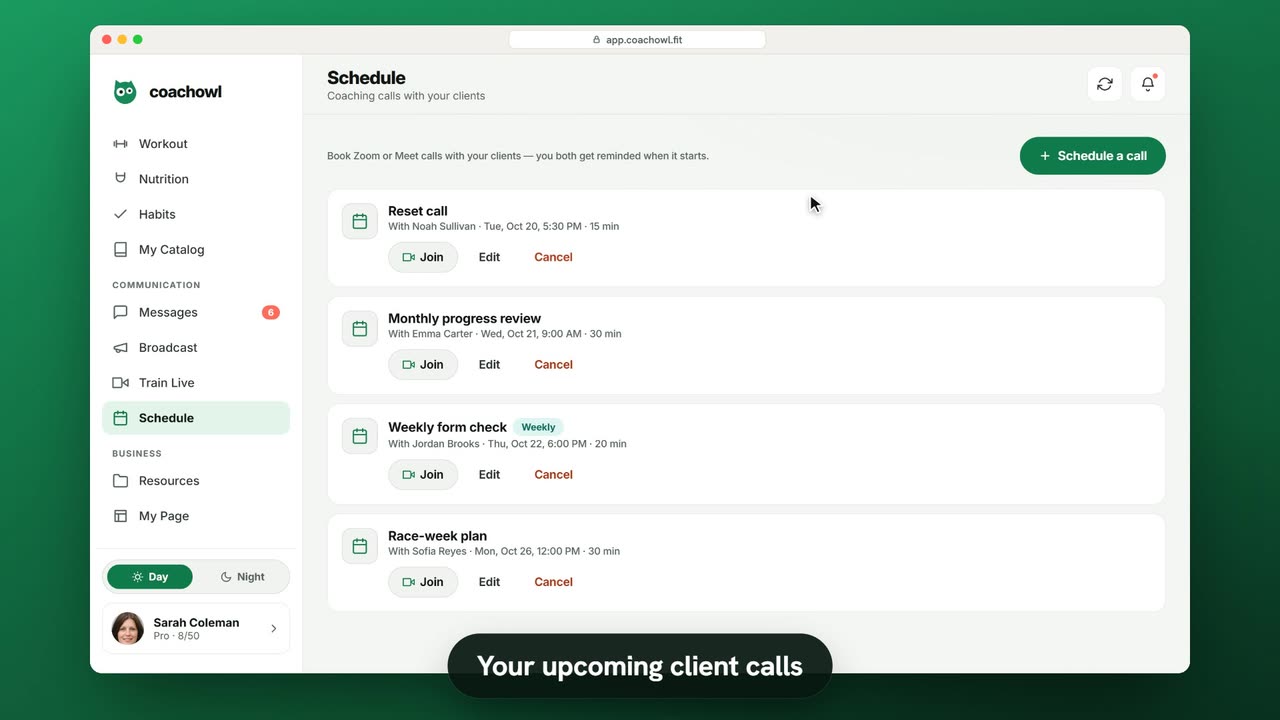
Beispieldaten. Coach und Kunden sind fiktiv.
Wer es nutzen kann
- Ab Pro verfügbar; deine 7-tägige kostenlose Testphase enthält die Funktion ebenfalls.
- Deine 7-tägige kostenlose Testphase umfasst alle Funktionen für bis zu 3 Kunden.
- Der Free-Tarif umfasst bis zu 3 Kunden. Pro, Max und Ultra bringen die Premium-Funktionen dazu und erhöhen das Kundenlimit. Tarife vergleichen.
1. Einen Call buchen
- Öffne Termine in der Seitenleiste.
- Tippe auf Call planen.
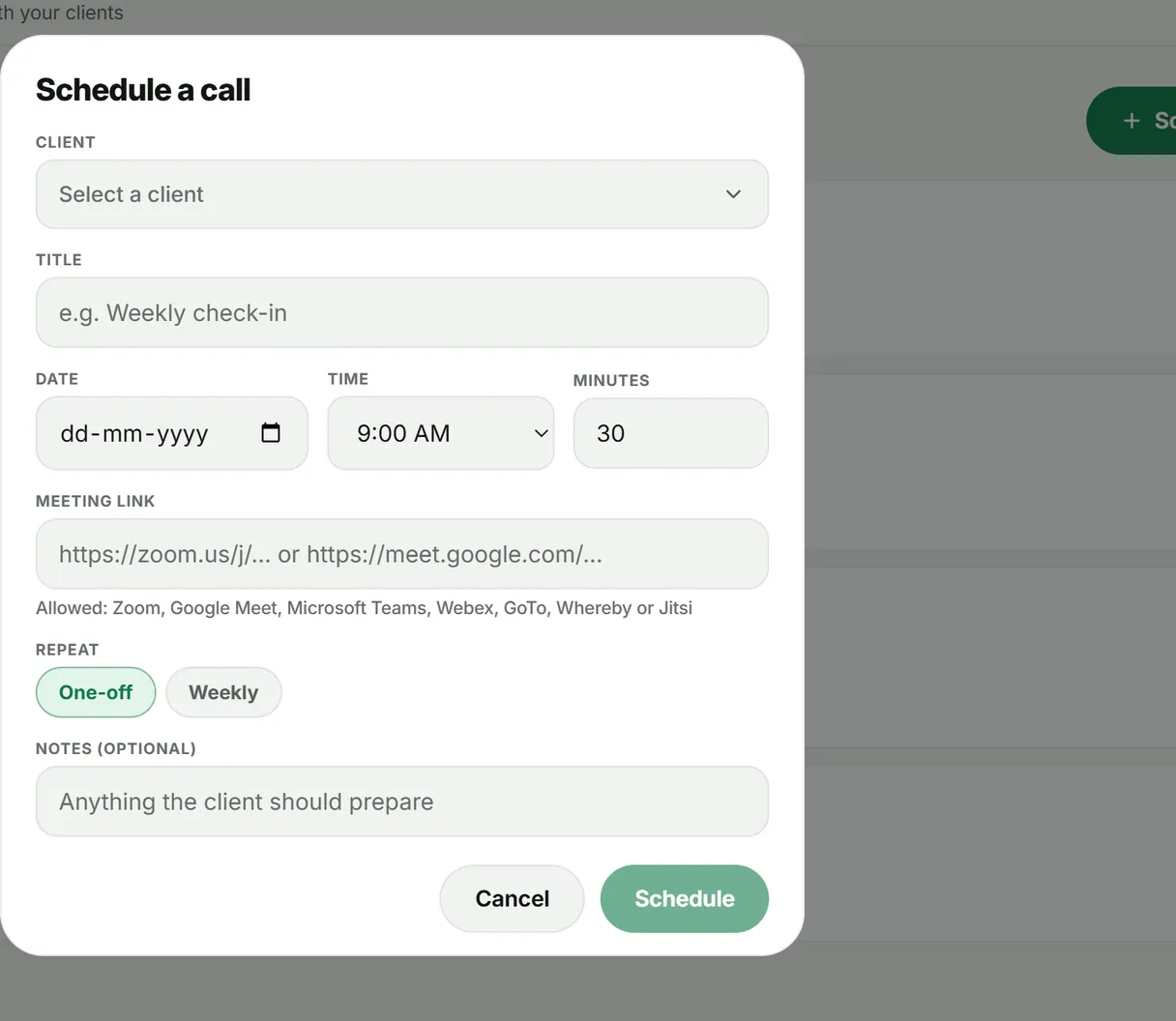
- Wähle unter Kunden auswählen einen Kunden und füge einen Titel hinzu (zum Beispiel „Monatlicher Fortschrittsrückblick“), dazu Datum, Uhrzeit und Minuten.
- Füge deinen Meeting-Link ein.
- Wähle Einmalig oder Wöchentlich, füge optional eine Notiz für den Kunden hinzu und tippe auf Planen.
Du kannst auch im Kundenprofil mit Call planen starten.
2. Deine Calls verwalten
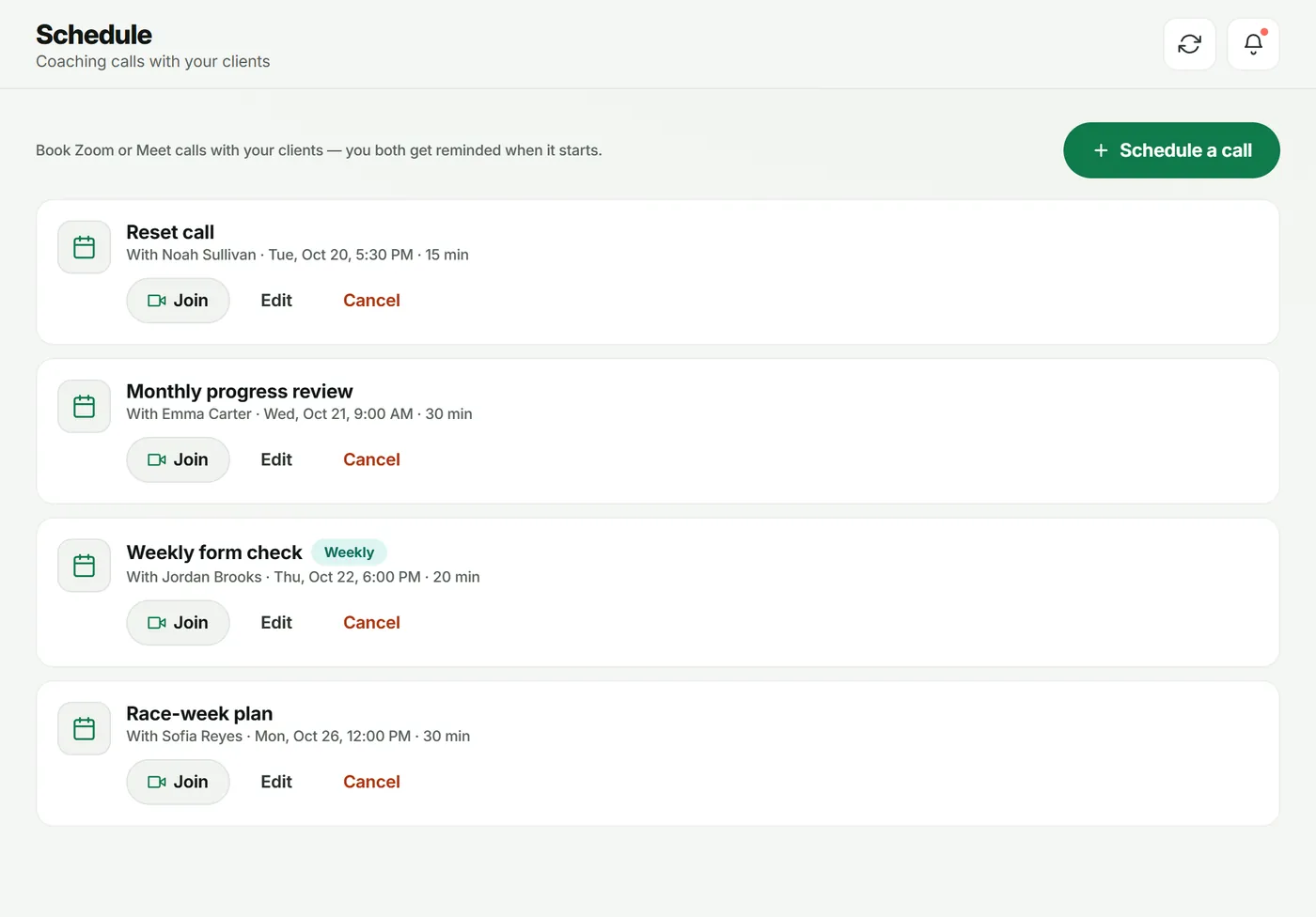
Deine anstehenden Calls stehen unter Termine, jeweils mit Beitreten, Bearbeiten und Absagen. Wöchentliche Calls tragen das Badge Wöchentlich.
Was dein Kunde sieht
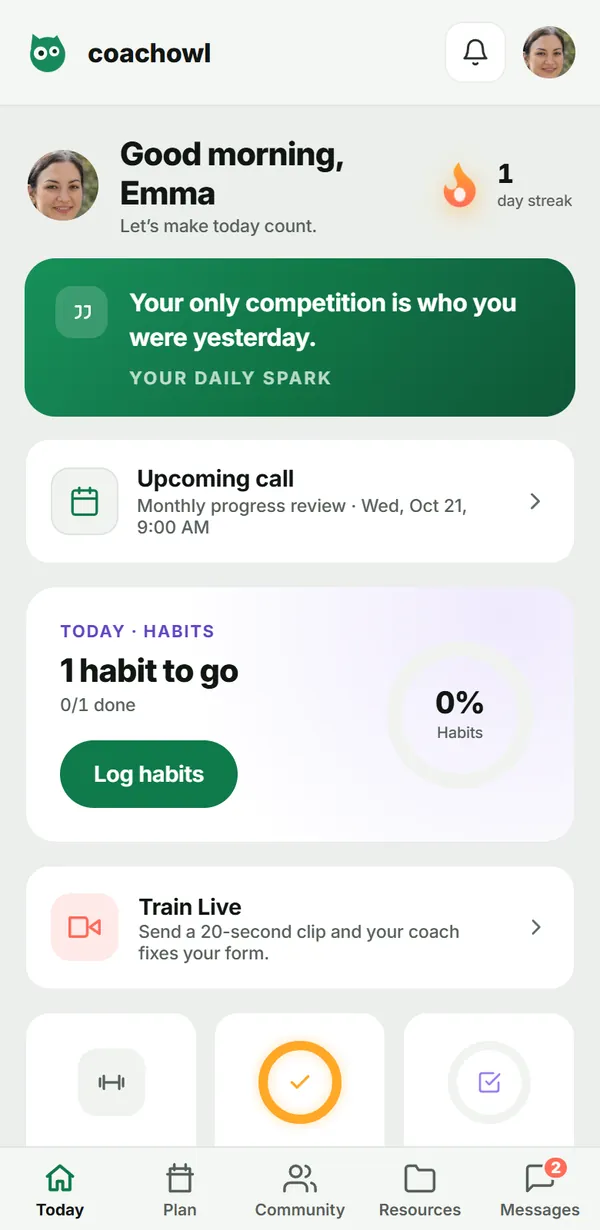
Der nächste Call erscheint auf dem Bildschirm Heute des Kunden als Nächster Call, und ihr werdet beide zum Start erinnert.
Fehlerbehebung
- Der Link wird abgelehnt. Nutze einen Link von einem der oben genannten Videotools.
- Planen ist ausgegraut. Fülle zuerst Kunde, Titel, Datum und Link aus.
Häufige Fragen
Welche Videotools kann ich nutzen?
Zoom, Google Meet, Microsoft Teams, Webex, GoTo, Whereby oder Jitsi. Füge beim Buchen den Meeting-Link ein.
Stellt CoachOwl den Call bereit?
Nein. Der Call findet in deinem Videotool statt; CoachOwl speichert die Buchung, zeigt einen Button zum Beitreten und verschickt die Erinnerungen.
Kann ich einen wiederkehrenden Call buchen?
Ja. Stell Wiederholung auf Wöchentlich.
Probier es in deinem eigenen Workspace aus
Kostenlose Testphase starten