

Agende uma chamada com seu aluno
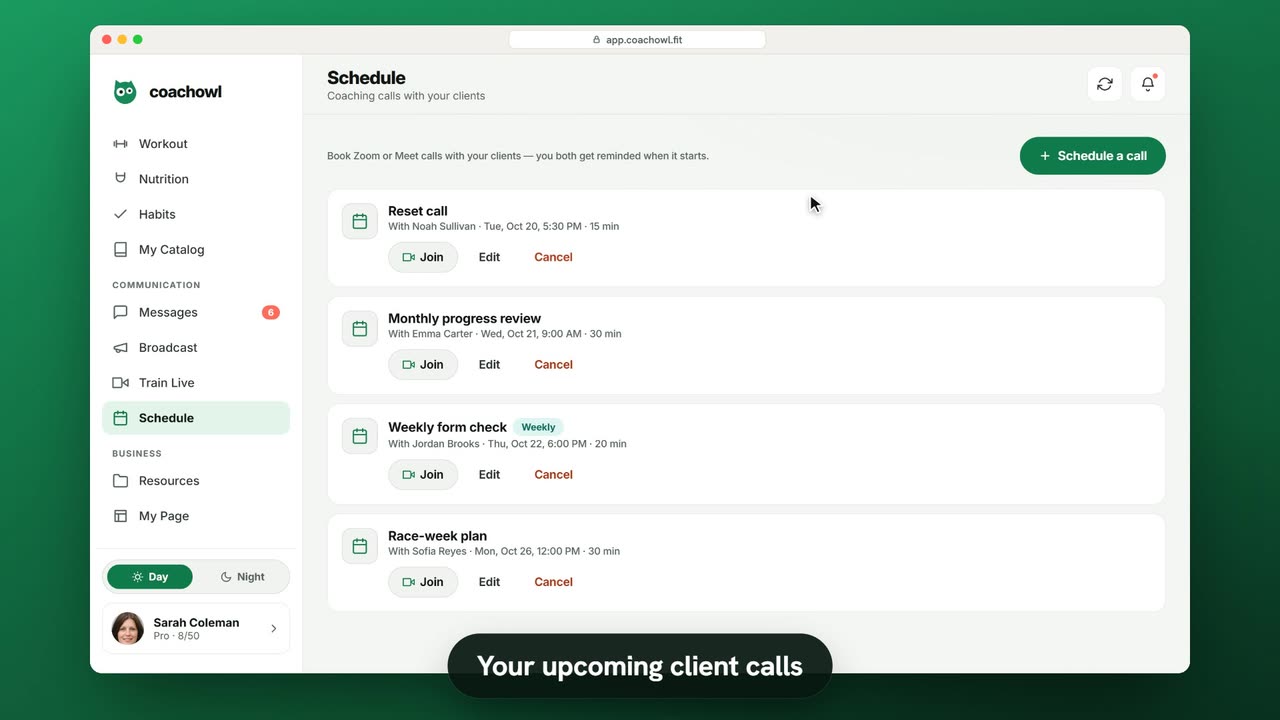
Dados de exemplo. O treinador e os alunos mostrados são fictícios.
Quem pode usar
- Disponível no Pro e acima (e durante seu teste grátis de 7 dias).
- Seu teste grátis de 7 dias inclui todos os recursos, para até 3 alunos.
- O plano Free atende até 3 alunos. Pro, Max e Ultra acrescentam os recursos premium e aumentam o limite de alunos. Compare os planos.
1. Marque uma chamada
- Abra Agenda na barra lateral.
- Toque em Agendar chamada.
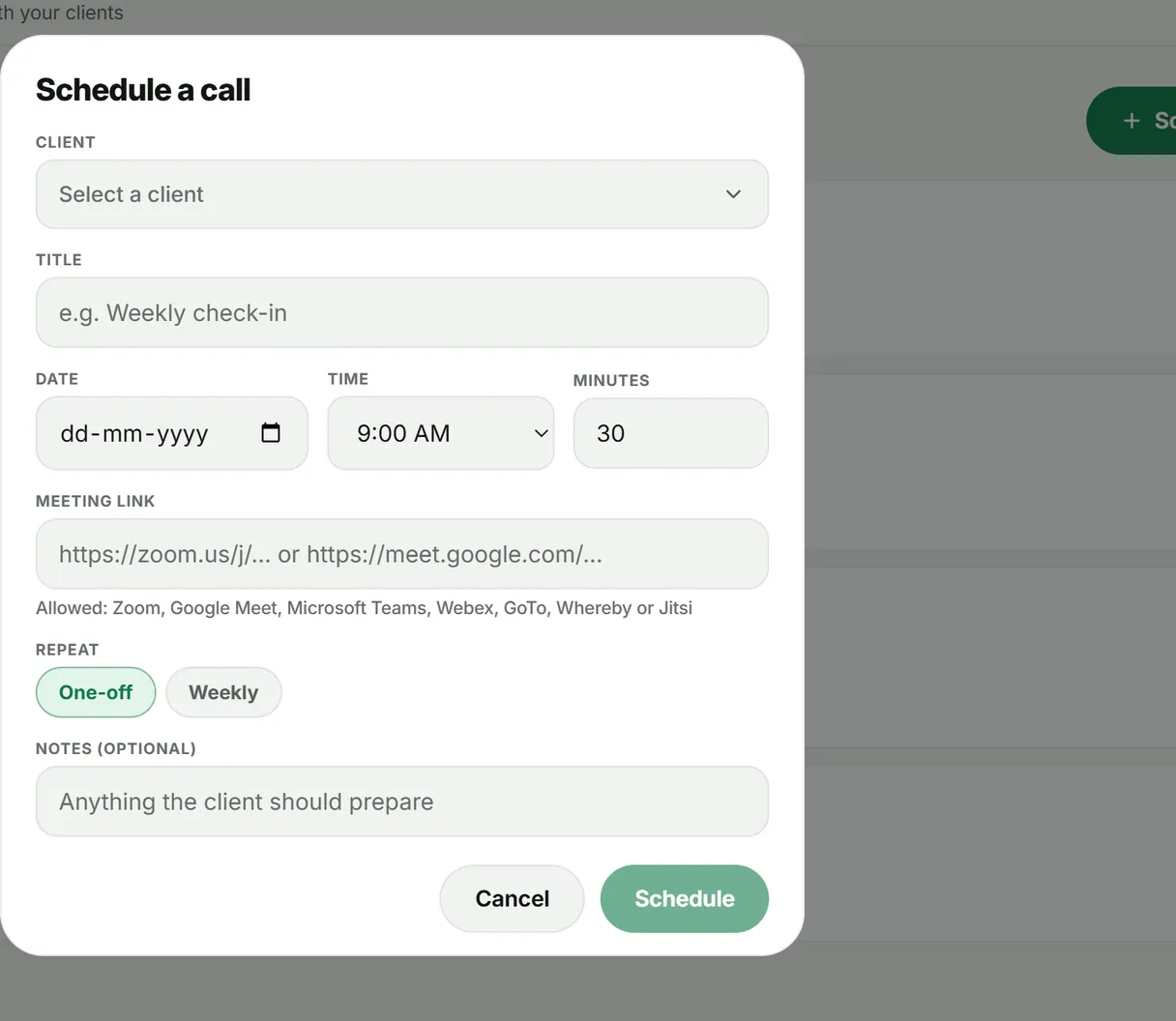
- Em Selecione um aluno, escolha o aluno e adicione um Título (por exemplo “Revisão mensal de progresso”), a Data, o Horário e os Minutos.
- Cole seu Link da reunião.
- Escolha Única ou Semanal, adicione uma nota opcional para o aluno e toque em Agendar.
Você também pode começar pela central de um aluno, com Agendar chamada.
2. Gerencie suas chamadas
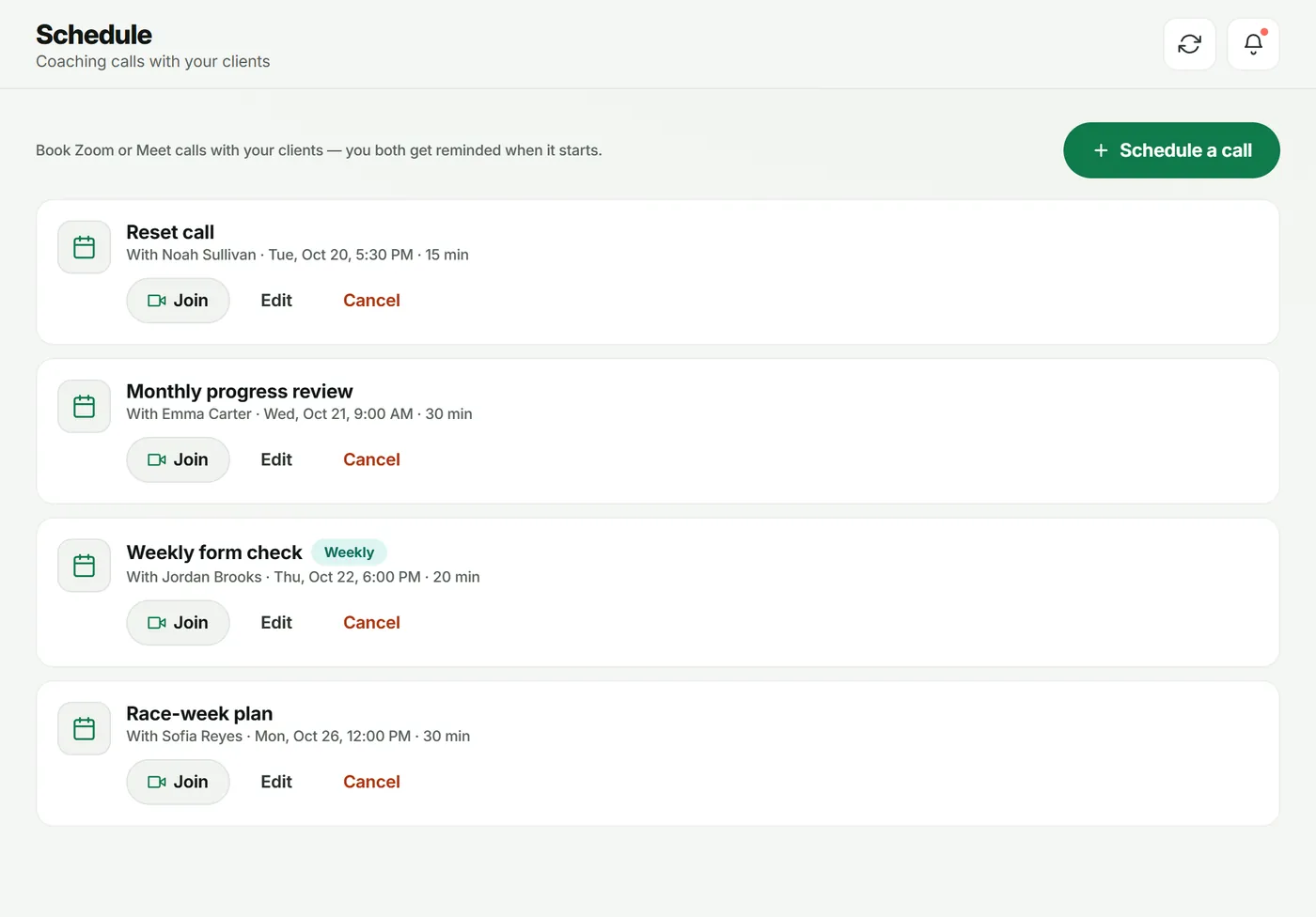
Suas próximas chamadas ficam listadas em Agenda, cada uma com Entrar, Editar e Cancelar. As chamadas semanais têm o selo Semanal.
O que seu aluno vê
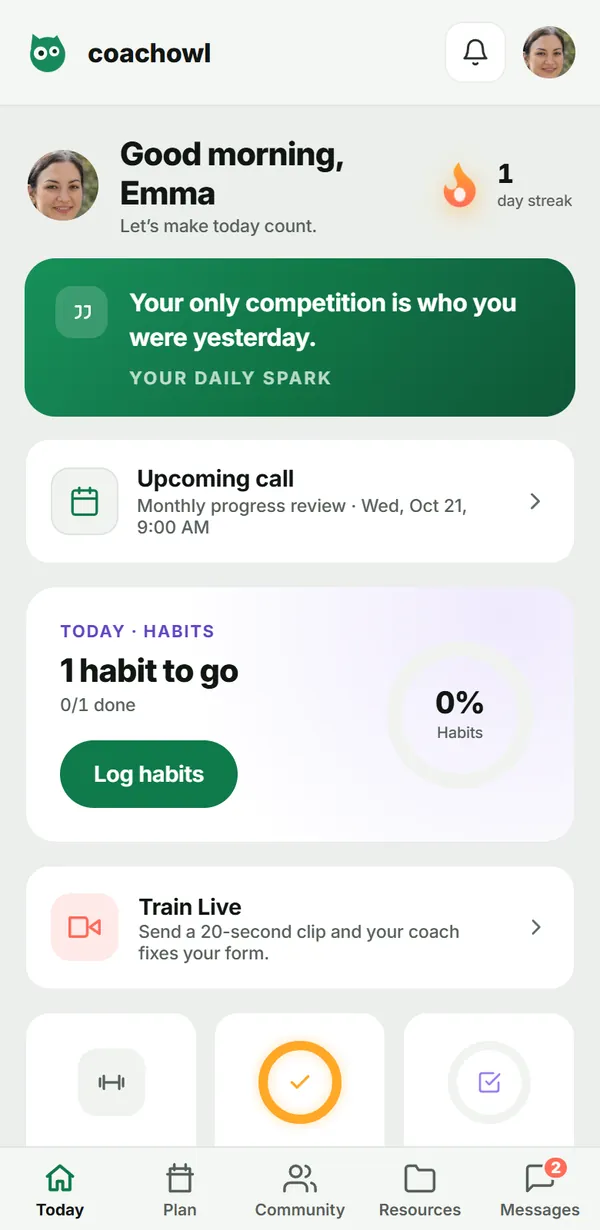
A próxima chamada aparece como Próxima chamada na tela Hoje do aluno, e vocês dois recebem um lembrete quando ela começa.
Solução de problemas
- O link é recusado. Use um link de uma das ferramentas de vídeo compatíveis listadas acima.
- O botão Agendar está acinzentado. Preencha primeiro o aluno, o título, a data e o link.
Perguntas frequentes
Quais ferramentas de vídeo posso usar?
Zoom, Google Meet, Microsoft Teams, Webex, GoTo, Whereby ou Jitsi. Cole o link da reunião ao marcar.
O CoachOwl hospeda a chamada?
Não. A chamada acontece na sua ferramenta de vídeo; o CoachOwl guarda o agendamento, mostra um botão Entrar e envia os lembretes.
Posso marcar uma chamada recorrente?
Sim. Defina Repetir como Semanal.
Experimente no seu próprio espaço
Comece seu teste grátis