

Planifier un appel de coaching
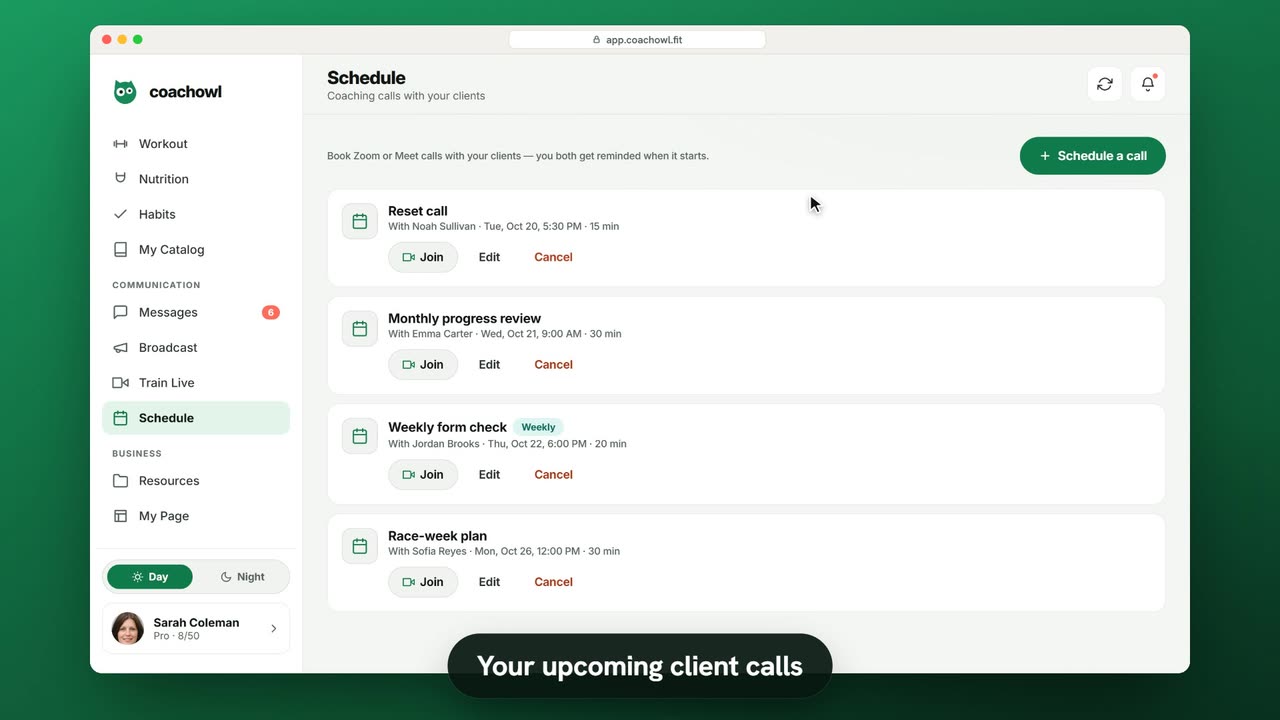
Données fictives. Le coach et les clients présentés sont fictifs.
Qui peut l’utiliser
- Disponible avec Pro et plus (et pendant votre essai gratuit de 7 jours).
- Votre essai gratuit de 7 jours comprend toutes les fonctionnalités, jusqu’à 3 clients.
- L’offre Free couvre jusqu’à 3 clients. Pro, Max et Ultra ajoutent les fonctionnalités premium et relèvent la limite de clients. Comparer les offres.
1. Planifiez un appel
- Ouvrez Agenda dans le menu latéral.
- Touchez Planifier un appel.
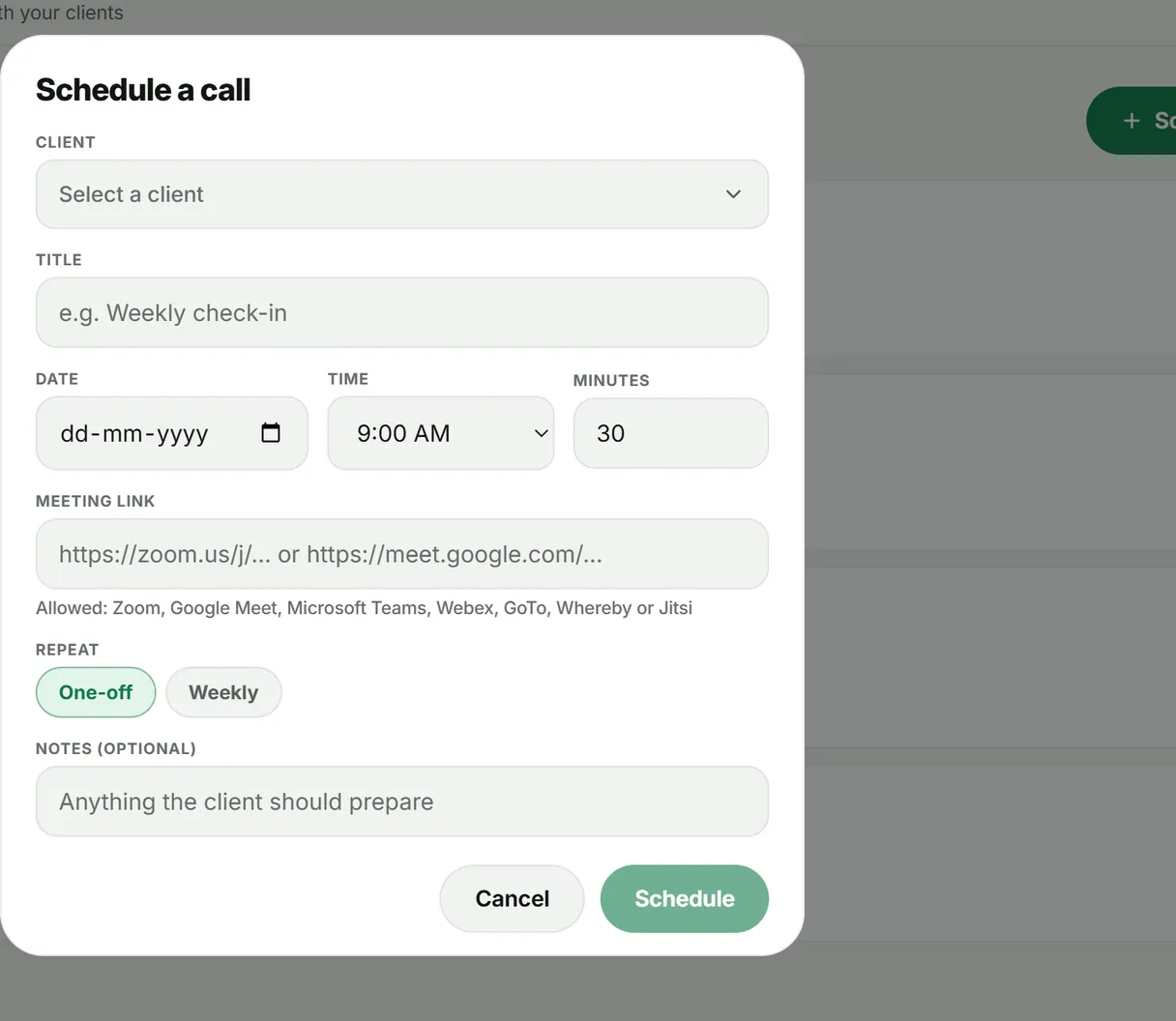
- Choisissez un client, ajoutez un Titre (par exemple « Point mensuel sur la progression »), la Date, l’Heure et les Minutes.
- Collez votre Lien de la réunion.
- Choisissez Ponctuel ou Hebdomadaire, ajoutez une note facultative pour le client, et touchez Planifier.
Vous pouvez aussi partir de la fiche d’un client avec Planifier un appel.
2. Gérez vos appels
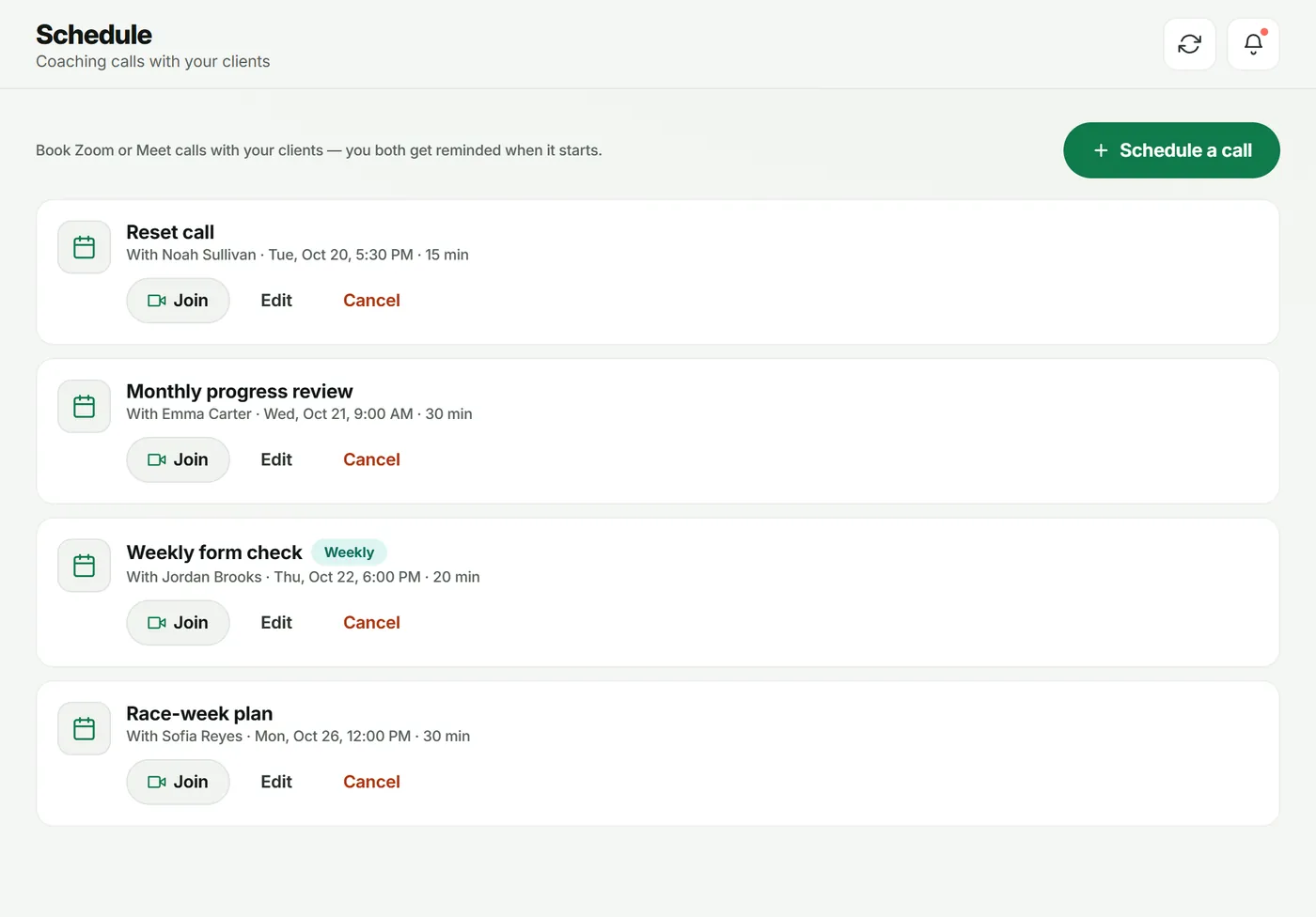
Vos prochains appels sont listés dans l’Agenda, chacun avec Rejoindre, Modifier et Annuler. Les appels hebdomadaires portent un badge Hebdomadaire.
Ce que voit votre client
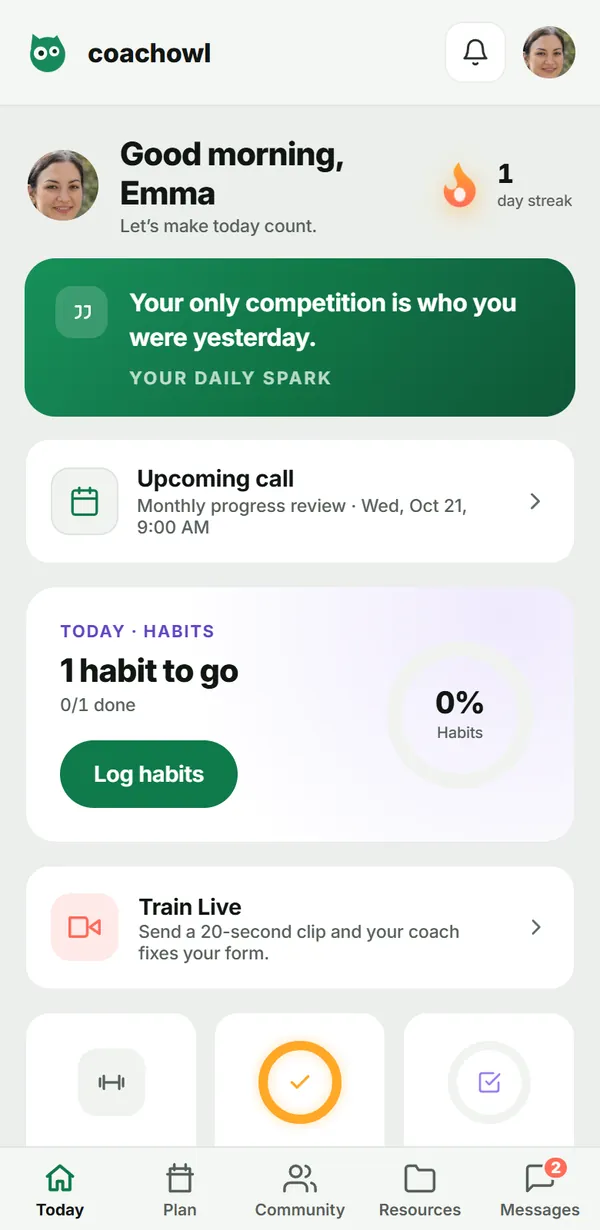
Le prochain appel s’affiche comme Prochain appel sur l’écran Aujourd’hui du client, et vous recevez tous les deux un rappel au début de l’appel.
Dépannage
- Le lien est refusé. Utilisez un lien de l’un des outils vidéo pris en charge listés ci-dessus.
- Planifier est grisé. Renseignez d’abord le client, le titre, la date et le lien.
Questions fréquentes
Quels outils vidéo puis-je utiliser ?
Zoom, Google Meet, Microsoft Teams, Webex, GoTo, Whereby ou Jitsi. Collez le lien de la réunion au moment de planifier.
CoachOwl héberge-t-il l’appel ?
Non. L’appel a lieu dans votre outil vidéo ; CoachOwl conserve le rendez-vous, affiche un bouton Rejoindre et envoie les rappels.
Puis-je planifier un appel récurrent ?
Oui. Réglez Répéter sur Hebdomadaire.
Essayez-le dans votre propre espace
Commencer votre essai gratuit