

Pianifica una chiamata di coaching
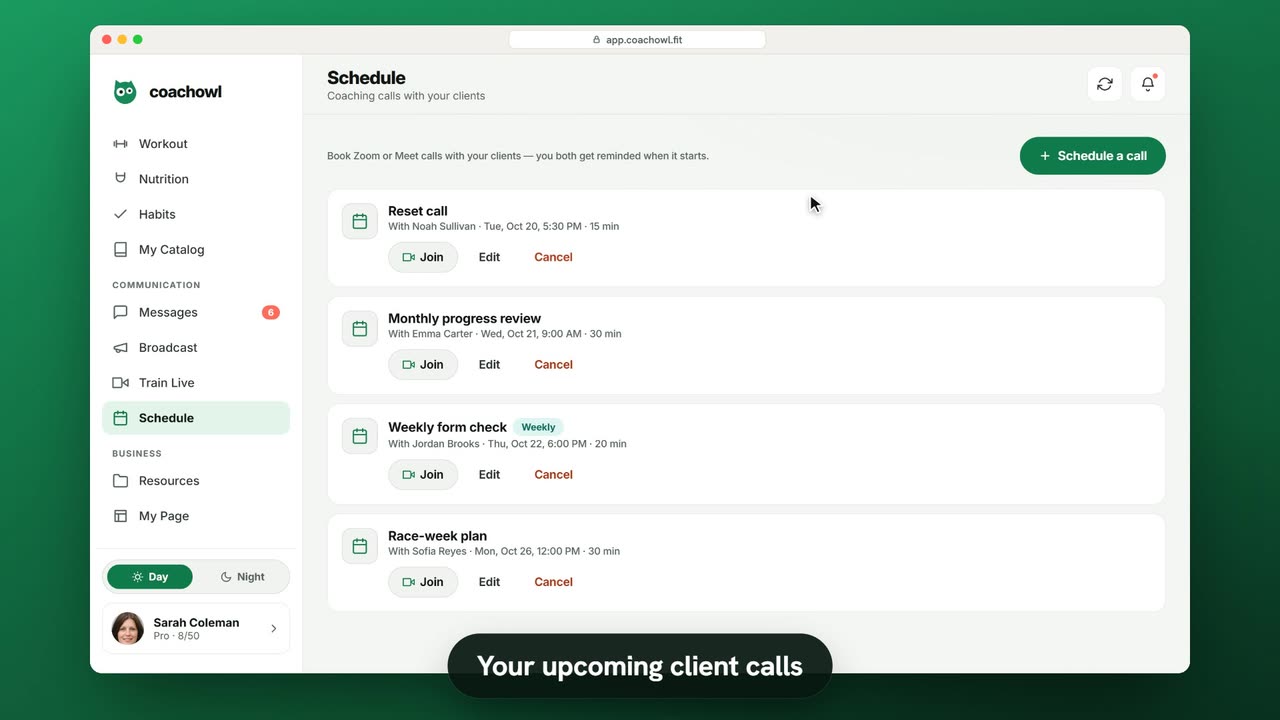
Dati di esempio. Il coach e i clienti mostrati sono immaginari.
Chi può usarlo
- Disponibile con Pro e superiori (e durante la tua prova gratuita di 7 giorni).
- La tua prova gratuita di 7 giorni include tutte le funzionalità, con fino a 3 clienti.
- Il piano Free copre fino a 3 clienti. Pro, Max e Ultra aggiungono le funzionalità premium e alzano il limite di clienti. Confronta i piani.
1. Prenota una chiamata
- Apri Agenda nel menu laterale.
- Tocca Pianifica una chiamata.
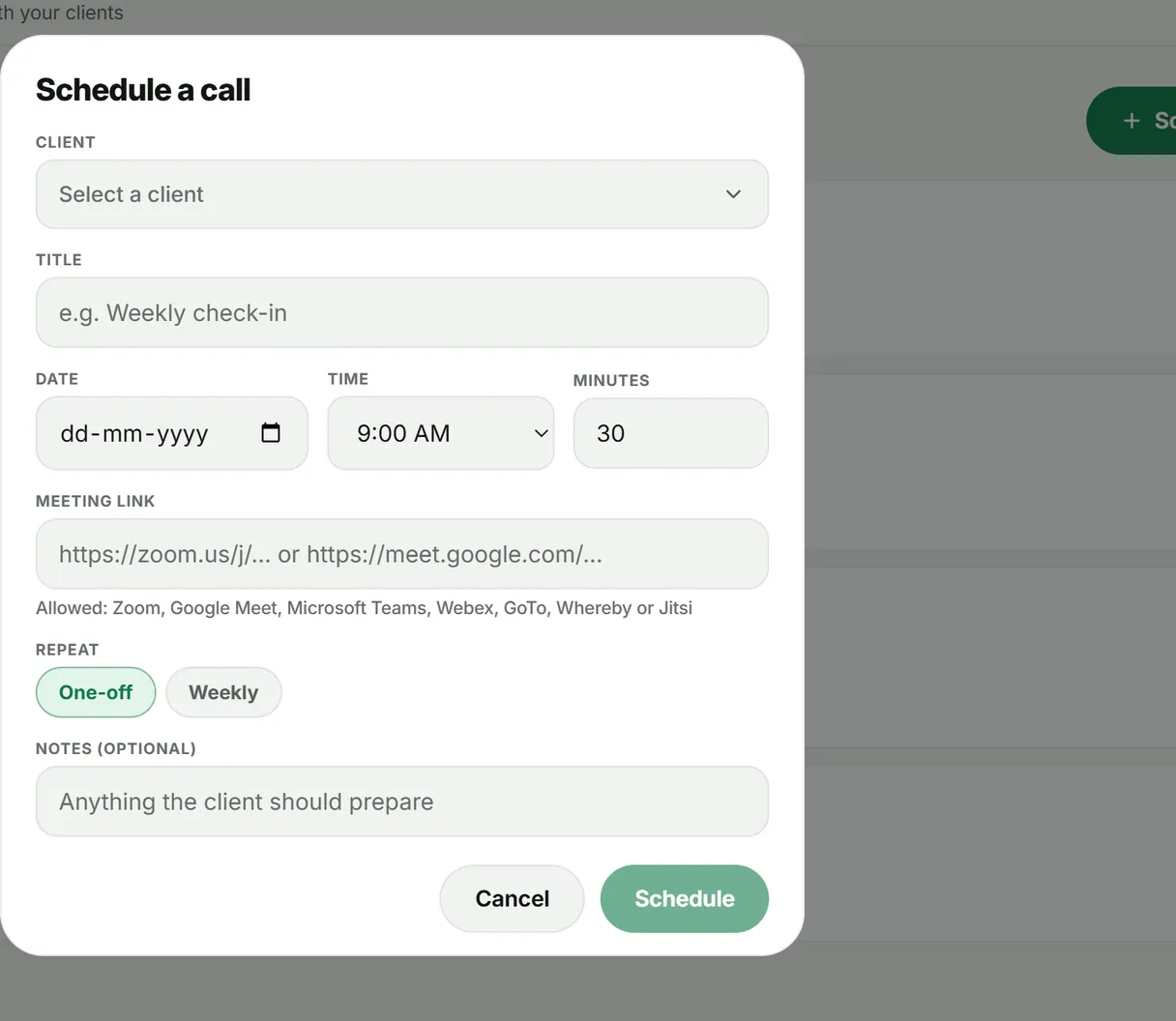
- Usa Seleziona un cliente, aggiungi un Titolo (per esempio “Revisione mensile dei progressi”), la Data, l’Ora e i Minuti.
- Incolla il tuo Link della riunione.
- Scegli Singola o Settimanale, aggiungi una nota facoltativa per il cliente e tocca Pianifica.
Puoi anche partire dalla scheda di un cliente con Pianifica una chiamata.
2. Gestisci le tue chiamate
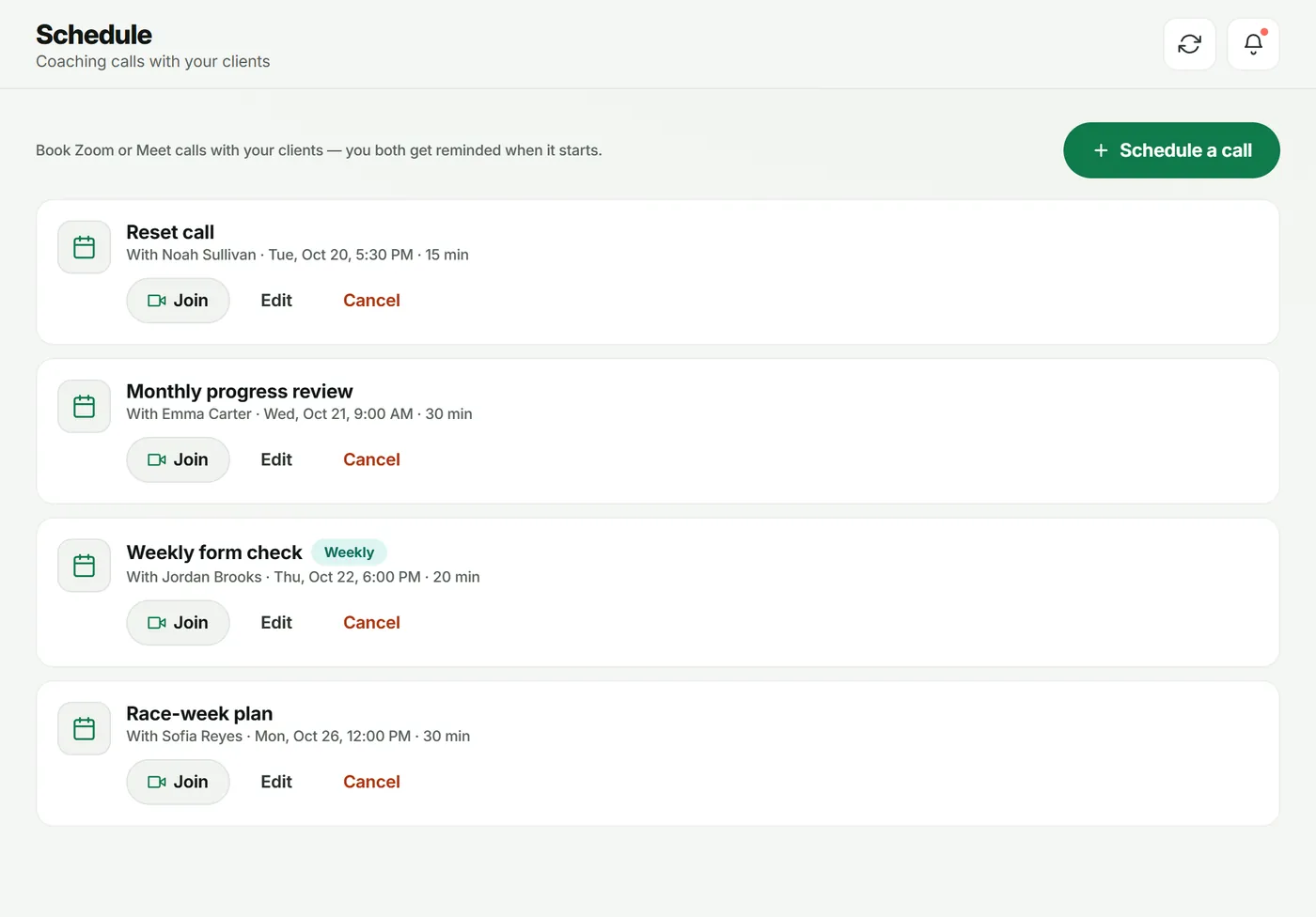
Le prossime chiamate sono elencate in Agenda, ognuna con Partecipa, Modifica e Annulla. Le chiamate settimanali hanno l’etichetta Settimanale.
Cosa vede il tuo cliente
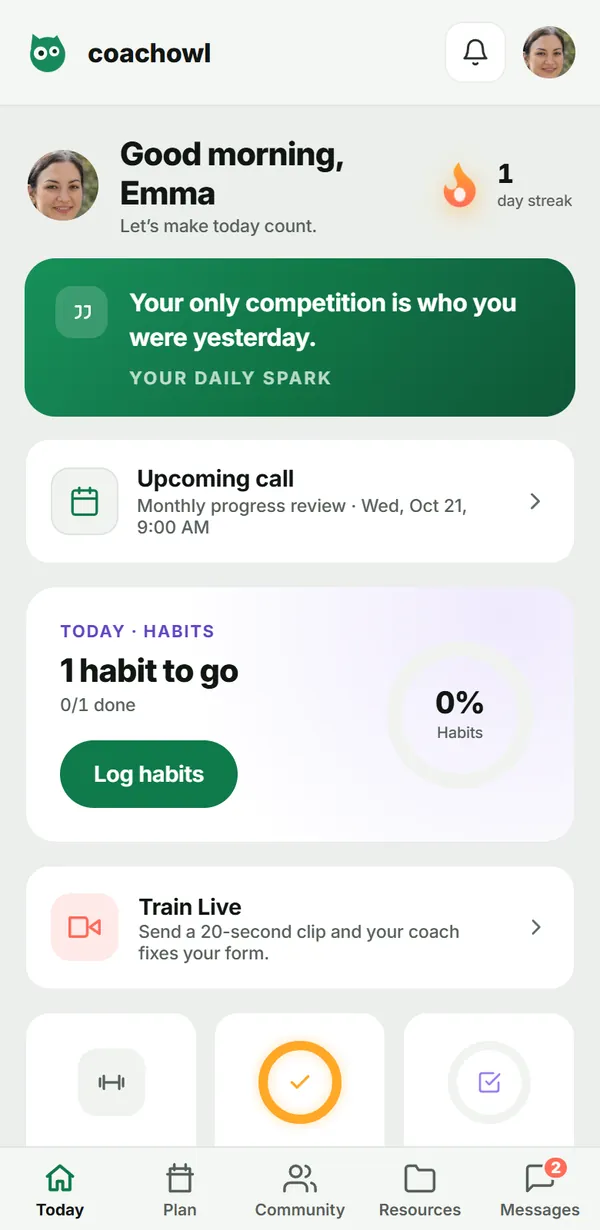
La prossima chiamata compare come Prossima chiamata nella schermata Oggi del cliente, e ricevete entrambi un promemoria quando inizia.
Risoluzione dei problemi
- Il link viene rifiutato. Usa un link di uno degli strumenti video supportati elencati sopra.
- Pianifica è disattivato. Compila prima cliente, titolo, data e link.
Domande frequenti
Quali strumenti video posso usare?
Zoom, Google Meet, Microsoft Teams, Webex, GoTo, Whereby o Jitsi. Incolla il link della riunione quando prenoti.
CoachOwl ospita la chiamata?
No. La chiamata si svolge nel tuo strumento video; CoachOwl tiene la prenotazione, mostra un pulsante Partecipa e invia i promemoria.
Posso prenotare una chiamata ricorrente?
Sì. Imposta Ripeti su Settimanale.
Provalo nel tuo spazio di lavoro
Inizia la prova gratuita