

Automatiza la incorporación con un flujo
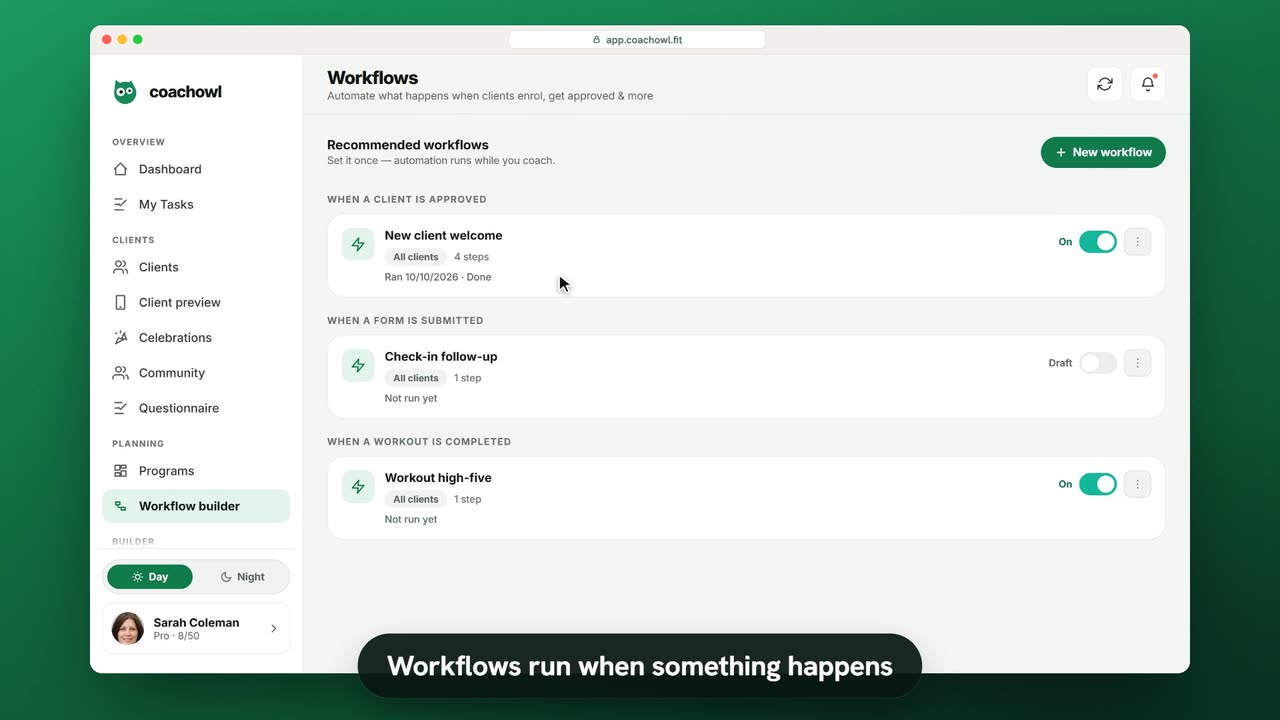
Datos de ejemplo. El coach y los clientes que aparecen son ficticios.
Quién puede usarlo
- Disponible en Pro y planes superiores (y durante tu prueba gratuita de 7 días).
- Tu prueba gratuita de 7 días incluye todas las funciones, para hasta 3 clientes.
- El plan Free cubre hasta 3 clientes. Pro, Max y Ultra añaden las funciones prémium y amplían el límite de clientes. Comparar planes.
Un flujo ejecuta pasos por ti cuando ocurre algo; por ejemplo, enviar a un cliente nuevo una bienvenida, un programa y su primer seguimiento.
1. Empieza con una recomendación
- Abre Creador de flujos en la barra lateral.
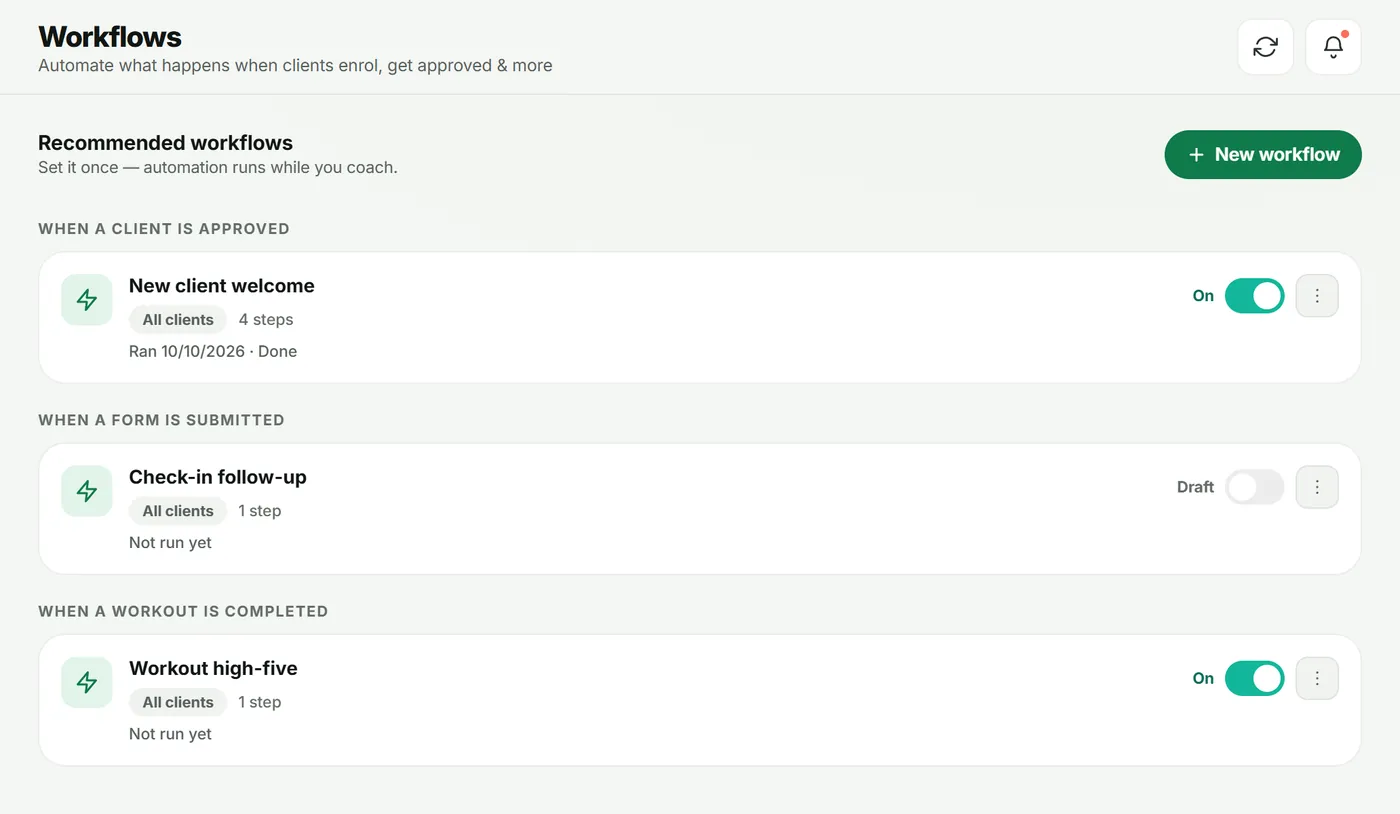
- En Flujos recomendados, toca Usar este en uno (por ejemplo “Bienvenida de nuevos clientes”), o toca Nuevo flujo → Empezar de cero.
Tus flujos se agrupan por disparador, cada uno con un interruptor Activo/Inactivo.
2. Define el disparador y el alcance
En el editor:
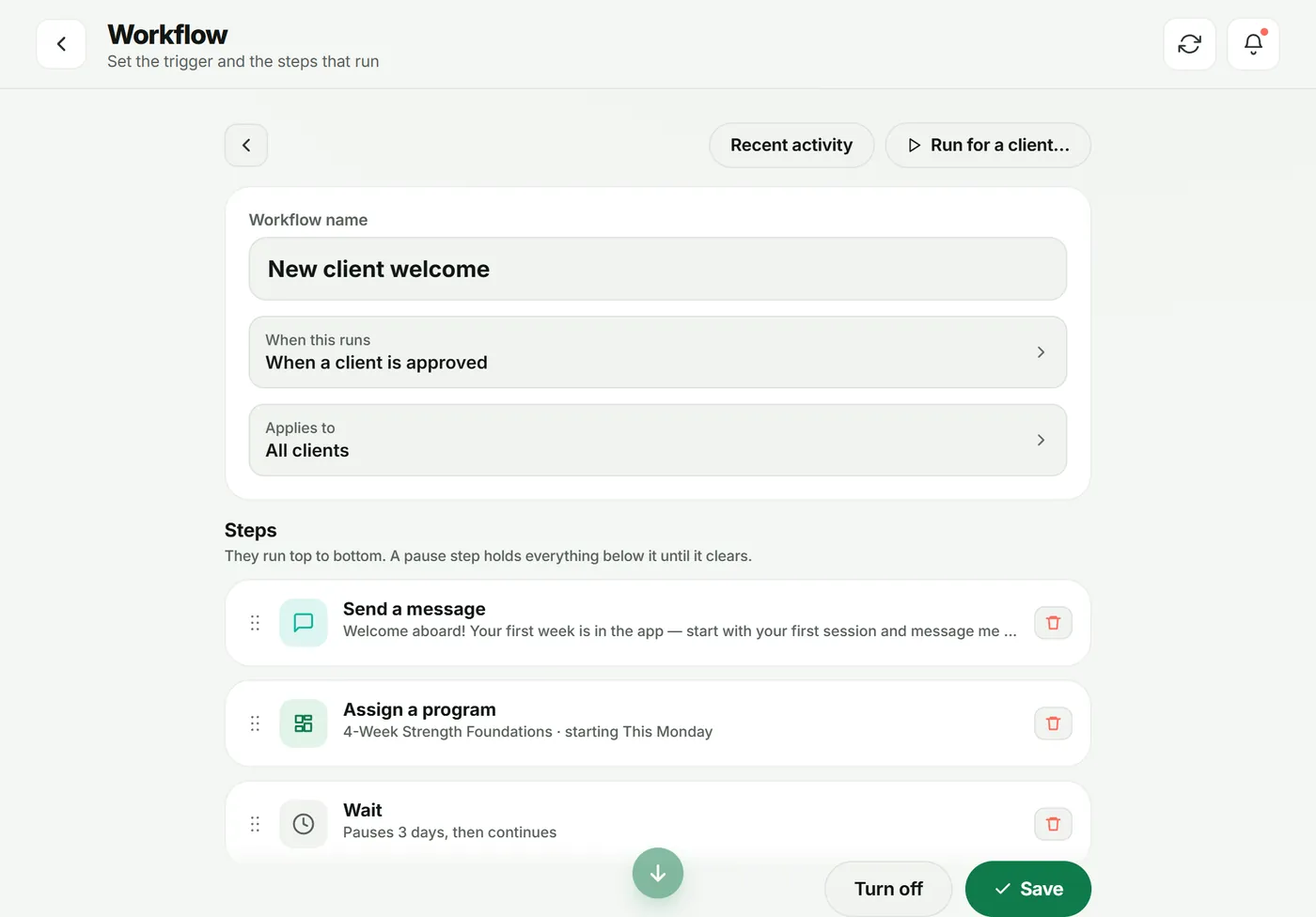
- Nombre del flujo: algo que reconozcas.
- Cuándo se ejecuta: toca Cambiar disparador (por ejemplo “Cuando apruebas a un cliente”).
- Se aplica a: a qué clientes se aplica (toca Cambiar alcance).
3. Añade pasos
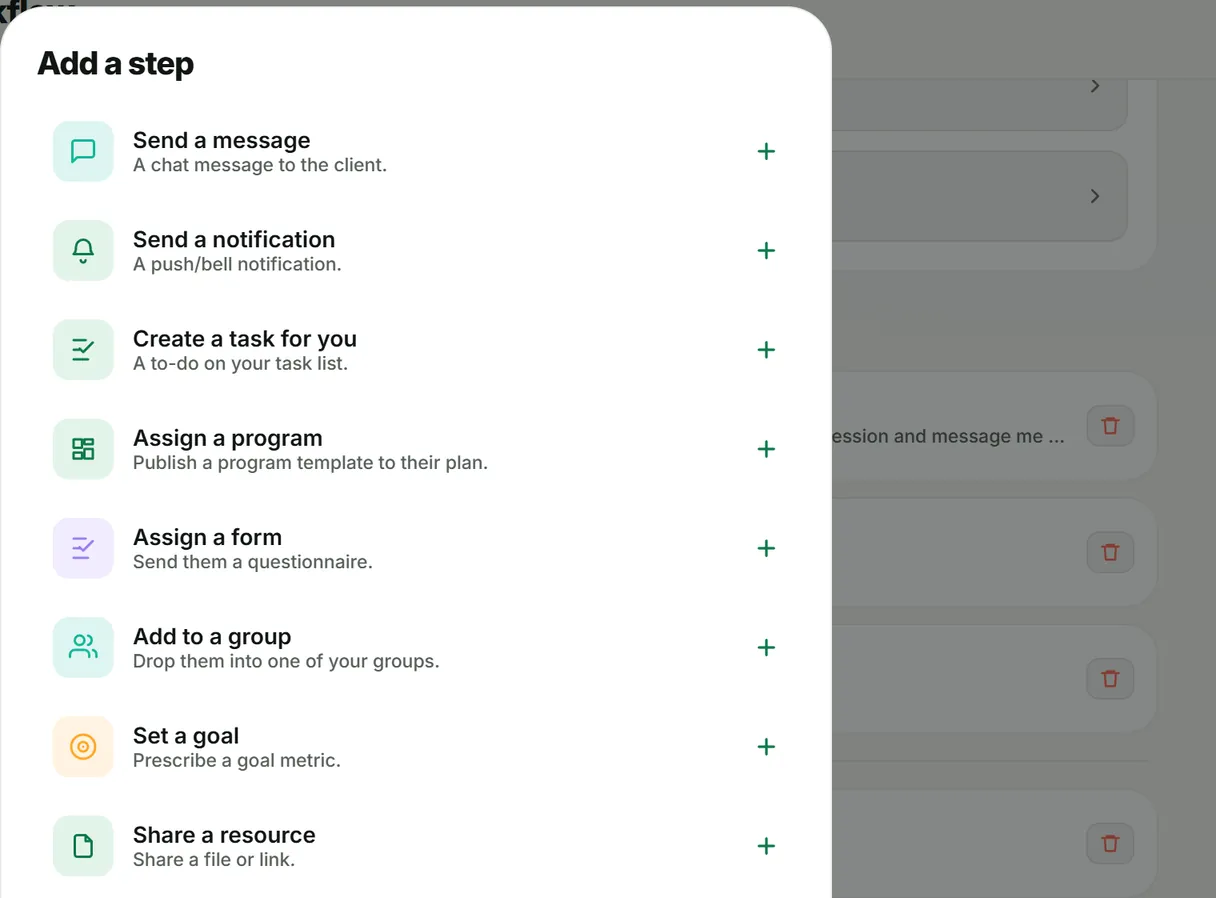
Toca Añadir un paso y elige de la lista. Los pasos se ejecutan de arriba abajo:
- Enviar un mensaje: un mensaje de chat al cliente.
- Enviar una notificación, Crear una tarea para ti.
- Asignar un programa, Asignar un formulario, Añadir a un grupo, Fijar un objetivo, Compartir un recurso.
Arrastra un paso por su asa para cambiarlo de orden. Un paso marcado con Falta configurar todavía necesita que elijas algo; por ejemplo, qué programa asignar.
4. Actívalo
Toca Guardar y después activa el flujo. Si lo dejas inactivo, se queda como borrador y no se ejecuta. Abre Actividad reciente para ver cada ejecución y en qué punto está.
Solución de problemas
- Un paso muestra “No sirve para este disparador”. Ese paso no tiene sentido con el disparador que elegiste; por ejemplo, asignar un programa antes de aprobar a un cliente.
- No pasó nada. Comprueba que el flujo está activo y que el cliente cumple Se aplica a.
Preguntas frecuentes
¿Qué puede poner en marcha un flujo?
Cuando un cliente se inscribe, cuando aceptas una solicitud, cuando apruebas a un cliente, cuando desactivas a un cliente, cuando se envía un formulario, cuando se completa un entrenamiento, según un horario, o a mano, con “Ejecutar para un cliente…”.
¿Qué pasa si falla un paso?
La ejecución se detiene en ese paso y aparece en Actividad reciente, desde donde puedes reintentarlo.
Pruébalo en tu propio espacio de trabajo
Empieza tu prueba gratuita