

Automatizza l’onboarding con un’automazione
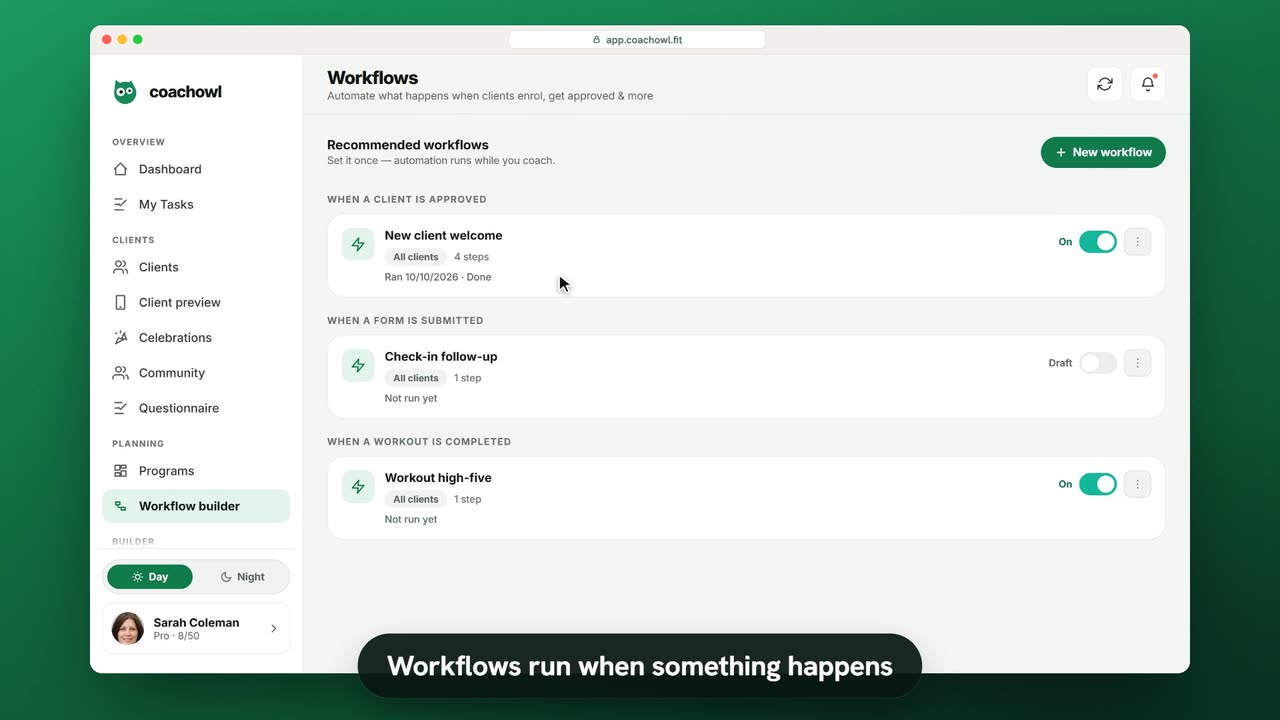
Dati di esempio. Il coach e i clienti mostrati sono immaginari.
Chi può usarlo
- Disponibile con Pro e superiori (e durante la tua prova gratuita di 7 giorni).
- La tua prova gratuita di 7 giorni include tutte le funzionalità, con fino a 3 clienti.
- Il piano Free copre fino a 3 clienti. Pro, Max e Ultra aggiungono le funzionalità premium e alzano il limite di clienti. Confronta i piani.
Un’automazione esegue dei passaggi per te quando succede qualcosa, per esempio inviare a un nuovo cliente un benvenuto, un programma e il suo primo check-in.
1. Parti da un’automazione consigliata
- Apri Automazioni nel menu laterale.
- In Automazioni consigliate, tocca Usa questa su una (per esempio “Onboarding nuovo cliente”), oppure tocca Nuova automazione → Parti da zero.
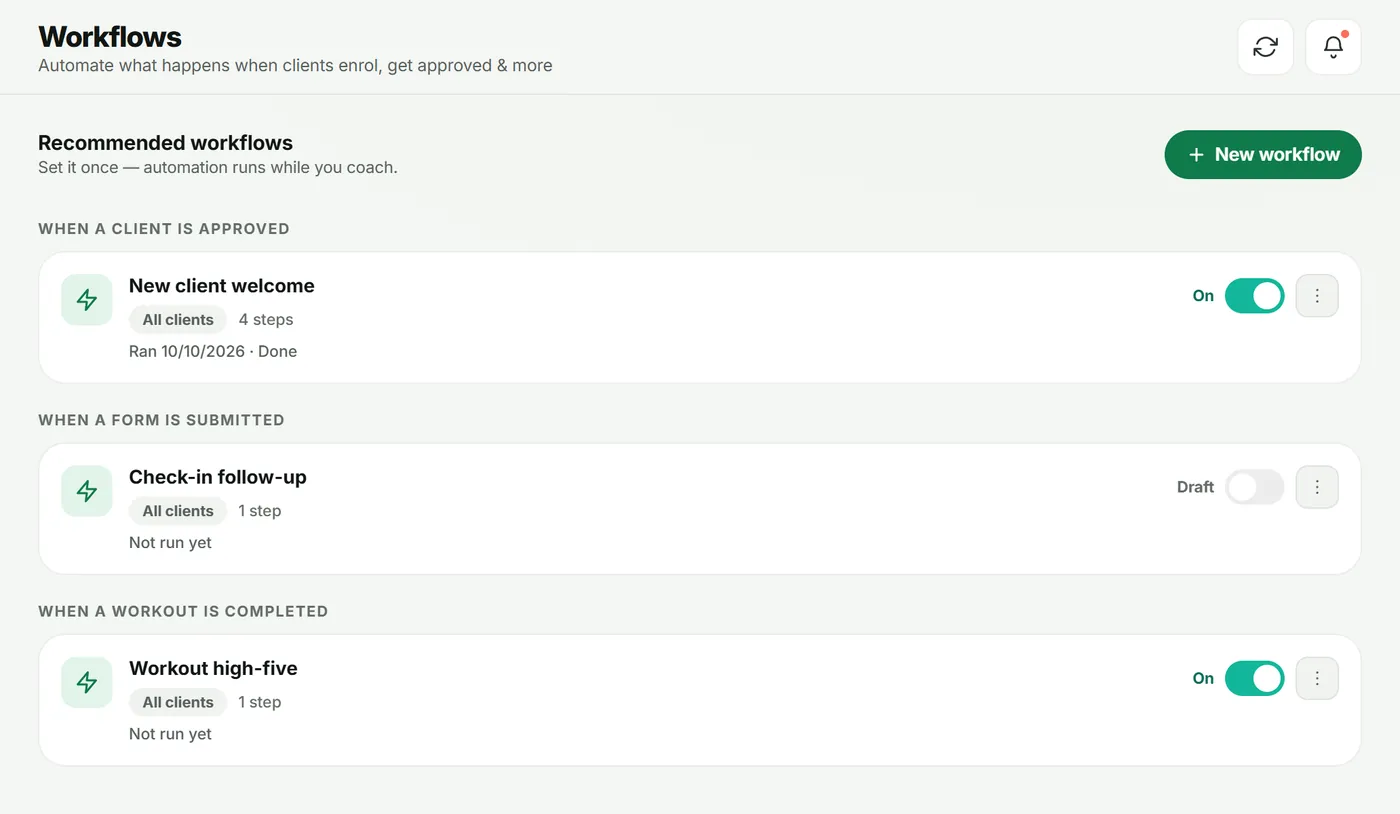
Le tue automazioni sono raggruppate per evento, ognuna con un interruttore Attiva/Spenta.
2. Imposta l’evento e i destinatari
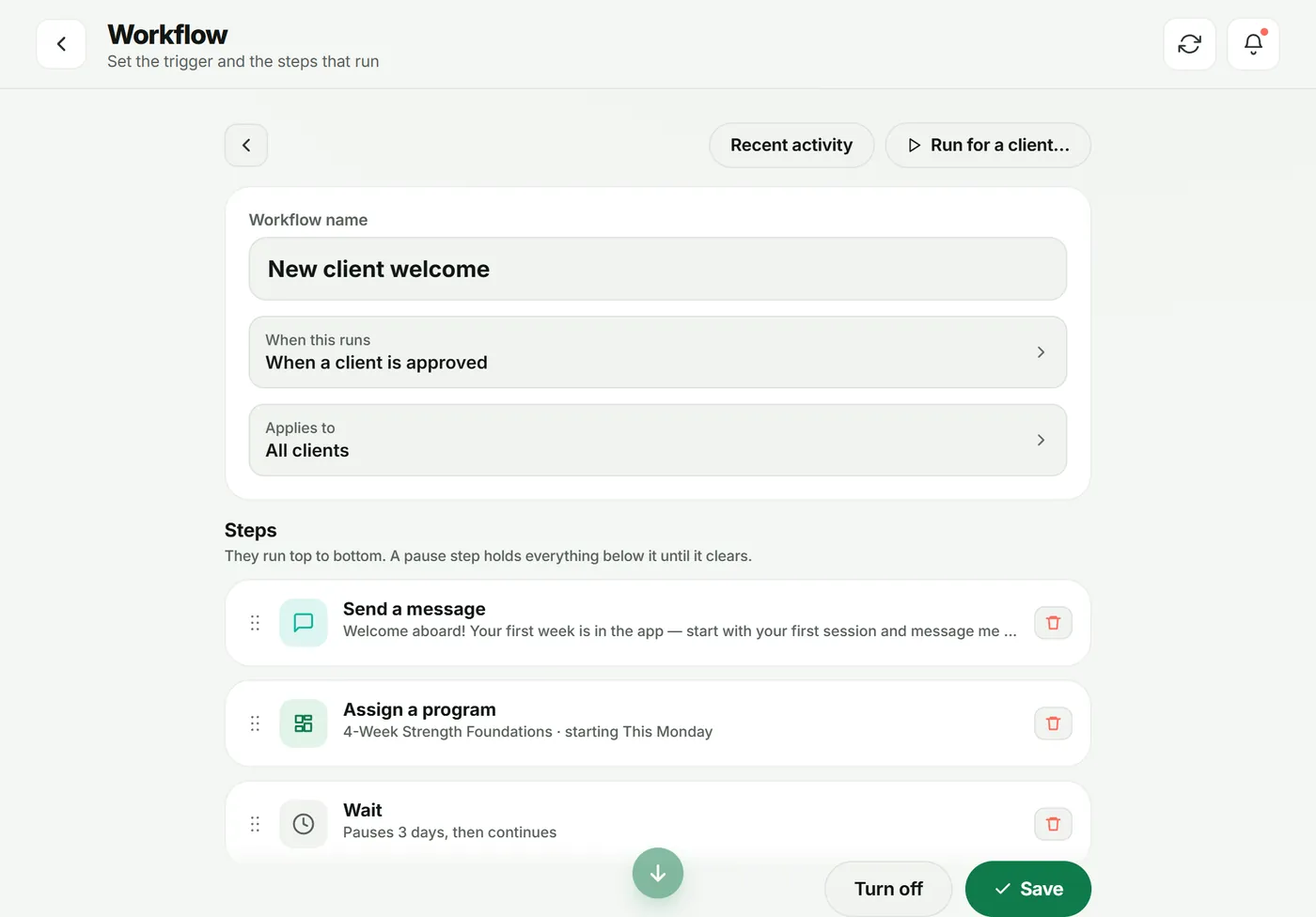
Nell’editor:
- Nome dell’automazione: qualcosa che riconoscerai.
- Quando parte: tocca Cambia evento (per esempio “Quando un cliente viene approvato”).
- Si applica a: per quali clienti parte (tocca Cambia destinatari).
3. Aggiungi i passaggi
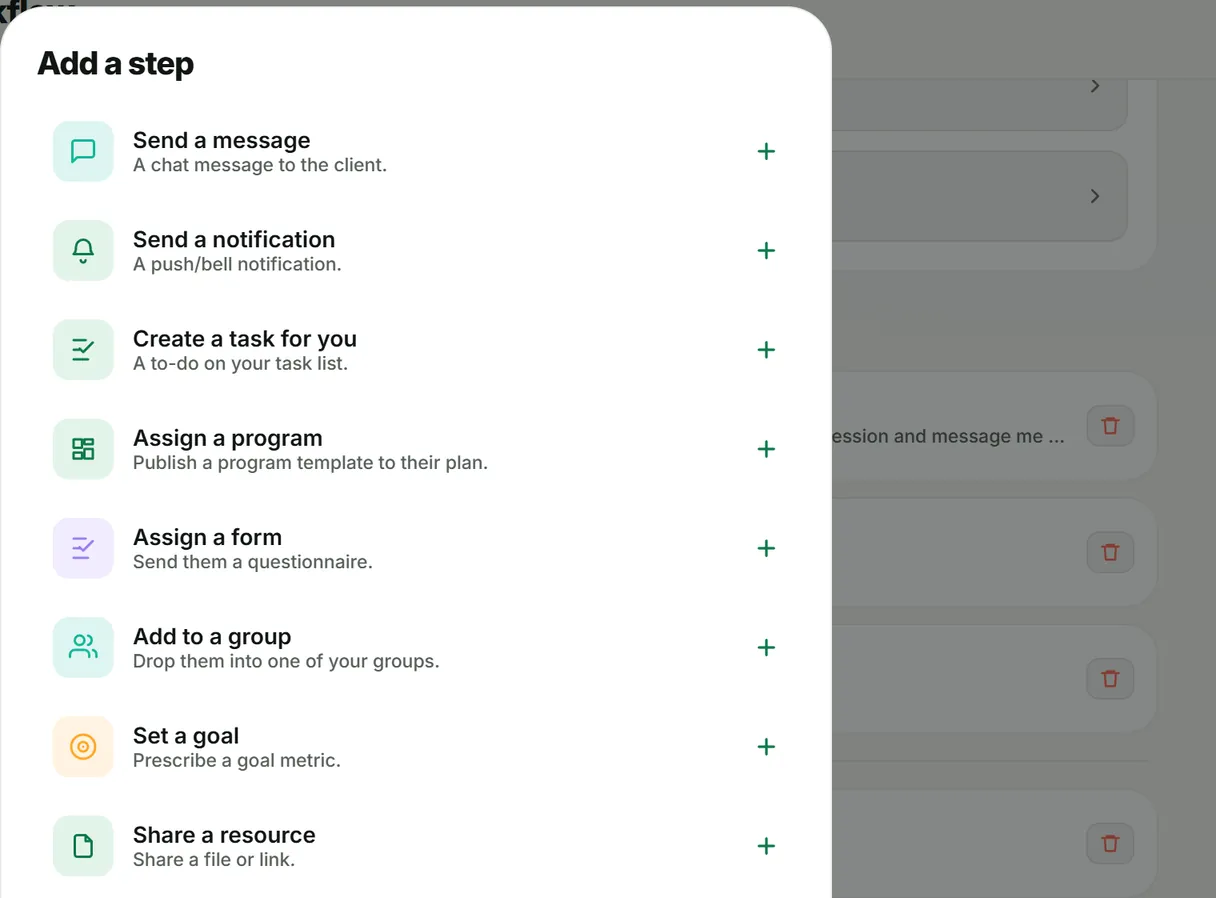
Tocca Aggiungi un passaggio e scegli dall’elenco. I passaggi vengono eseguiti dall’alto verso il basso:
- Invia un messaggio: un messaggio in chat al cliente.
- Invia una notifica, Crea un’attività per te.
- Assegna un programma, Assegna un modulo, Aggiungi a un gruppo, Imposta un obiettivo, Condividi una risorsa.
Trascina un passaggio dalla sua maniglia per riordinarlo. Un passaggio segnato Da configurare richiede ancora una scelta, per esempio quale programma assegnare.
4. Attivala
Tocca Salva, poi attiva l’automazione. Se è spenta resta una bozza: non parte. Apri Esecuzioni recenti per vedere ogni esecuzione e a che punto è.
Risoluzione dei problemi
- Un passaggio mostra “Non adatto a questo evento”. Quel passaggio non ha senso per l’evento che hai scelto, per esempio assegnare un programma prima che un cliente venga approvato.
- Non è successo niente. Controlla che l’automazione sia attiva e che il cliente corrisponda a Si applica a.
Domande frequenti
Cosa può avviare un’automazione?
Quando un cliente si iscrive, quando accetti una richiesta, quando un cliente viene approvato, quando un cliente viene disattivato, quando viene inviato un modulo, quando viene completato un allenamento, secondo una pianificazione, oppure a mano, con “Esegui per un cliente…”.
Cosa succede se un passaggio non riesce?
L’esecuzione si ferma a quel passaggio e compare in Esecuzioni recenti, dove puoi riprovarlo.
Provalo nel tuo spazio di lavoro
Inizia la prova gratuita