

Automatiser l’accueil de vos clients
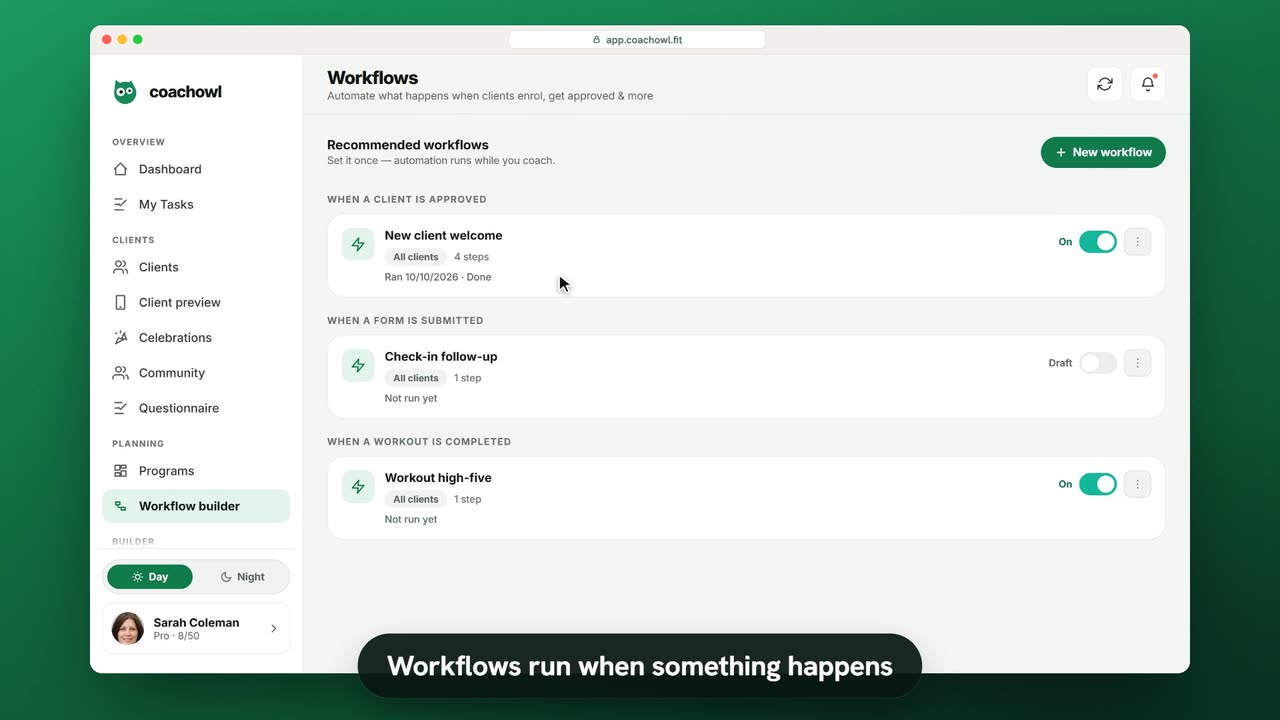
Données fictives. Le coach et les clients présentés sont fictifs.
Qui peut l’utiliser
- Disponible avec Pro et plus (et pendant votre essai gratuit de 7 jours).
- Votre essai gratuit de 7 jours comprend toutes les fonctionnalités, jusqu’à 3 clients.
- L’offre Free couvre jusqu’à 3 clients. Pro, Max et Ultra ajoutent les fonctionnalités premium et relèvent la limite de clients. Comparer les offres.
Une automatisation exécute des étapes pour vous quand quelque chose se produit, par exemple envoyer à un nouveau client un message de bienvenue, un programme et son premier bilan.
1. Partez d’une recommandation
- Ouvrez Automatisations dans le menu latéral.
- Sous Automatisations recommandées, touchez Utiliser sur l’une d’elles (par exemple « Accueil d’un nouveau client »), ou touchez Nouvelle automatisation → Partir de zéro.
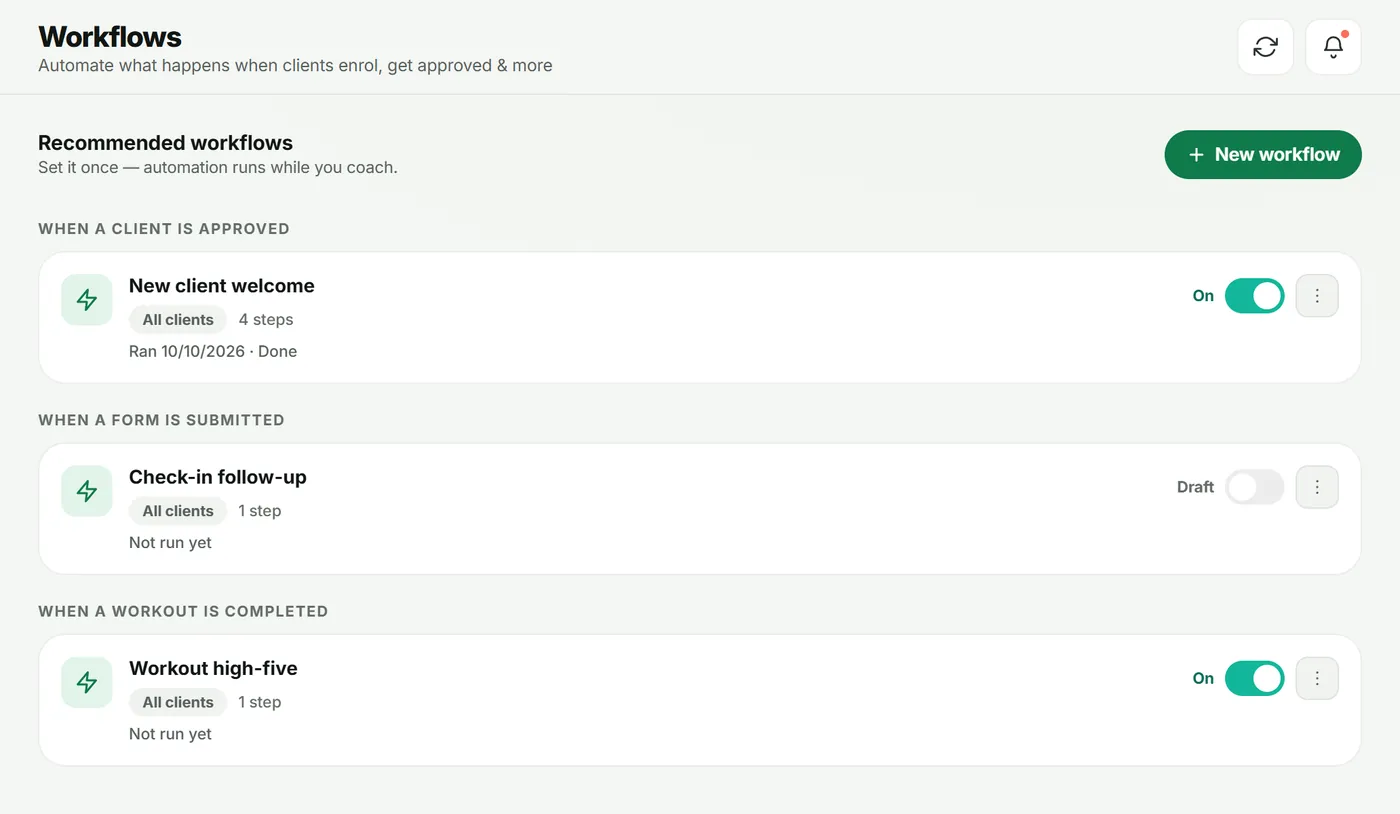
Vos automatisations sont regroupées par déclencheur, chacune avec un interrupteur Activée / Désactivée.
2. Définissez le déclencheur et la portée
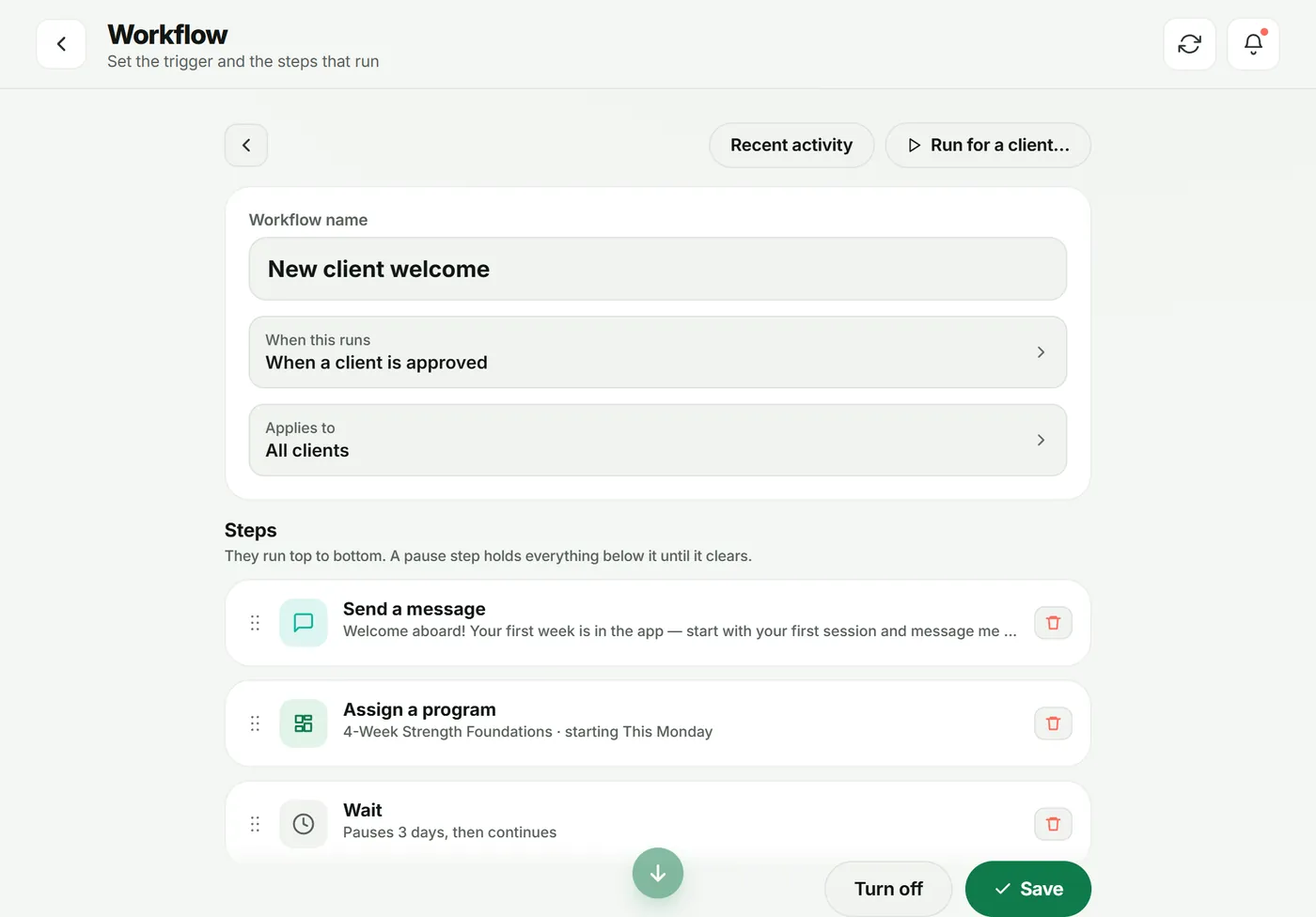
Dans l’éditeur :
- Nom de l’automatisation : un nom que vous reconnaîtrez.
- Déclenchement : touchez Changer le déclencheur (par exemple « Quand un client est approuvé »).
- S’applique à : les clients concernés (touchez Changer la portée).
3. Ajoutez des étapes
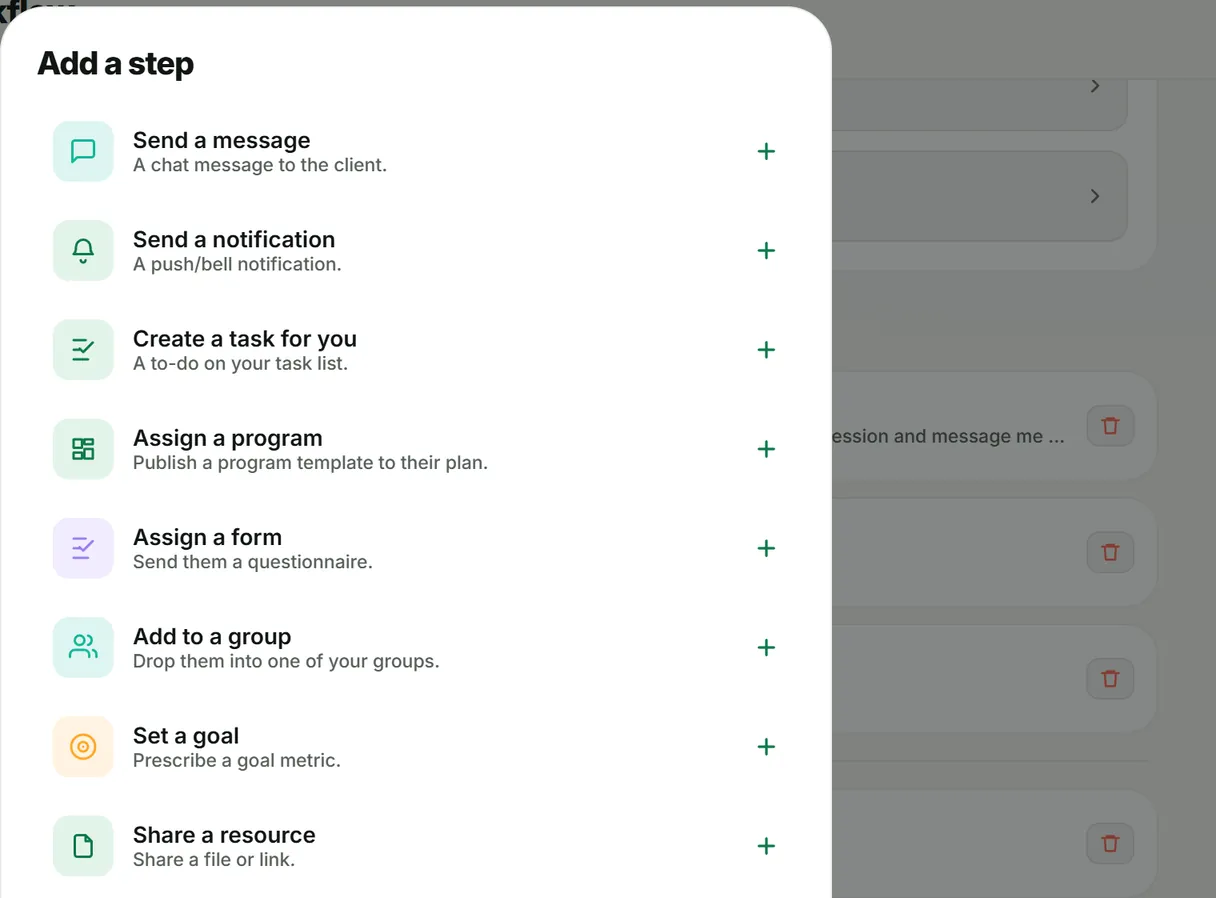
Touchez Ajouter une étape et choisissez dans la liste. Les étapes s’exécutent de haut en bas :
- Envoyer un message : un message dans la discussion avec le client.
- Envoyer une notification, Créer une tâche pour vous.
- Attribuer un programme, Attribuer un formulaire, Ajouter à un groupe, Fixer un objectif, Partager une ressource.
Faites glisser une étape par sa poignée pour la déplacer. Une étape marquée À configurer attend encore un choix, par exemple le programme à attribuer.
4. Activez-la
Touchez Enregistrer le brouillon, puis activez l’automatisation. Désactivée, elle reste un brouillon et ne s’exécute pas. Ouvrez l’Activité récente pour voir chaque exécution et où elle en est.
Dépannage
- Une étape affiche « Incompatible avec ce déclencheur ». Cette étape n’a pas de sens pour le déclencheur choisi, par exemple attribuer un programme avant qu’un client soit approuvé.
- Rien ne s’est passé. Vérifiez que l’automatisation est activée et que le client correspond à S’applique à.
Questions fréquentes
Qu’est-ce qui peut lancer une automatisation ?
L’inscription d’un client, l’acceptation d’une demande, l’approbation d’un client, sa désactivation, l’envoi d’un formulaire, la fin d’une séance, selon un calendrier, ou un lancement manuel avec « Exécuter pour un client… ».
Que se passe-t-il si une étape échoue ?
L’exécution s’arrête à cette étape et apparaît dans l’Activité récente, où vous pouvez la relancer.
Essayez-le dans votre propre espace
Commencer votre essai gratuit