

Automatize as boas-vindas a novos alunos
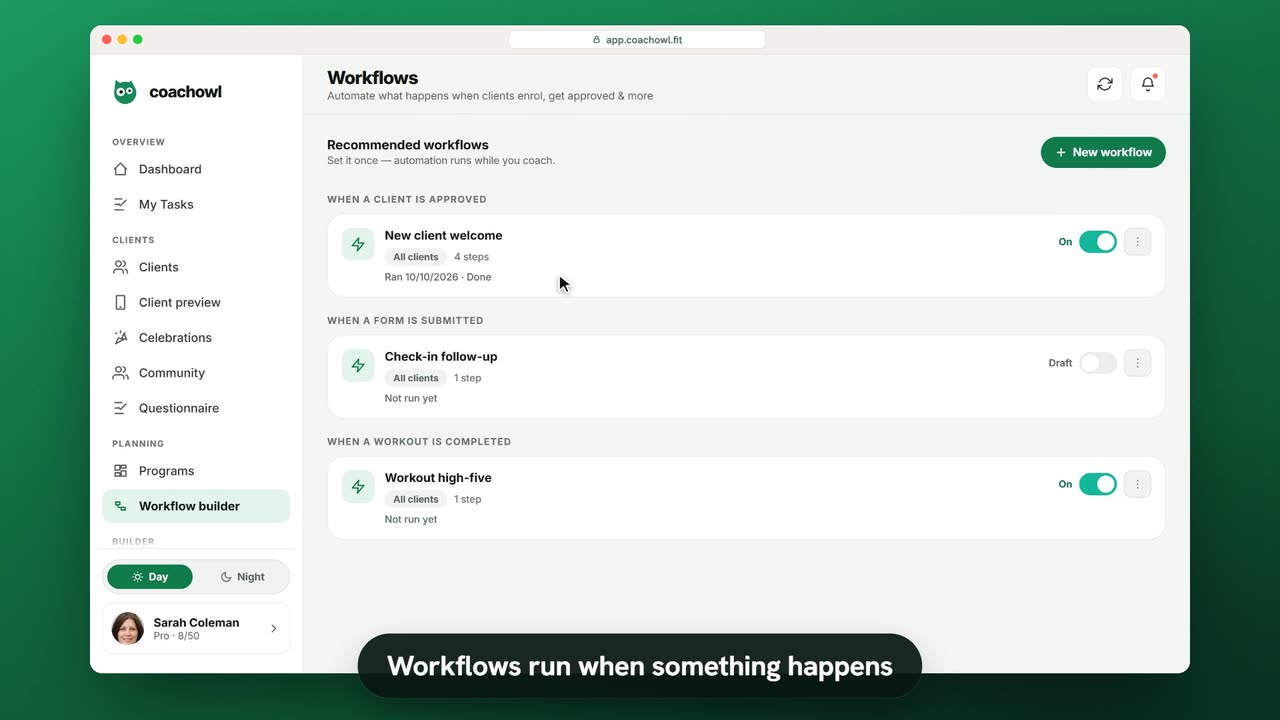
Dados de exemplo. O treinador e os alunos mostrados são fictícios.
Quem pode usar
- Disponível no Pro e acima (e durante seu teste grátis de 7 dias).
- Seu teste grátis de 7 dias inclui todos os recursos, para até 3 alunos.
- O plano Free atende até 3 alunos. Pro, Max e Ultra acrescentam os recursos premium e aumentam o limite de alunos. Compare os planos.
Uma automação executa etapas por você quando algo acontece, por exemplo enviar a um novo aluno as boas-vindas, um programa e o primeiro check-in.
1. Comece por uma recomendação
- Abra Automações na barra lateral.
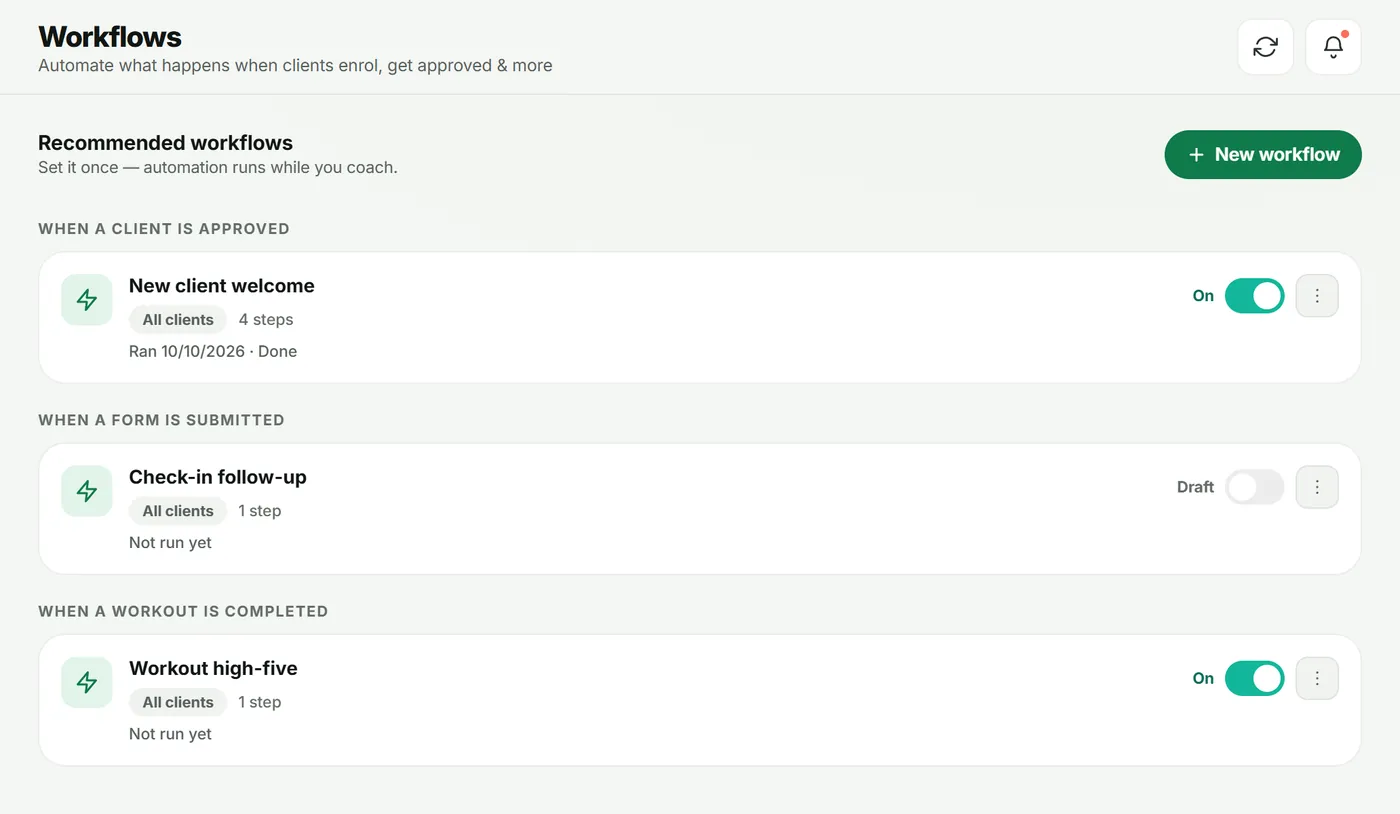
- Em Automações recomendadas, toque em Usar esta em uma delas (por exemplo “Boas-vindas a novos alunos”), ou toque em Nova automação → Começar do zero.
Suas automações ficam agrupadas por gatilho, cada uma com uma chave Ligada/Desligada.
2. Defina o gatilho e o alcance
No editor:
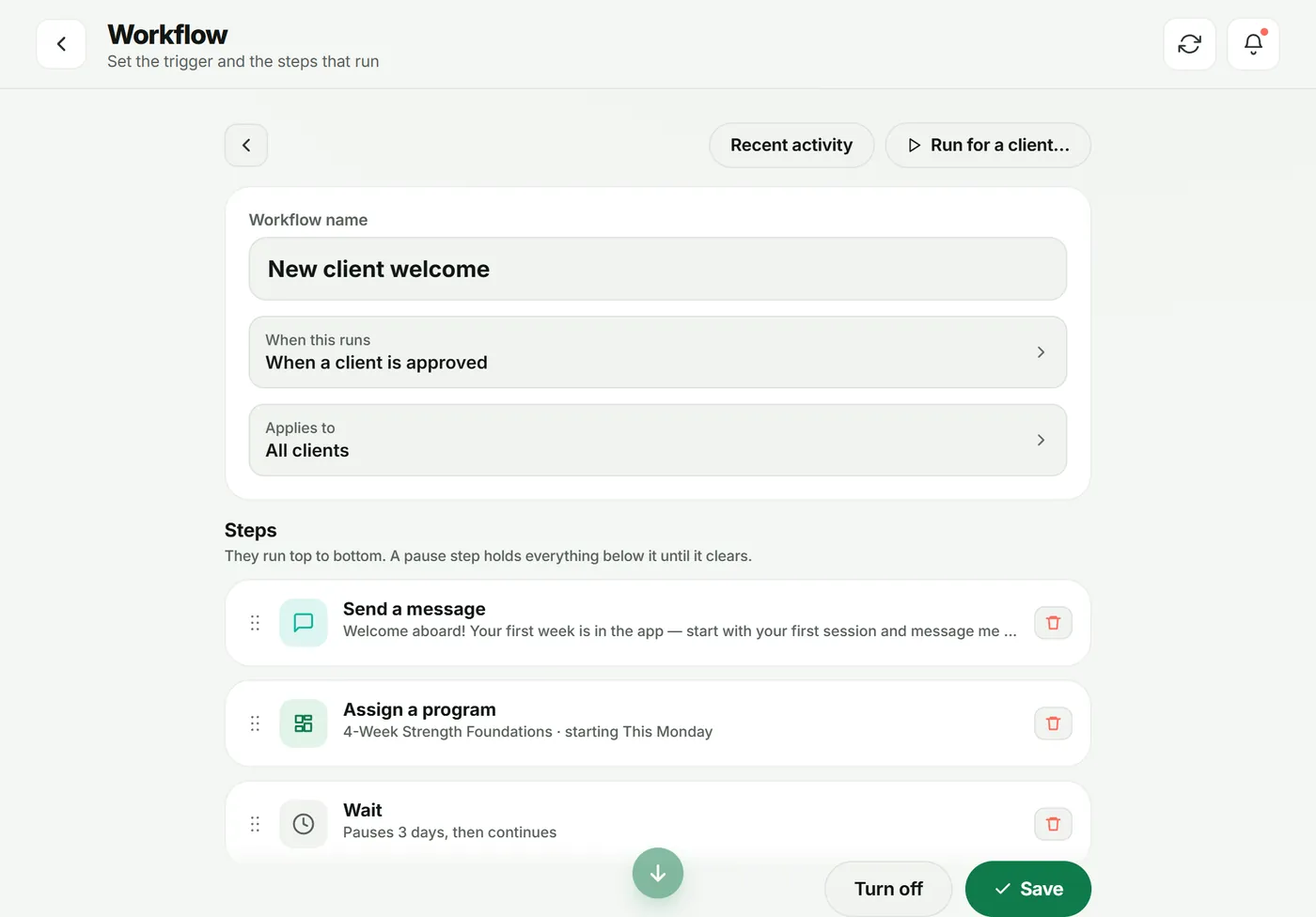
- Nome da automação — algo que você reconheça.
- Quando roda — toque em Mudar gatilho (por exemplo “Quando um aluno é aprovado”).
- Vale para — para quais alunos ela roda (toque em Mudar alcance).
3. Adicione etapas
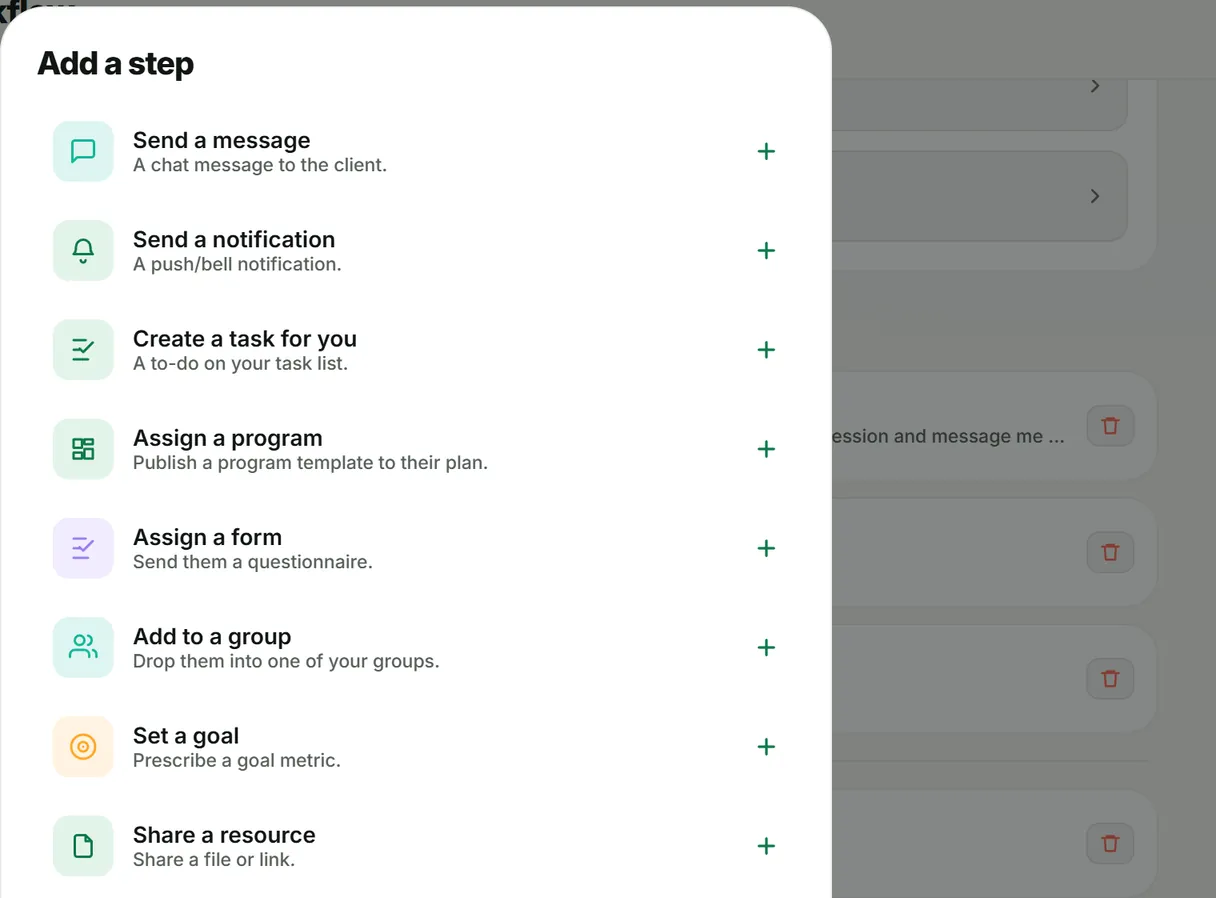
Toque em Adicionar etapa e escolha na lista. As etapas rodam de cima para baixo:
- Enviar uma mensagem — uma mensagem no chat para o aluno.
- Enviar uma notificação, Criar uma tarefa para você.
- Atribuir um programa, Atribuir um formulário, Adicionar a um grupo, Definir uma meta, Compartilhar um material.
Arraste uma etapa pela alça para mudar a ordem. Uma etapa marcada com Falta configurar ainda precisa de uma escolha — por exemplo, qual programa atribuir.
4. Ligue a automação
Toque em Salvar e depois ligue a automação. Desligada, ela fica como rascunho — não roda. Abra Atividade recente para ver cada execução e em que ponto ela está.
Solução de problemas
- Uma etapa mostra “Não serve para este gatilho”. Essa etapa não faz sentido para o gatilho escolhido — por exemplo, atribuir um programa antes de o aluno ser aprovado.
- Nada aconteceu. Verifique se a automação está ligada e se o aluno se encaixa em Vale para.
Perguntas frequentes
O que pode iniciar uma automação?
Quando um aluno se inscreve, quando você aceita um pedido, quando um aluno é aprovado, quando um aluno é desativado, quando um formulário é enviado, quando um treino é concluído, com agendamento — ou manualmente, com “Executar para um aluno…”.
O que acontece se uma etapa falhar?
A execução para naquela etapa e aparece em Atividade recente, onde você pode tentar de novo.
Experimente no seu próprio espaço
Comece seu teste grátis