

Envoyer un bilan et lire les réponses
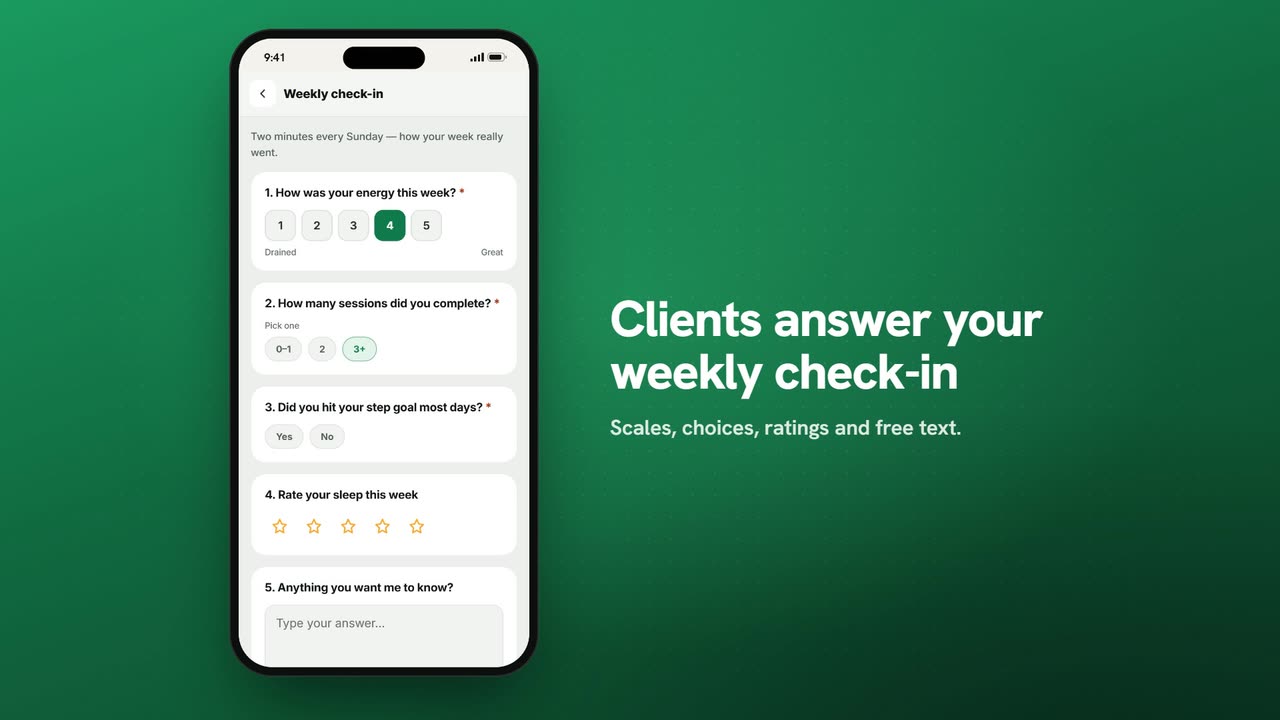
Données fictives. Le coach et les clients présentés sont fictifs.
Qui peut l’utiliser
- Disponible avec Pro et plus (et pendant votre essai gratuit de 7 jours).
- Votre essai gratuit de 7 jours comprend toutes les fonctionnalités, jusqu’à 3 clients.
- L’offre Free couvre jusqu’à 3 clients. Pro, Max et Ultra ajoutent les fonctionnalités premium et relèvent la limite de clients. Comparer les offres.
Dans CoachOwl, les bilans sont des formulaires que vous créez une fois et envoyez à n’importe quel client ou groupe. Vous les trouvez sous Questionnaire dans le menu latéral.
1. Créez le formulaire
- Ouvrez Questionnaire et touchez Nouveau formulaire.
- Saisissez un Titre du formulaire (par exemple « Bilan hebdomadaire ») et une Description facultative, puis touchez Créer et modifier.
2. Ajoutez des questions
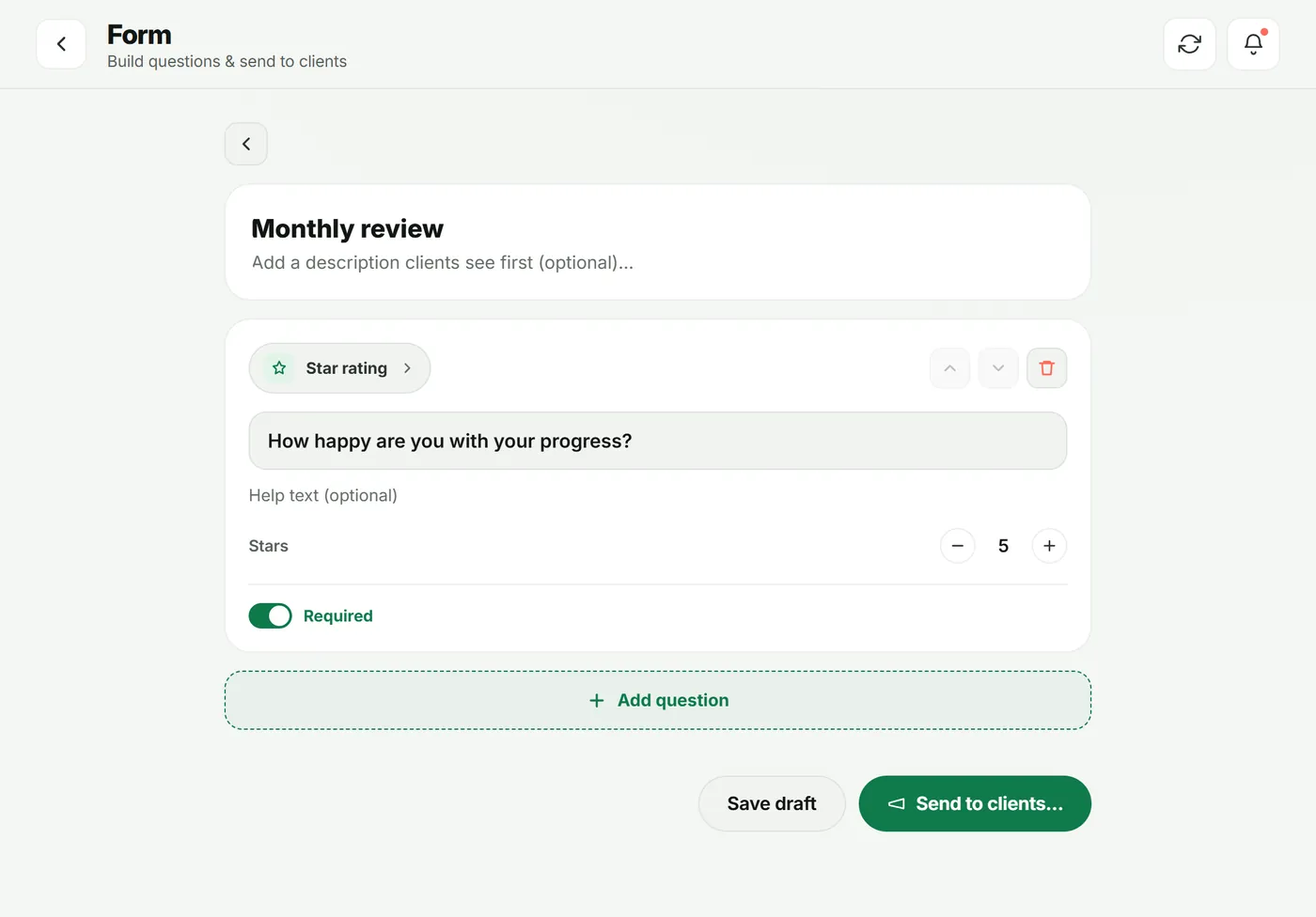
- Touchez Ajouter une question et choisissez un Type de question.
- Écrivez la question, ajoutez un Texte d’aide (facultatif) et activez ou non Obligatoire.
- Pour une Échelle linéaire, réglez Min, Max et le Libellé bas / Libellé haut (par exemple « Épuisé » à « Au top »).
- Touchez Enregistrer le brouillon au fur et à mesure.
3. Envoyez-le
Touchez Envoyer aux clients…, choisissez des clients ou des groupes, et envoyez. Chaque client voit une carte Bilans à remplir sur son écran Aujourd’hui.
4. Votre client répond
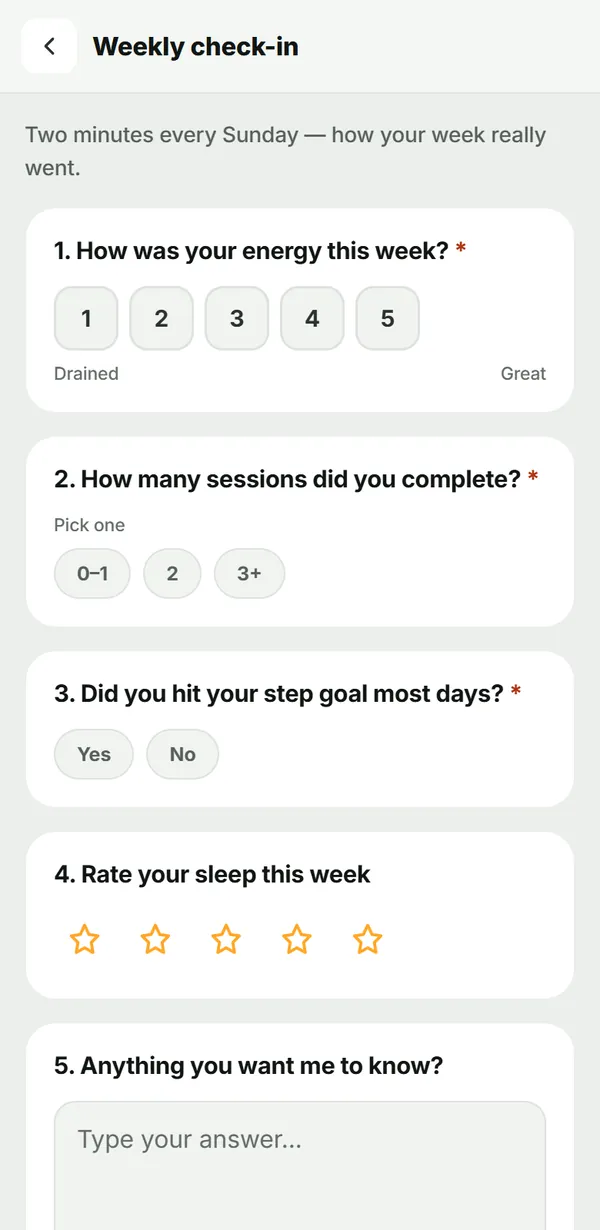
Le client touche la carte, répond à chaque question et touche Envoyer.
5. Lisez les résultats
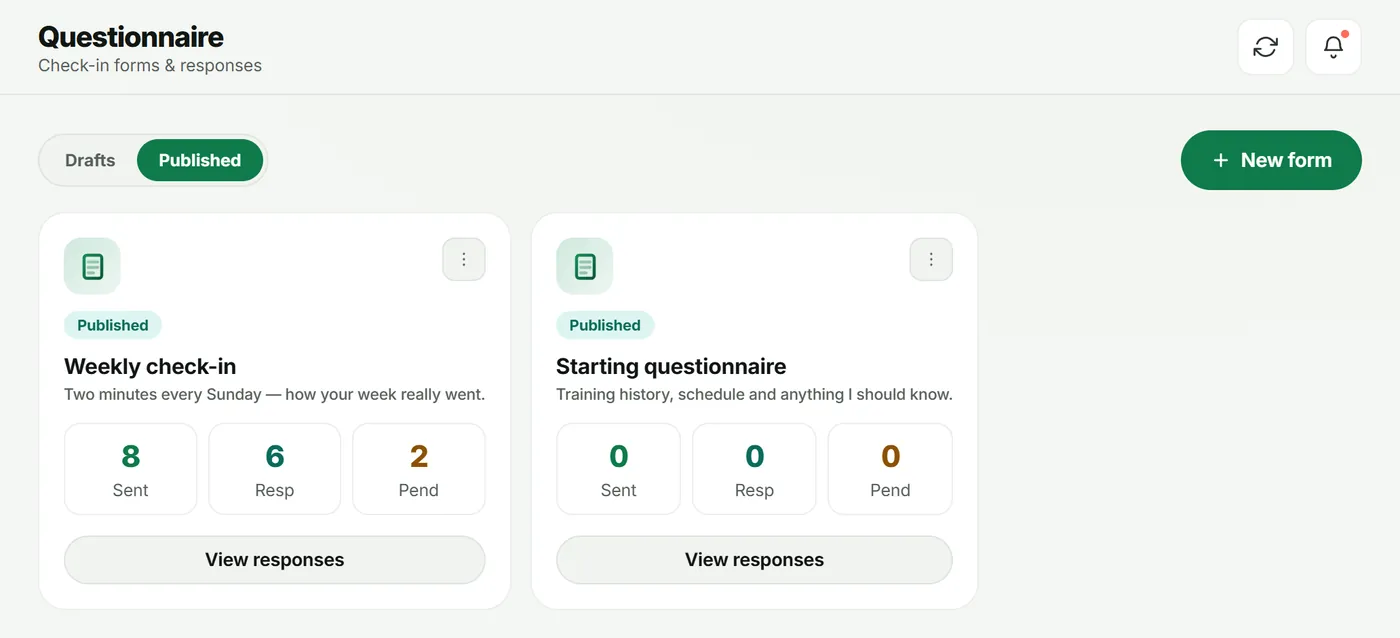
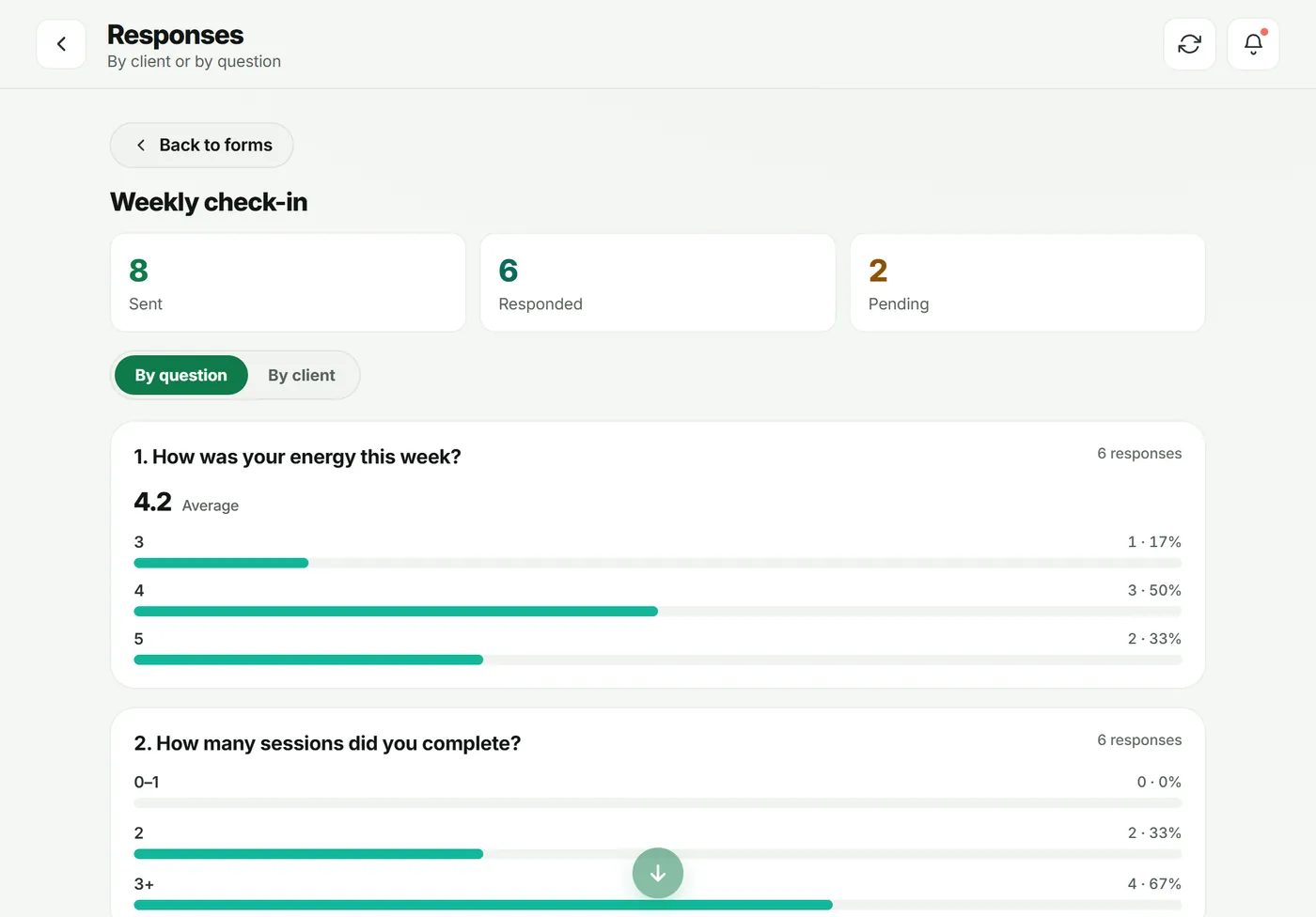
De retour dans Questionnaire, ouvrez Publiés et touchez Voir les réponses.
- Par question affiche les moyennes et les décomptes de chaque question, ainsi que toutes les réponses écrites.
- Par client affiche les réponses d’une personne à la fois, avec un raccourci Écrire.
Depuis une réponse, vous pouvez aussi Créer une tâche pour y revenir plus tard.
Dépannage
- Le client ne voit pas le bilan. Il doit être un client actif. Les demandes en attente ne peuvent pas recevoir de formulaires.
- Je ne peux pas modifier une question. Le formulaire est publié. Utilisez Actions du formulaire → Dupliquer et modifiez la copie.
- L’écran Questionnaire affiche une carte pour changer d’offre. Les bilans sont inclus avec Pro et plus.
Questions fréquentes
Quels types de questions puis-je utiliser ?
Réponse courte, Paragraphe, Choix unique, Choix multiples, Oui / Non, Nombre, Échelle linéaire, Note en étoiles et Date.
Puis-je modifier un formulaire après l’avoir envoyé ?
Les formulaires publiés sont verrouillés pour que les réponses restent comparables. Utilisez Dupliquer pour le modifier : vous obtenez une copie dans Brouillons.
Puis-je envoyer un bilan automatiquement chaque semaine ?
Oui, avec une automatisation : ajoutez une étape « Attribuer un formulaire », par exemple quand une séance est terminée. Voir le tutoriel sur les automatisations.
Essayez-le dans votre propre espace
Commencer votre essai gratuit