

Wöchentlichen Check-in senden und Antworten lesen
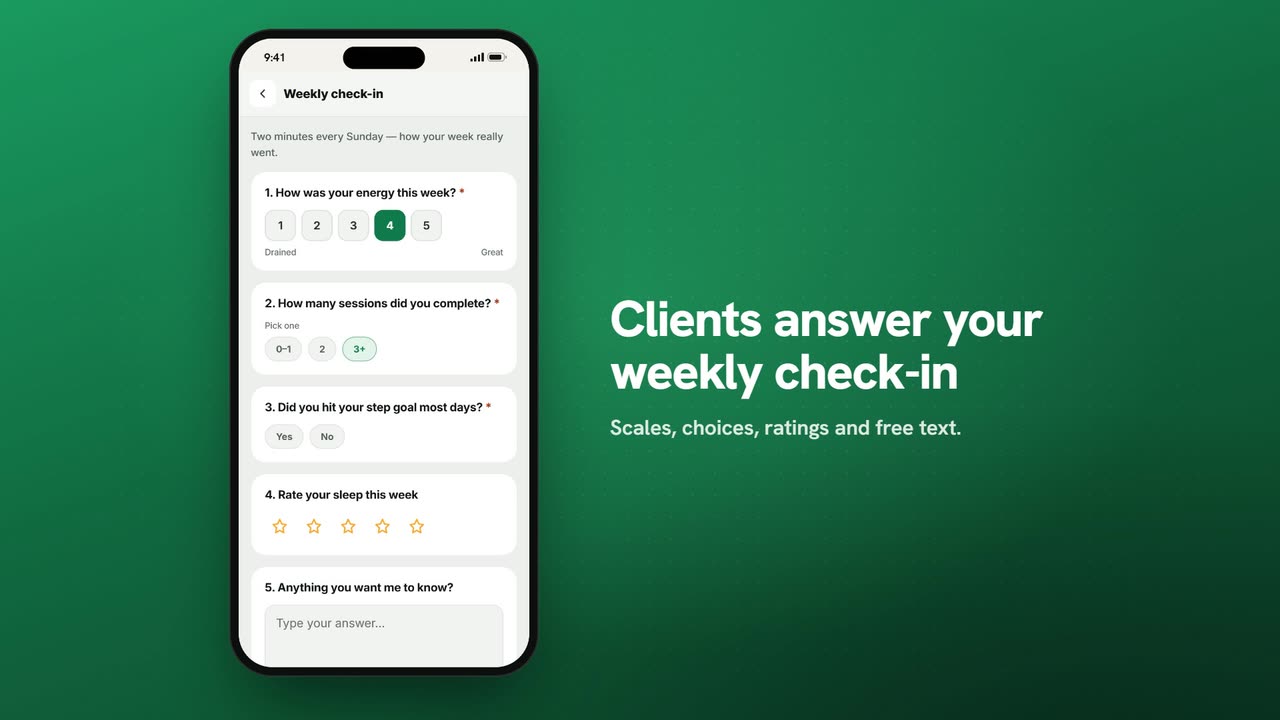
Beispieldaten. Coach und Kunden sind fiktiv.
Wer es nutzen kann
- Ab Pro verfügbar; deine 7-tägige kostenlose Testphase enthält die Funktion ebenfalls.
- Deine 7-tägige kostenlose Testphase umfasst alle Funktionen für bis zu 3 Kunden.
- Der Free-Tarif umfasst bis zu 3 Kunden. Pro, Max und Ultra bringen die Premium-Funktionen dazu und erhöhen das Kundenlimit. Tarife vergleichen.
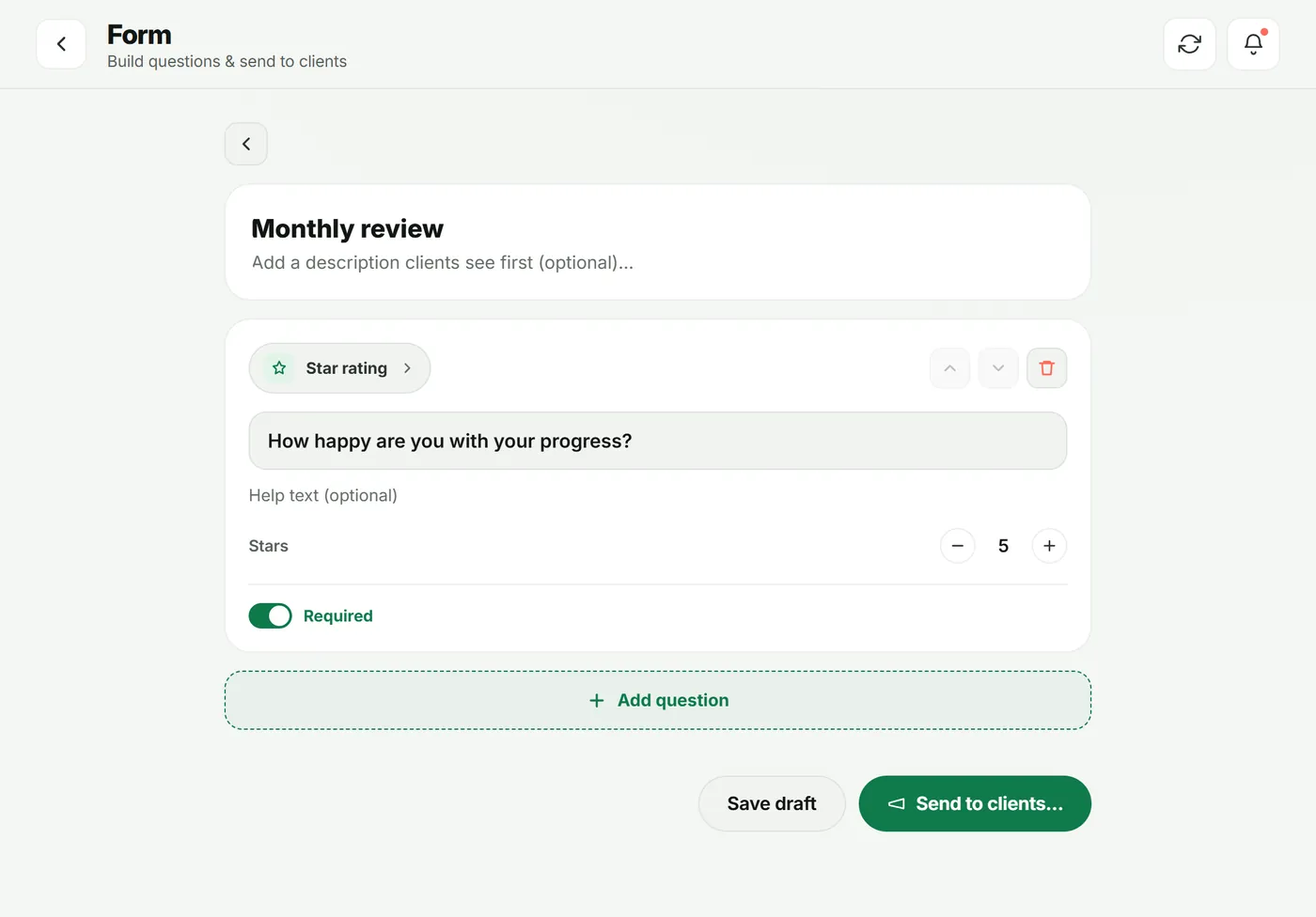
In CoachOwl sind Check-ins Formulare, die du einmal erstellst und an jeden Kunden oder jede Gruppe senden kannst. Du findest sie unter Fragebogen in der Seitenleiste.
1. Das Formular erstellen
- Öffne Fragebogen und tippe auf Neues Formular.
- Gib unter Titel des Formulars einen Titel ein (zum Beispiel „Wöchentlicher Check-in“) und optional eine Beschreibung. Tippe dann auf Erstellen & bearbeiten.
2. Fragen hinzufügen
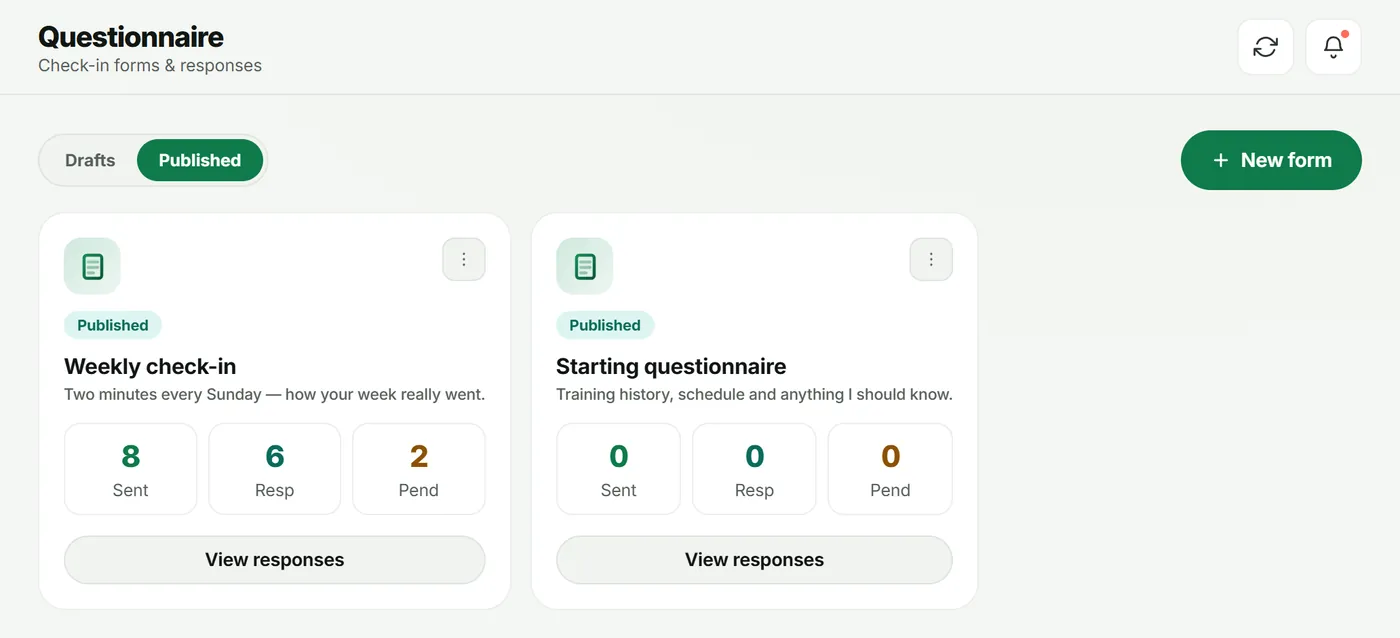
- Tippe auf Frage hinzufügen und wähle einen Fragetyp.
- Schreib die Frage, ergänze bei Bedarf einen Hilfetext (optional) und schalte Pflichtfeld ein oder aus.
- Bei Lineare Skala legst du Min., Max. sowie Text unten und Text oben fest (zum Beispiel „Erschöpft“ bis „Super“).
- Tippe zwischendurch auf Entwurf speichern.
3. Senden
Tippe auf An Kunden senden…, wähle Kunden oder Gruppen aus und sende das Formular ab. Jeder Kunde sieht auf seinem Bildschirm Heute die Karte Fällige Check-ins.
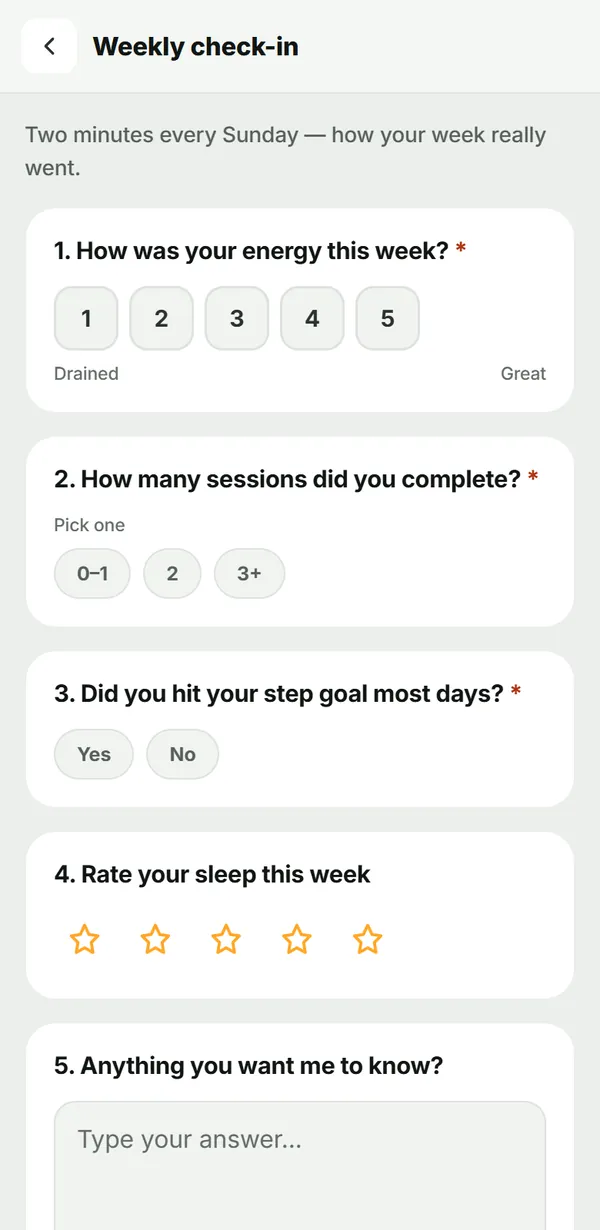
4. Dein Kunde antwortet
Der Kunde tippt auf die Karte, beantwortet jede Frage und tippt auf Absenden.
5. Die Ergebnisse lesen
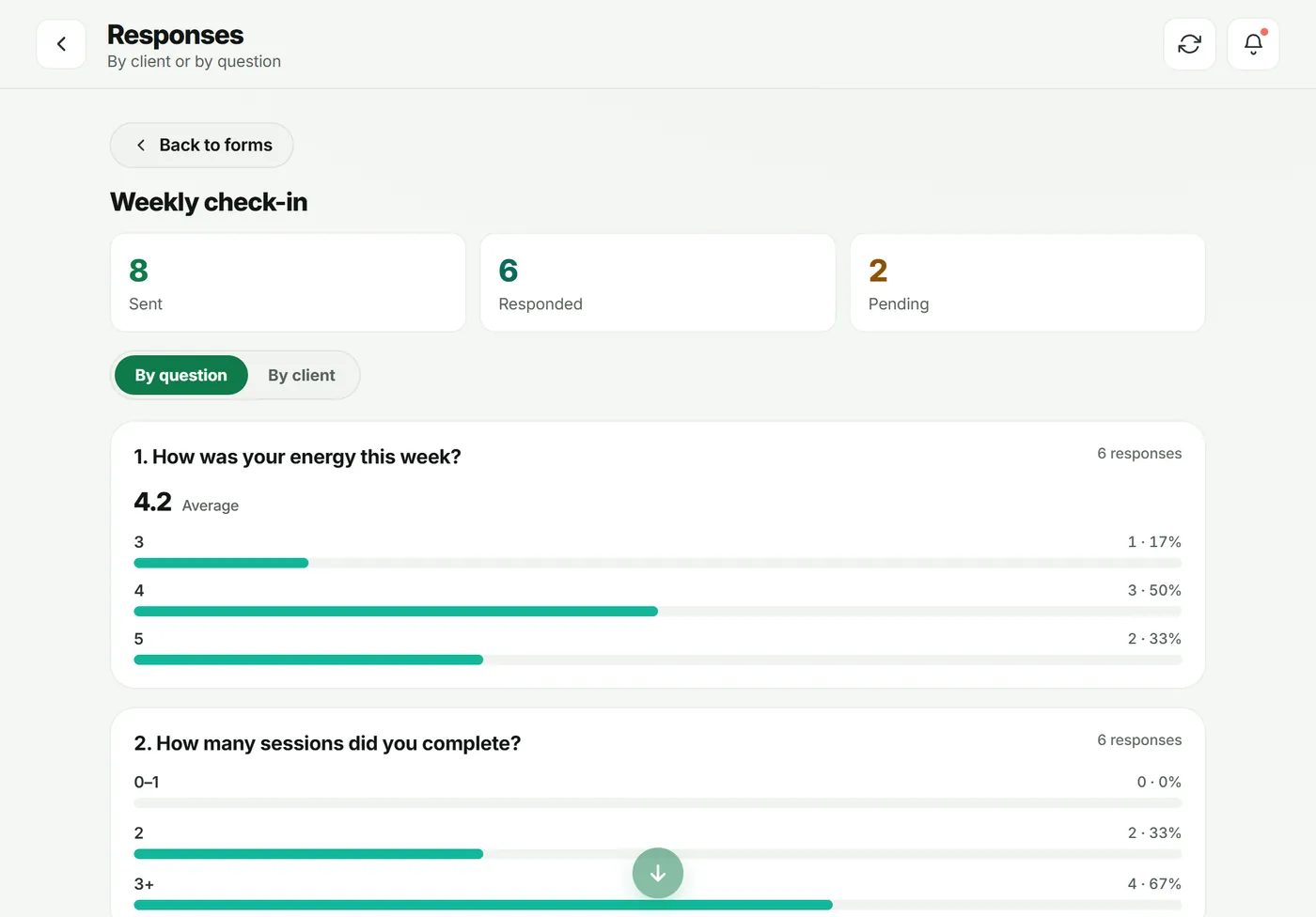
Öffne unter Fragebogen den Bereich Veröffentlicht und tippe auf Antworten ansehen.
- Nach Frage zeigt Durchschnitte und Anzahlen für jede Frage sowie jede schriftliche Antwort.
- Nach Kunde zeigt die Antworten jeweils einer Person, mit einer Abkürzung zu Nachricht.
Über Aufgabe erstellen kannst du dir bei einer Antwort auch merken, später nachzuhaken.
Fehlerbehebung
- Der Kunde sieht den Check-in nicht. Er muss ein aktiver Kunde sein. Offene Anfragen können keine Formulare empfangen.
- Ich kann eine Frage nicht ändern. Das Formular ist veröffentlicht. Nutze Formularaktionen → Duplizieren und bearbeite die Kopie.
- Unter Fragebogen erscheint eine Upgrade-Karte. Check-ins gibt es ab Pro.
Häufige Fragen
Welche Fragetypen kann ich nutzen?
Kurze Antwort, Absatz, Einfachauswahl, Mehrfachauswahl, Ja / Nein, Zahl, Lineare Skala, Sternebewertung und Datum.
Kann ich ein Formular nach dem Senden bearbeiten?
Veröffentlichte Formulare sind gesperrt, damit die Antworten vergleichbar bleiben. Nutze zum Bearbeiten Duplizieren – du bekommst eine Kopie unter Entwürfe.
Kann ich jede Woche automatisch einen Check-in senden?
Ja, mit einer Automation: Füge einem Workflow den Schritt „Formular zuweisen“ hinzu, zum Beispiel wenn ein Workout abgeschlossen wird. Mehr dazu in der Anleitung zu Automationen.
Probier es in deinem eigenen Workspace aus
Kostenlose Testphase starten