

Envie um check-in semanal e leia as respostas
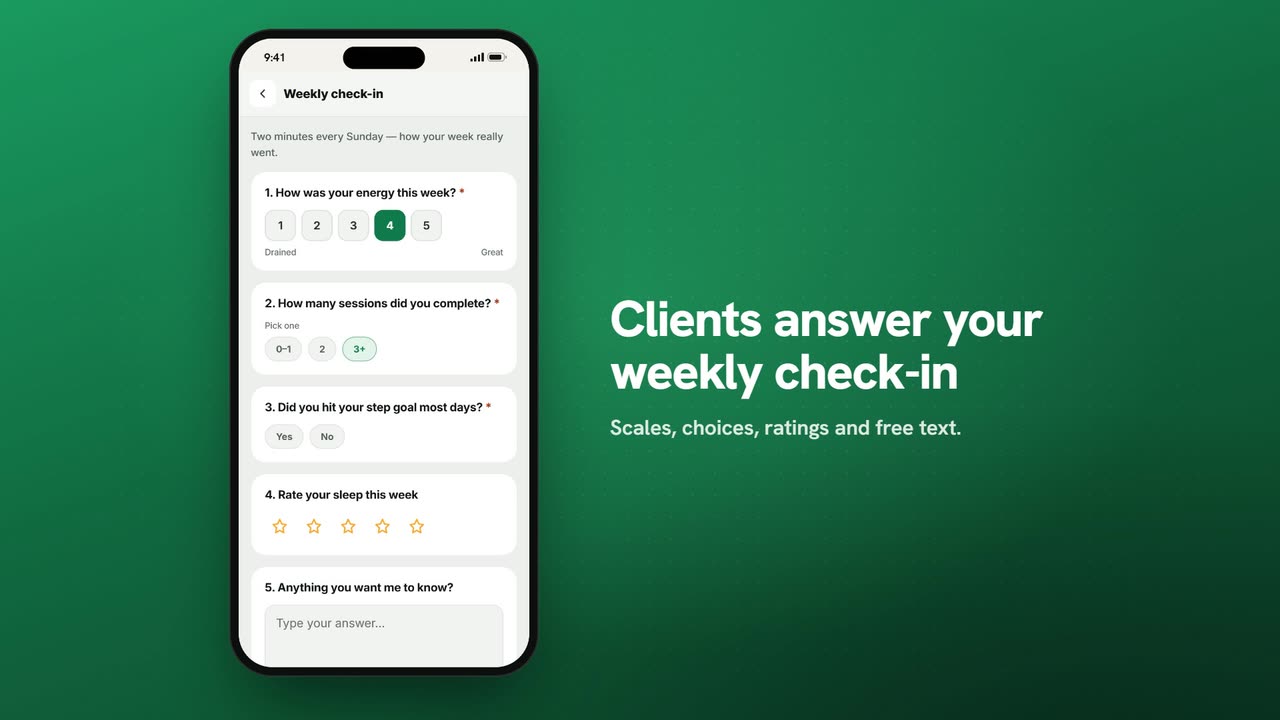
Dados de exemplo. O treinador e os alunos mostrados são fictícios.
Quem pode usar
- Disponível no Pro e acima (e durante seu teste grátis de 7 dias).
- Seu teste grátis de 7 dias inclui todos os recursos, para até 3 alunos.
- O plano Free atende até 3 alunos. Pro, Max e Ultra acrescentam os recursos premium e aumentam o limite de alunos. Compare os planos.
No CoachOwl, check-ins são formulários que você monta uma vez e envia para qualquer aluno ou grupo. Eles ficam em Questionário na barra lateral.
1. Crie o formulário
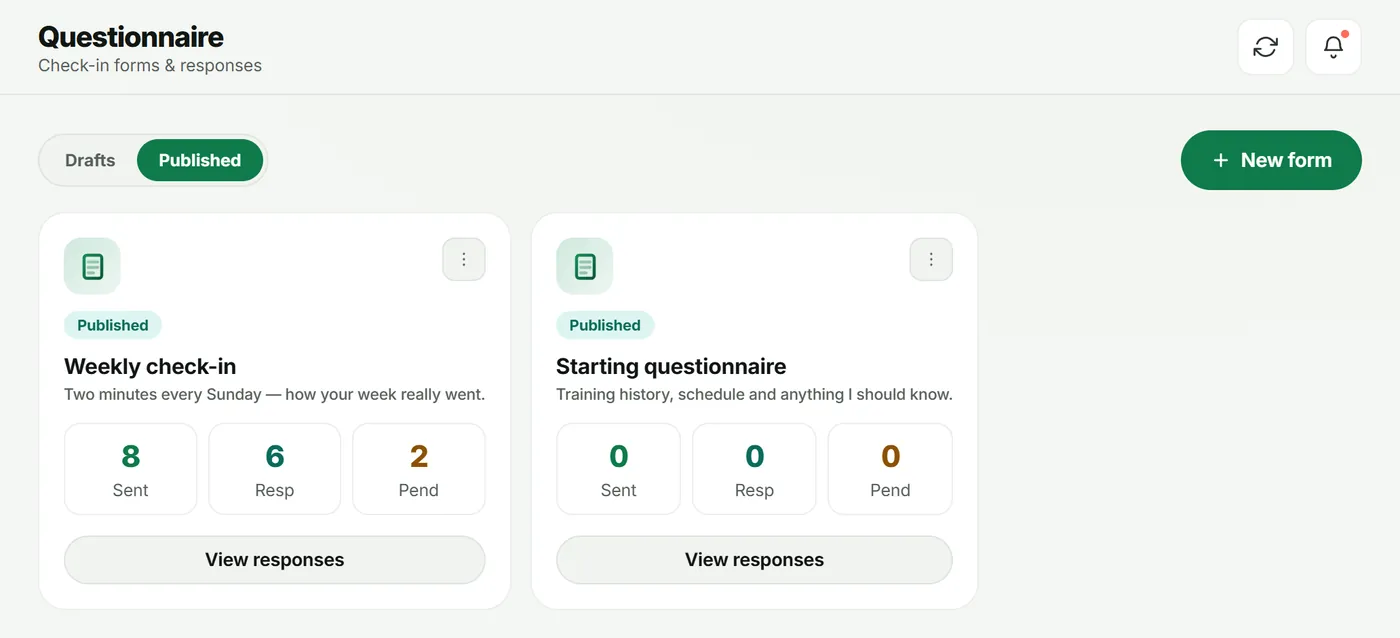
- Abra Questionário e toque em Novo formulário.
- Preencha o Título do formulário (por exemplo “Check-in semanal”) e uma Descrição opcional, e toque em Criar e montar.
2. Adicione perguntas
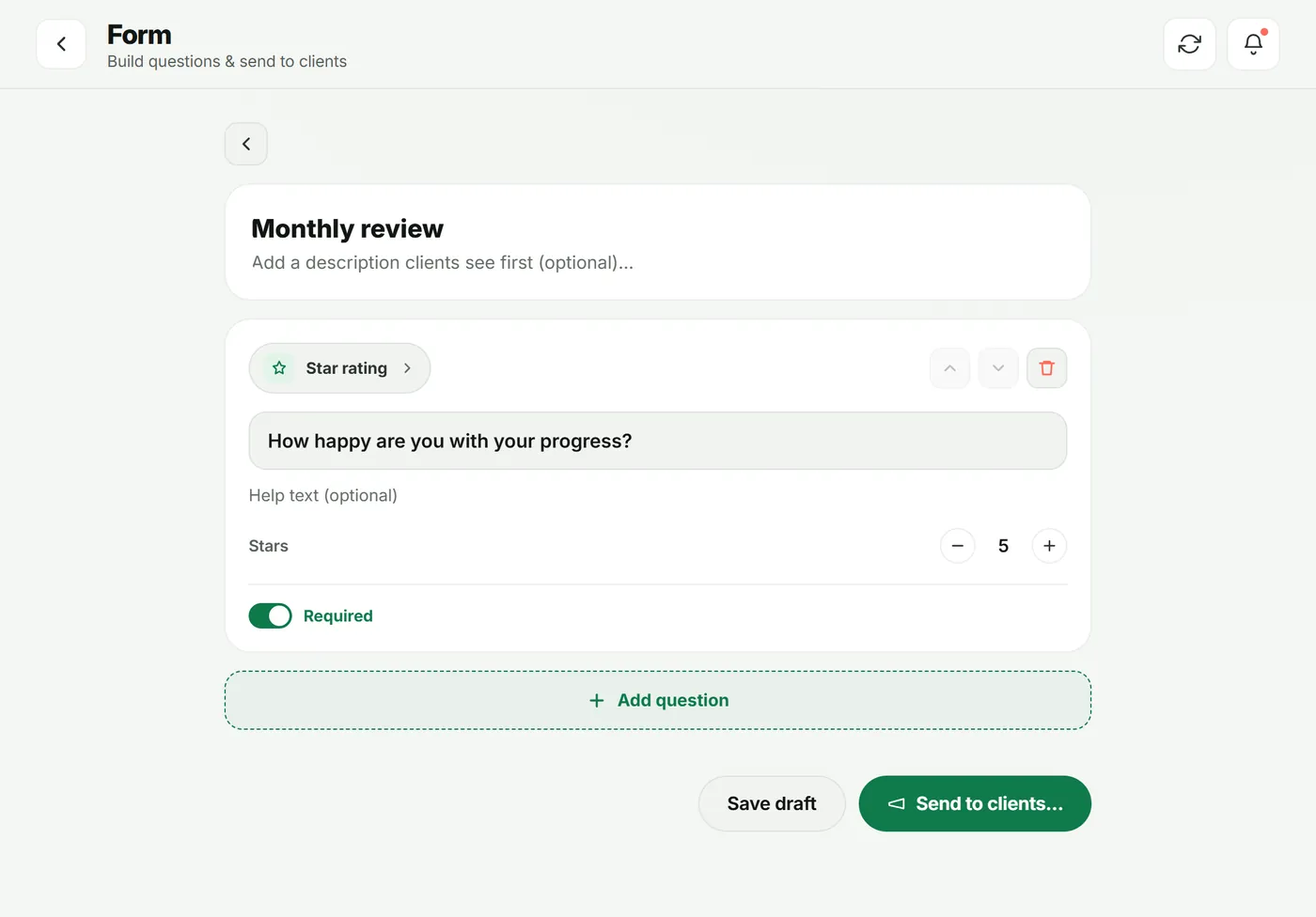
- Toque em Adicionar pergunta e escolha um Tipo de pergunta.
- Escreva a pergunta, adicione um Texto de ajuda (opcional) e ative ou desative Obrigatória.
- Em uma Escala linear, defina Mín., Máx. e o Rótulo mínimo / Rótulo máximo (por exemplo “Esgotado” a “Ótimo”).
- Toque em Salvar rascunho enquanto avança.
3. Envie
Toque em Enviar aos alunos…, escolha alunos ou grupos e envie. Cada aluno vê um cartão Check-ins pendentes na tela Hoje.
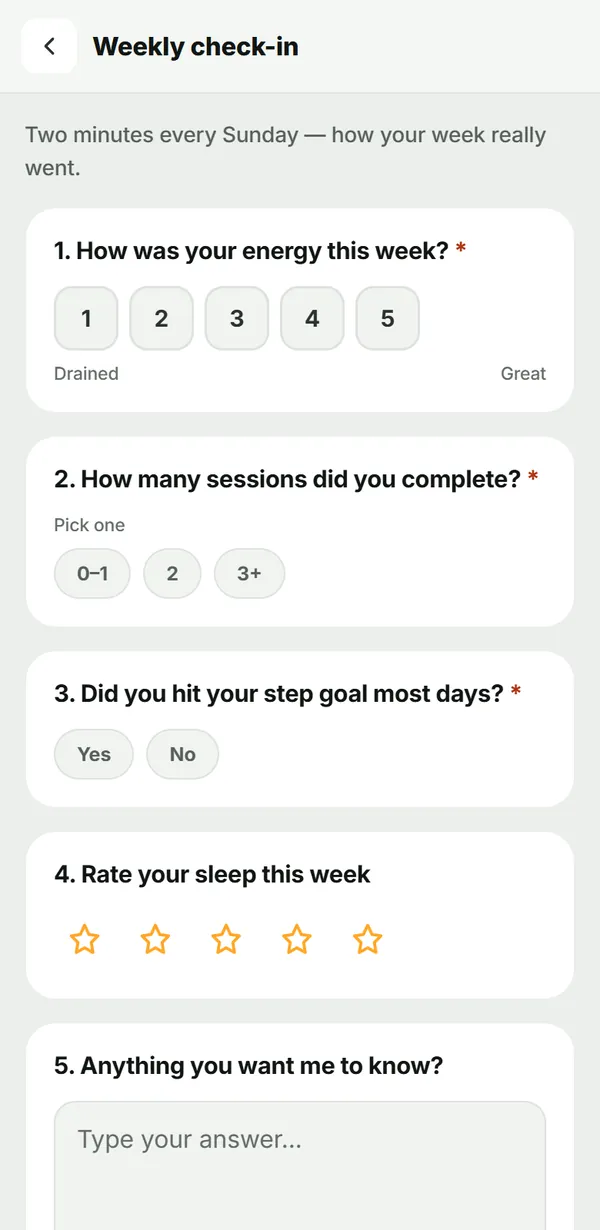
4. Seu aluno responde
O aluno toca no cartão, responde a cada pergunta e toca em Enviar.
5. Veja os resultados
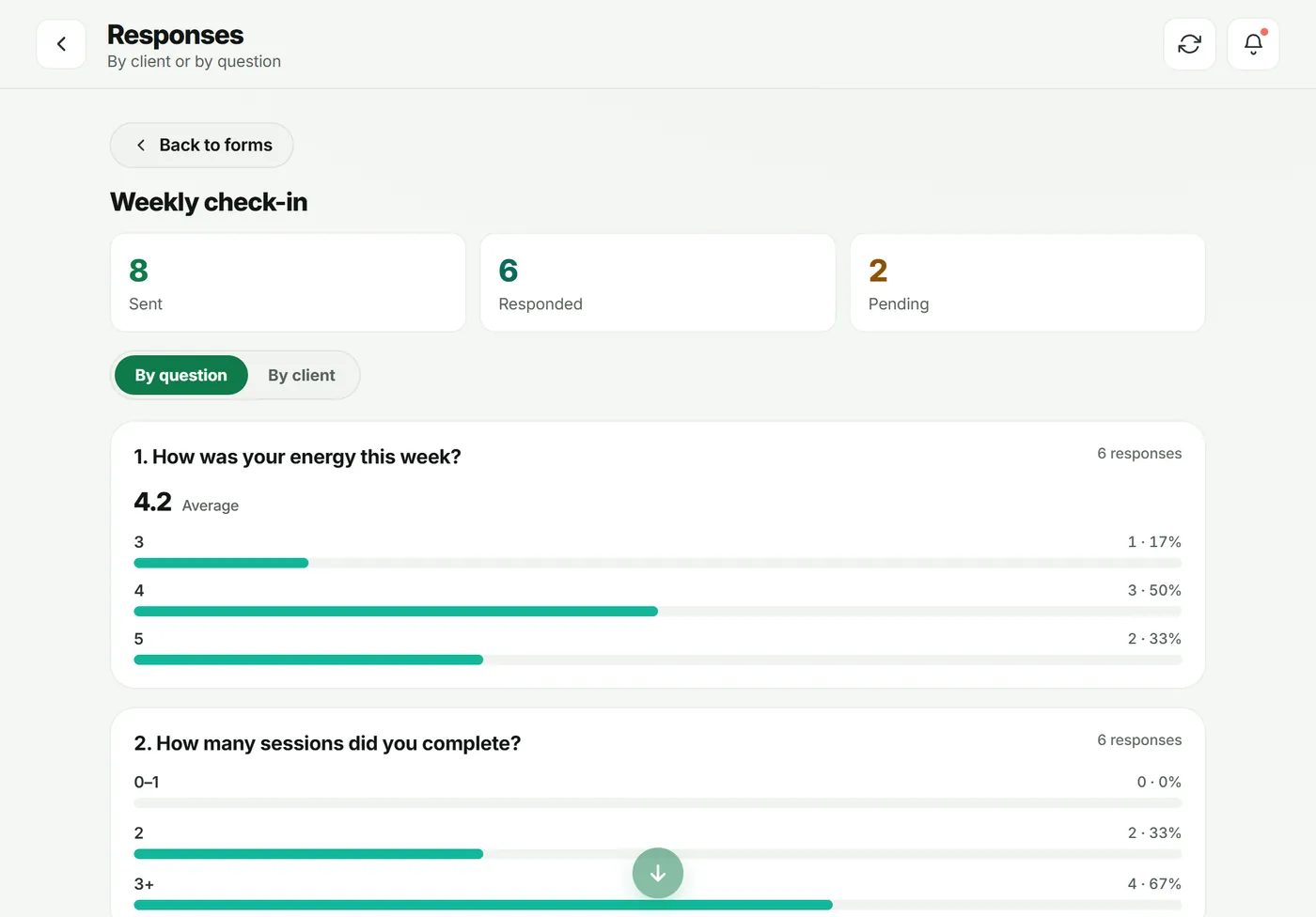
De volta ao Questionário, abra Publicados e toque em Ver respostas.
- Por pergunta mostra médias e contagens de cada pergunta, e todas as respostas escritas.
- Por aluno mostra as respostas de uma pessoa por vez, com um atalho para Mensagem.
Em uma resposta, você também pode usar Criar tarefa para retomar o assunto depois.
Solução de problemas
- O aluno não vê o check-in. Ele precisa ser um aluno ativo. Pedidos pendentes não podem receber formulários.
- Não consigo alterar uma pergunta. O formulário está publicado. Use Ações do formulário → Duplicar e edite a cópia.
- A tela Questionário mostra um cartão de upgrade. Os check-ins estão no Pro e acima.
Perguntas frequentes
Quais tipos de pergunta posso usar?
Resposta curta, Parágrafo, Escolha única, Múltipla escolha, Sim / Não, Número, Escala linear, Avaliação em estrelas e Data.
Posso editar um formulário depois de enviá-lo?
Formulários publicados ficam travados para que as respostas continuem comparáveis. Use Duplicar para editar — você recebe uma cópia em Rascunhos.
Posso enviar um check-in automaticamente toda semana?
Sim, com uma automação: adicione a etapa “Atribuir um formulário” a uma automação, por exemplo quando um treino é concluído. Veja o tutorial de automações.
Experimente no seu próprio espaço
Comece seu teste grátis