

Envía un seguimiento semanal y lee las respuestas
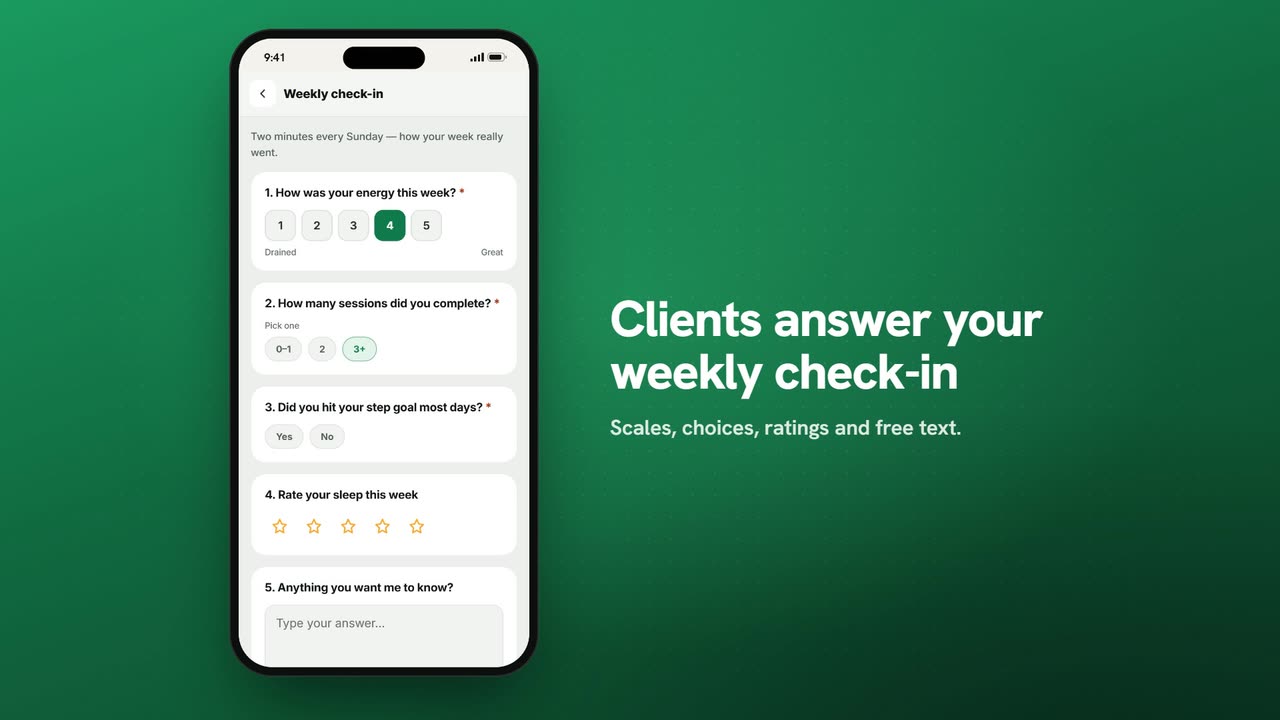
Datos de ejemplo. El coach y los clientes que aparecen son ficticios.
Quién puede usarlo
- Disponible en Pro y planes superiores (y durante tu prueba gratuita de 7 días).
- Tu prueba gratuita de 7 días incluye todas las funciones, para hasta 3 clientes.
- El plan Free cubre hasta 3 clientes. Pro, Max y Ultra añaden las funciones prémium y amplían el límite de clientes. Comparar planes.
En CoachOwl, los seguimientos son formularios que creas una vez y envías a cualquier cliente o grupo. Los encontrarás en Cuestionario, en la barra lateral.
1. Crea el formulario
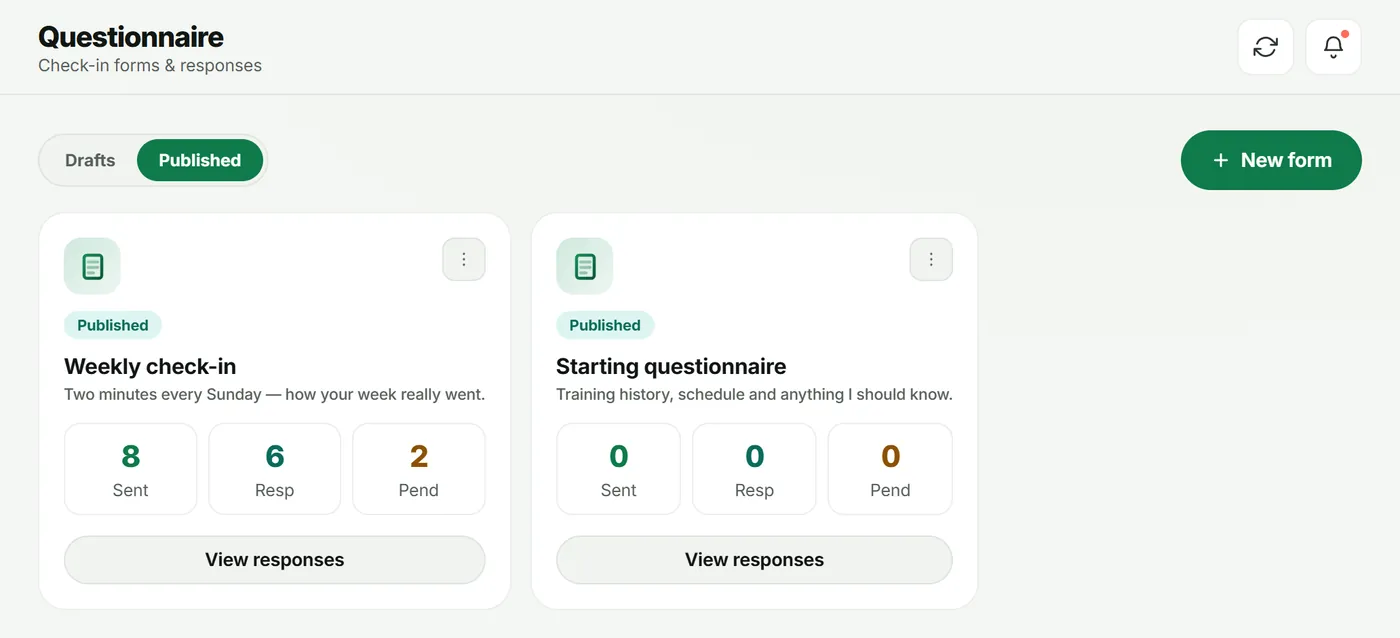
- Abre Cuestionario y toca Nuevo formulario.
- Escribe un Título del formulario (por ejemplo “Seguimiento semanal”) y, si quieres, una Descripción; después toca Crear y editar.
2. Añade preguntas
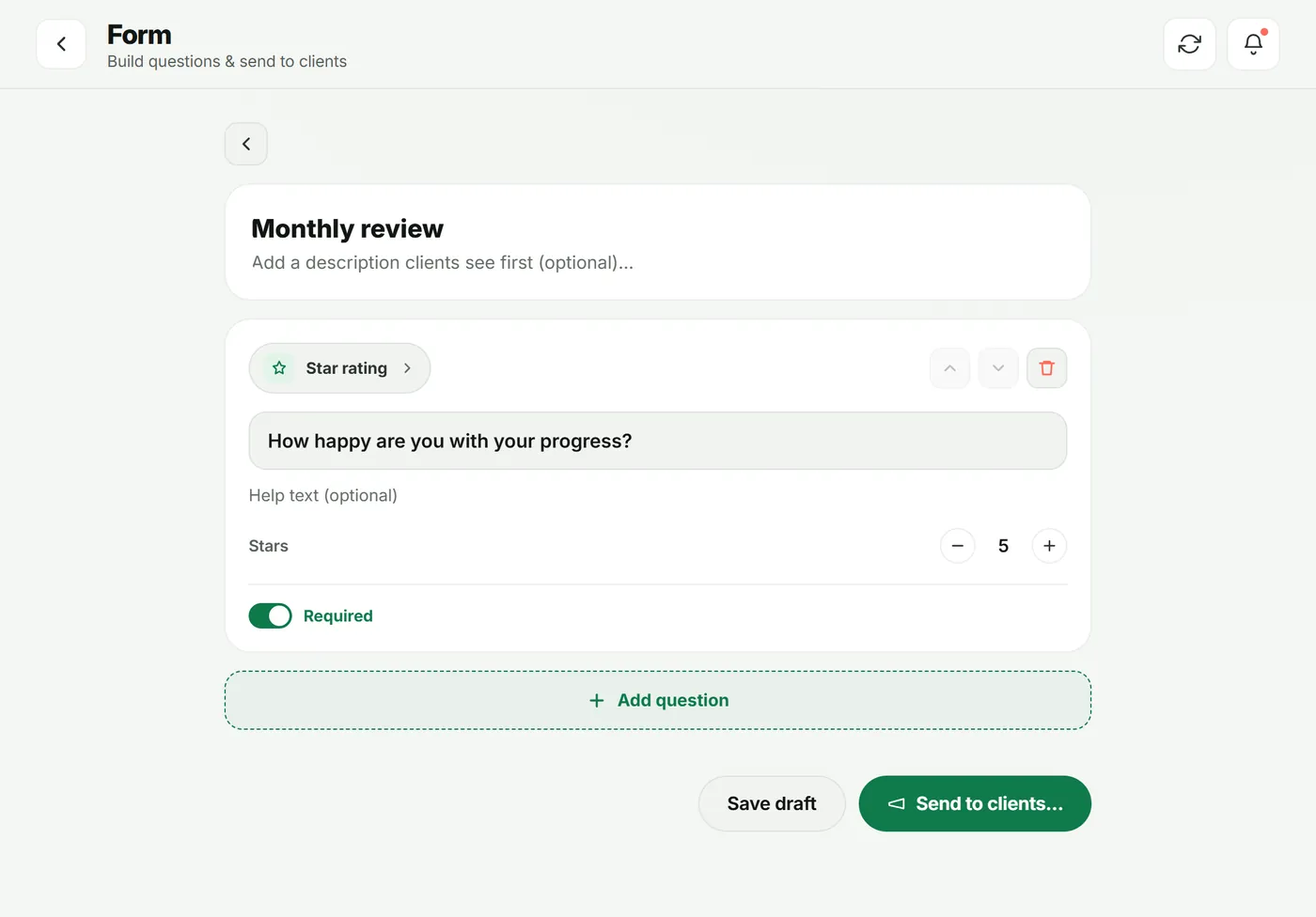
- Toca Añadir pregunta y elige un Tipo de pregunta.
- Escribe la pregunta, añade un Texto de ayuda (opcional) y activa o desactiva Obligatoria.
- En una Escala lineal, fija Mín., Máx. y la Etiqueta inferior / Etiqueta superior (por ejemplo de “Sin energía” a “Genial”).
- Toca Guardar borrador a medida que avanzas.
3. Envíalo
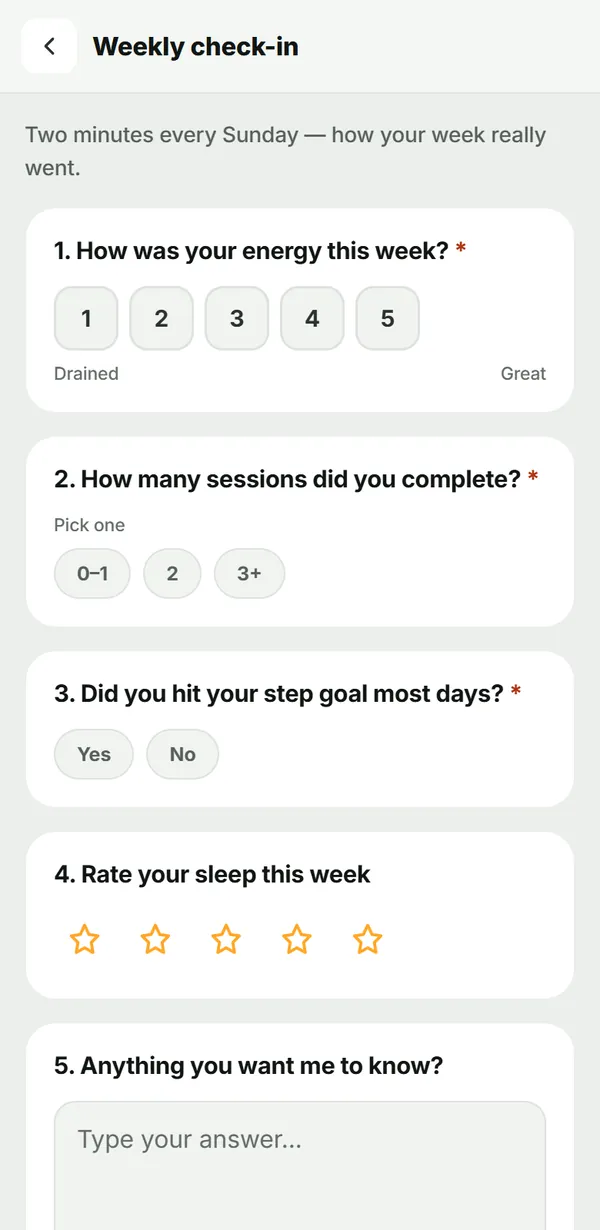
Toca Enviar a clientes…, elige clientes o grupos, y envíalo. Cada cliente ve una tarjeta Seguimientos pendientes en su pantalla Hoy.
4. Tu cliente responde
El cliente toca la tarjeta, responde cada pregunta y toca Enviar.
5. Lee los resultados
De vuelta en Cuestionario, abre Publicados y toca Ver respuestas.
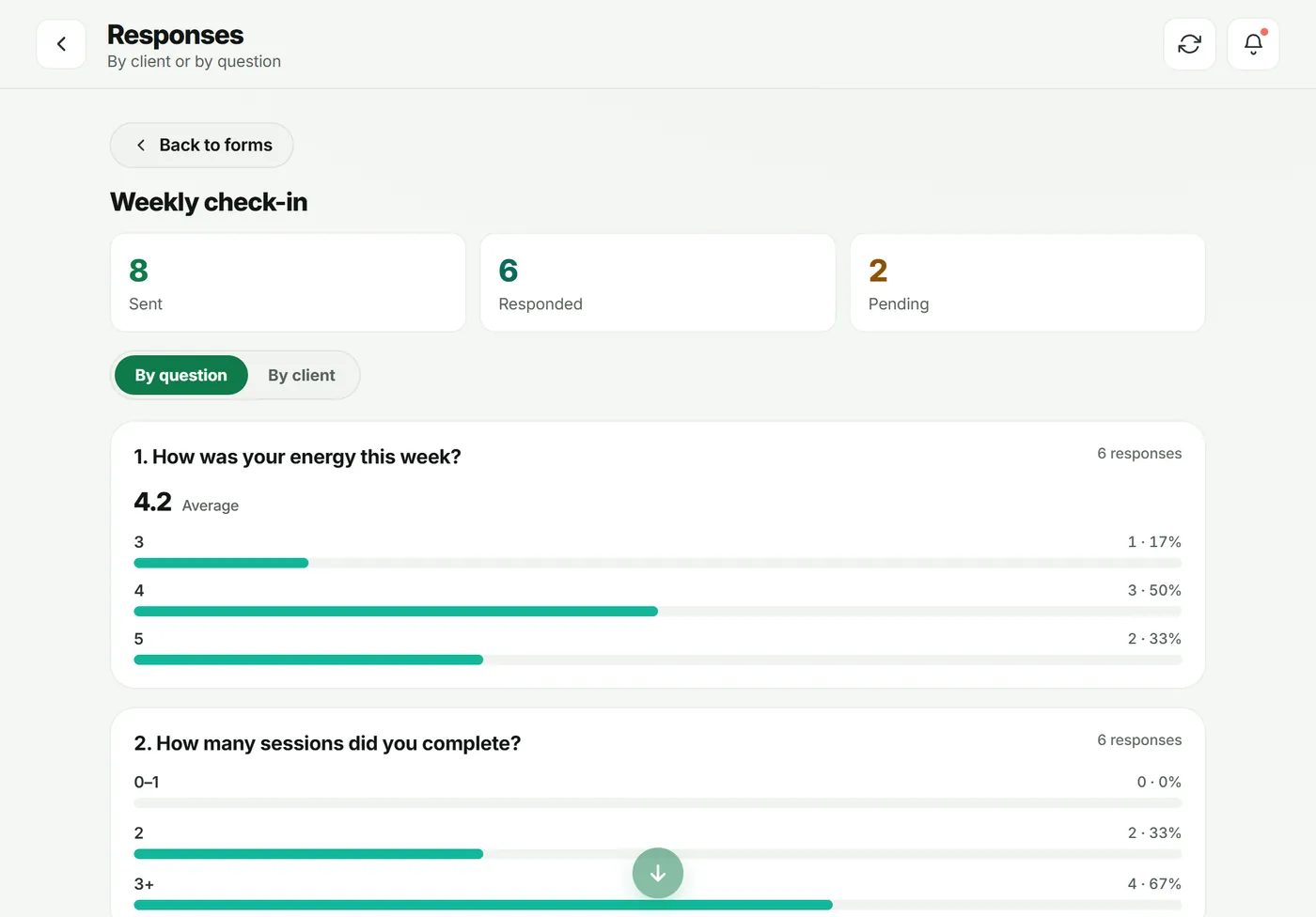
- Por pregunta muestra medias y recuentos de cada pregunta, y todas las respuestas escritas.
- Por cliente muestra las respuestas de una persona cada vez, con un acceso directo a Mensaje.
Desde una respuesta también puedes usar Crear tarea para hacer seguimiento más tarde.
Solución de problemas
- El cliente no ve el seguimiento. Tiene que ser un cliente activo. Las solicitudes pendientes no pueden recibir formularios.
- No puedo cambiar una pregunta. El formulario está publicado. Usa Acciones del formulario → Duplicar y edita la copia.
- La pantalla Cuestionario muestra una tarjeta para mejorar el plan. Los seguimientos están en Pro y planes superiores.
Preguntas frecuentes
¿Qué tipos de pregunta puedo usar?
Respuesta corta, Párrafo, Opción única, Opción múltiple, Sí / No, Número, Escala lineal, Valoración con estrellas y Fecha.
¿Puedo editar un formulario después de enviarlo?
Los formularios publicados quedan bloqueados para que las respuestas se puedan comparar. Usa Duplicar para editarlo: tendrás una copia en Borradores.
¿Puedo enviar un seguimiento automáticamente cada semana?
Sí, con una automatización: añade un paso “Asignar un formulario” a un flujo, por ejemplo cuando se completa un entrenamiento. Consulta el tutorial de automatizaciones.
Pruébalo en tu propio espacio de trabajo
Empieza tu prueba gratuita