

Ajouter et gérer vos clients
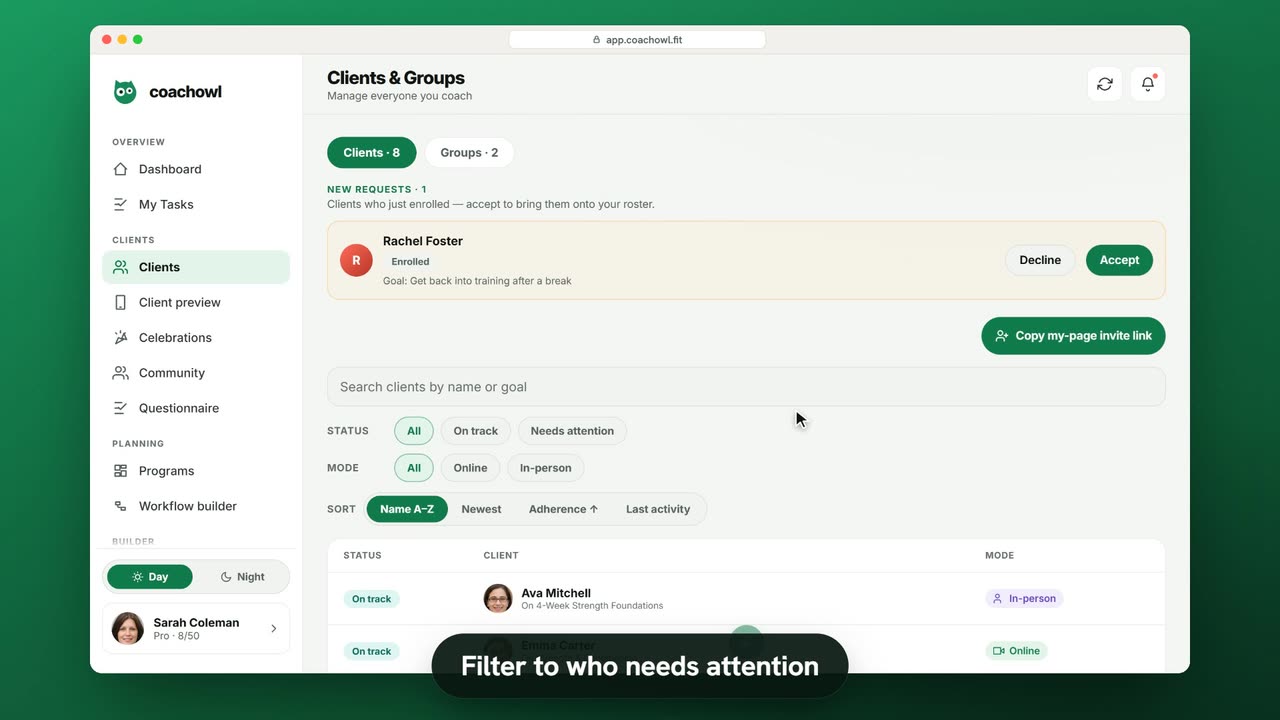
Données fictives. Le coach et les clients présentés sont fictifs.
Qui peut l’utiliser
- Disponible sur toutes les offres, Free compris.
- Votre essai gratuit de 7 jours comprend toutes les fonctionnalités, jusqu’à 3 clients.
- L’offre Free couvre jusqu’à 3 clients. Pro, Max et Ultra ajoutent les fonctionnalités premium et relèvent la limite de clients. Comparer les offres.
Tous les clients que vous coachez se trouvent sur un seul écran : Clients. Les nouvelles demandes apparaissent en haut, votre liste active en dessous, et chaque client s’ouvre sur une fiche avec son plan, ses objectifs et son historique.
1. Partagez votre lien d’invitation
Ce sont vos clients qui vous rejoignent, et non l’inverse : chacun accepte ainsi les Conditions d’utilisation et la Politique de confidentialité en son propre nom.
- Ouvrez Clients dans le menu latéral.
- Touchez Copier le lien d’invitation de ma page et envoyez-le par SMS, e-mail ou réseau social.
Le lien ouvre une inscription déjà reliée à vous. Si vous voyez « Choisissez d’abord un @pseudo », choisissez votre pseudo dans Profil → Modifier le profil.
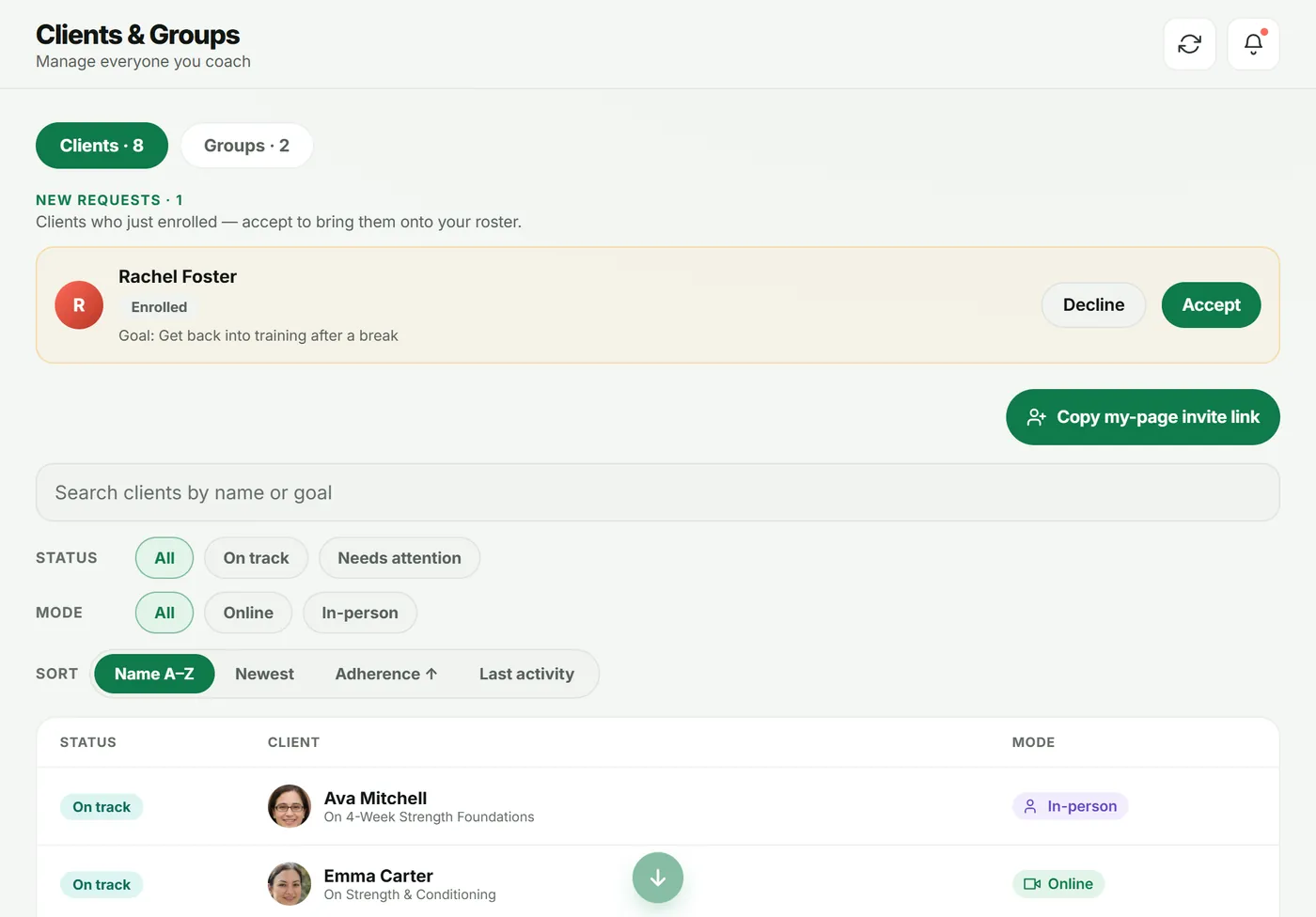
2. Acceptez, puis activez une nouvelle demande
Quand quelqu’un s’inscrit depuis votre lien, il apparaît sous Nouvelles demandes (et dans Validations sur votre tableau de bord).
- Touchez Voir les détails pour lire son objectif et savoir s’il a terminé son intégration.
- Touchez Accepter, puis Accepter la demande. Le client rejoint votre liste et votre automatisation « à l’acceptation » se lance.
- Quand vous êtes prêt à commencer le coaching, touchez Activer, puis Activer le client. Son plan démarre dans l’application et vous accédez à ses saisies.
La personne ne vous convient pas ? Touchez Refuser → Refuser la demande. Sa place est libérée et une nouvelle demande reste possible plus tard.
3. Retrouvez un client
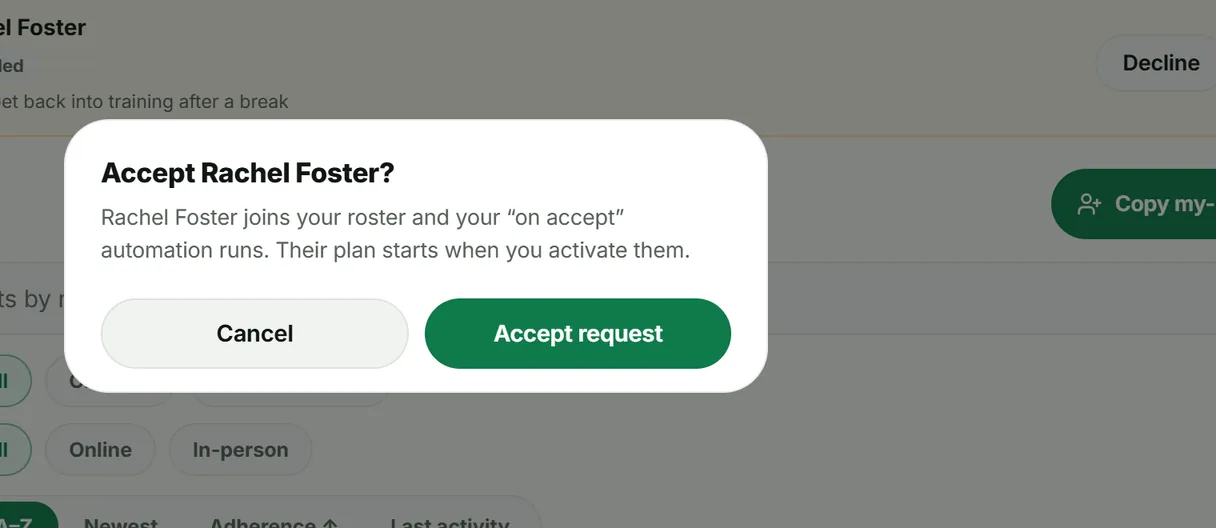
Au-dessus de votre liste :
- Rechercher un client par nom ou objectif.
- Statut : Tous, À surveiller, En bonne voie, À risque, En décrochage ou Sans plan.
- Mode : Tous, En ligne ou En présentiel.
- Trier : Nom A–Z, Plus récents, Assiduité ↑ ou Dernière activité.
Le filtre « À surveiller » montre qui a décroché cette semaine.
4. Ouvrez la fiche client
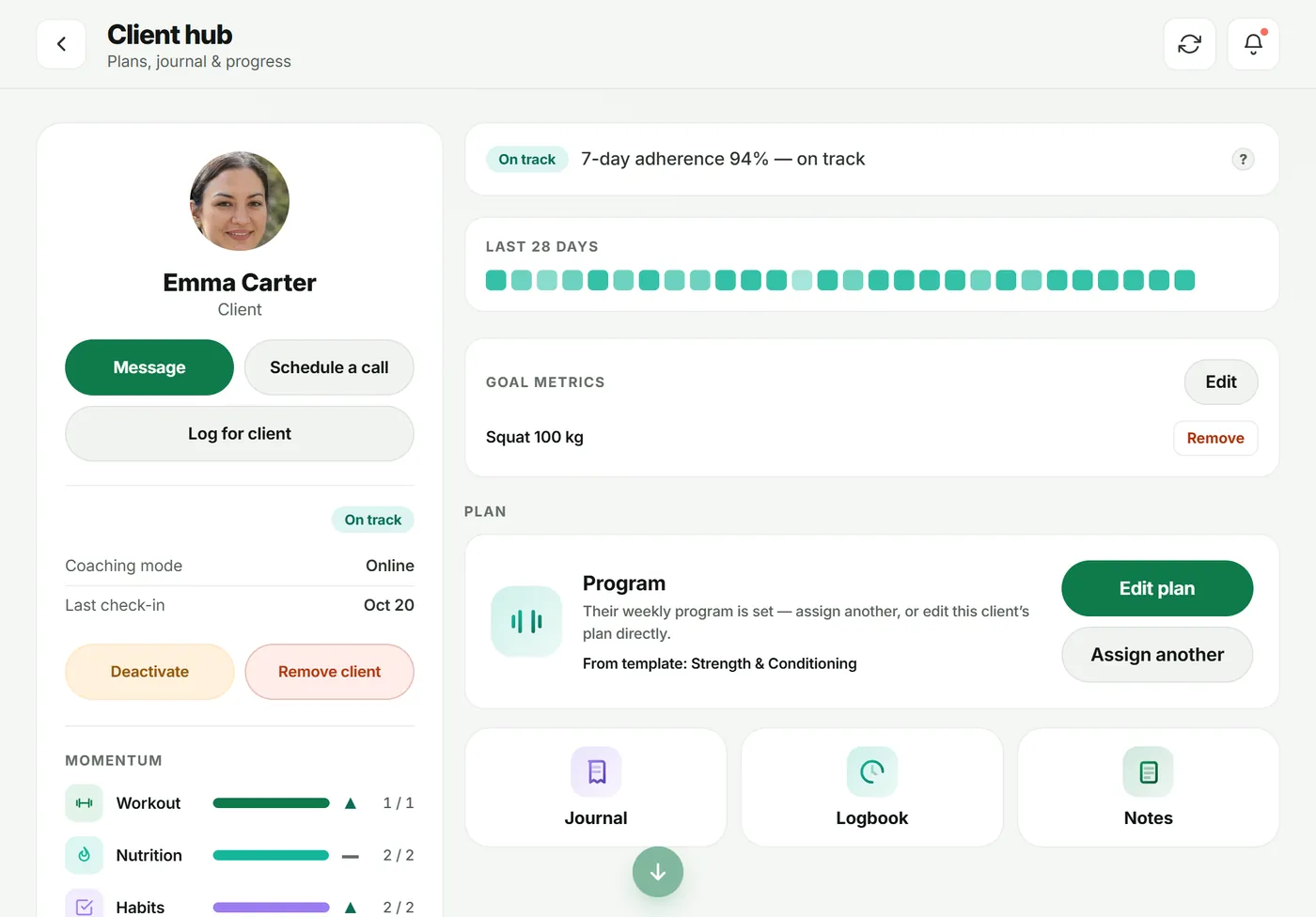
Touchez un client pour ouvrir sa fiche client. Depuis celle-ci, vous pouvez :
- lui Écrire, ou Planifier un appel (la planification est incluse avec Pro et plus) ;
- Saisir pour le client quand il vous raconte ce qu’il a fait ;
- consulter son assiduité sur 7 jours, la bande 28 derniers jours et ses Objectifs chiffrés ;
- ouvrir son Plan (Modifier le plan ou En attribuer un autre), son Journal, son Carnet de suivi et ses Notes ;
- Désactiver un client pour le mettre en pause, ou Retirer le client quand vous arrêtez de travailler ensemble.
Dépannage
- Mon lien indique que le coach est introuvable. Votre page doit être publiée : ouvrez Ma page et vérifiez qu’elle affiche En ligne.
- Un client s’est inscrit mais n’apparaît pas. Il figure sous Nouvelles demandes tant que vous ne l’avez pas accepté, et non dans la liste principale.
- Je ne peux activer personne. Vous avez atteint la limite de clients de votre offre. Retirez un client ou changez d’offre.
Questions fréquentes
Puis-je ajouter un client moi-même au lieu d’attendre son inscription ?
Vos clients créent leur propre compte depuis votre page publique ou votre lien d’invitation, pour accepter eux-mêmes les Conditions d’utilisation et la Politique de confidentialité. Partagez le lien depuis Clients → « Copier le lien d’invitation de ma page ».
Quelle différence entre Accepter et Activer ?
Accepter ajoute le client à votre liste et lance votre automatisation « à l’acceptation ». Activer démarre son plan dans l’application et vous donne accès à ses saisies. Beaucoup de coachs acceptent tout de suite et activent quand le client est prêt à commencer.
CoachOwl encaisse-t-il les paiements de mes clients ?
Non. L’argent entre vous et vos clients ne passe jamais par CoachOwl. Faites-vous payer comme vous le faites déjà, puis activez le client quand vous êtes prêt.
Que se passe-t-il quand j’atteins ma limite de clients ?
Les nouvelles inscriptions s’arrêtent et l’écran Clients affiche « Vous avez atteint votre limite de clients ». Vos clients actuels restent en place : changez d’offre ou retirez un client pour en ajouter d’autres.
Essayez-le dans votre propre espace
Commencer votre essai gratuit