

Aggiungi e gestisci i tuoi clienti
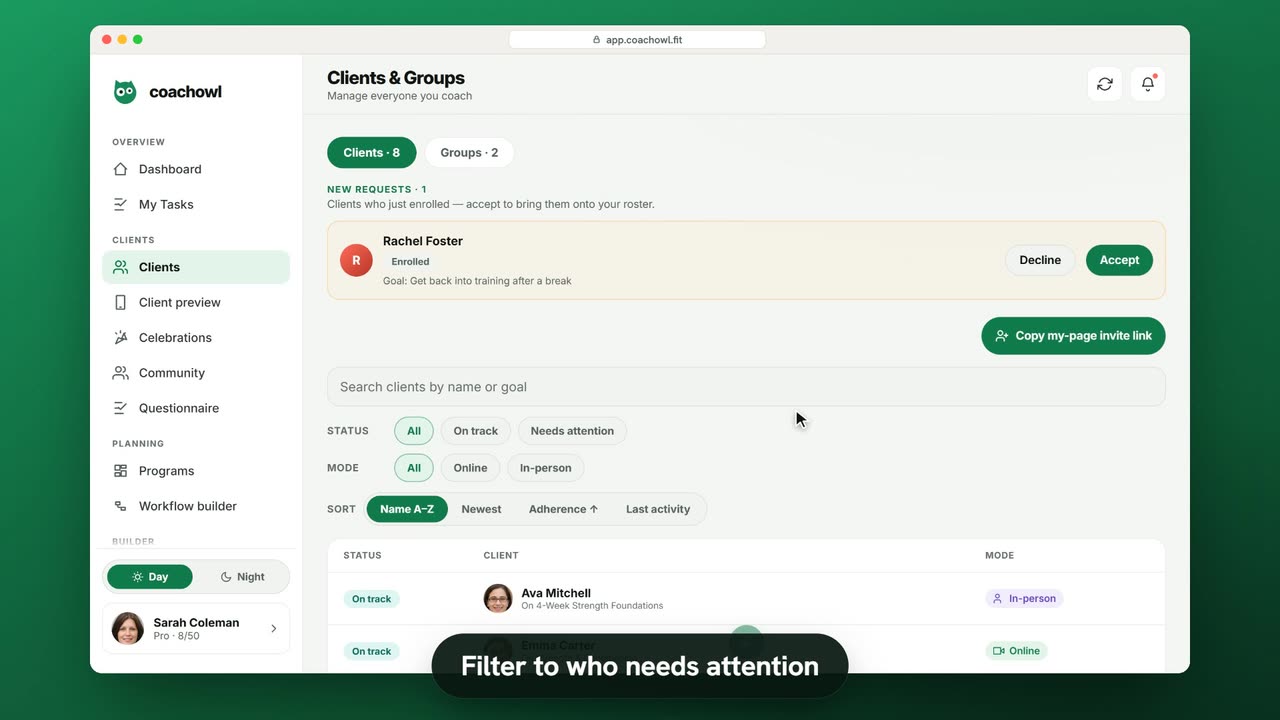
Dati di esempio. Il coach e i clienti mostrati sono immaginari.
Chi può usarlo
- Disponibile in tutti i piani, compreso Free.
- La tua prova gratuita di 7 giorni include tutte le funzionalità, con fino a 3 clienti.
- Il piano Free copre fino a 3 clienti. Pro, Max e Ultra aggiungono le funzionalità premium e alzano il limite di clienti. Confronta i piani.
Ogni cliente che segui sta in un’unica schermata: Clienti. Le nuove richieste compaiono in alto, i clienti attivi sotto, e ogni cliente si apre in una scheda con piano, obiettivi e storico.
1. Condividi il tuo link di invito
Sono i clienti a unirsi a te, non il contrario: così ogni cliente accetta i Termini di servizio e l’Informativa sulla privacy a proprio nome.
- Apri Clienti nel menu laterale.
- Tocca Copia il link di invito alla mia pagina e invialo per messaggio, email o social.
Il link apre la registrazione già collegata a te. Se vedi “Imposta prima un @nomeutente”, scegli prima il tuo nome utente in Profilo → Modifica profilo.
2. Accetta, poi attiva una nuova richiesta
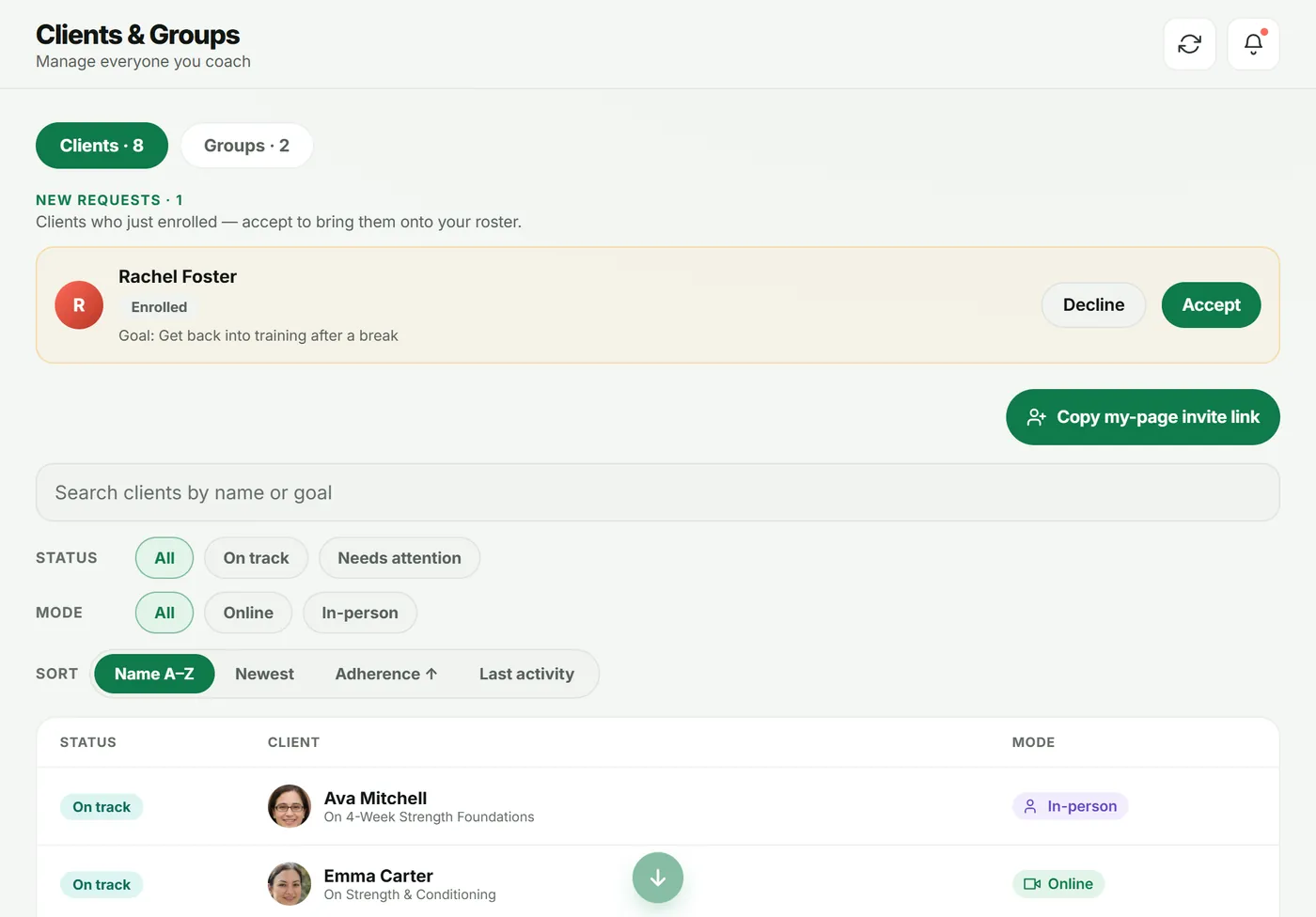
Quando qualcuno si registra dal tuo link, compare in Nuove richieste (e in Approvazioni sulla tua Dashboard).
- Tocca Vedi dettagli per leggere il suo obiettivo e se ha completato l’onboarding.
- Tocca Accetta, poi Accetta richiesta. Entra nel tuo elenco e parte la tua automazione “all’accettazione”.
- Quando sei pronto a iniziare il coaching, tocca Attiva, poi Attiva cliente. Il suo piano parte nell’app e hai accesso alle sue registrazioni.
Non è la persona giusta? Tocca Rifiuta → Rifiuta richiesta. Il posto si libera e potrà fare una nuova richiesta in seguito.
3. Trova un cliente
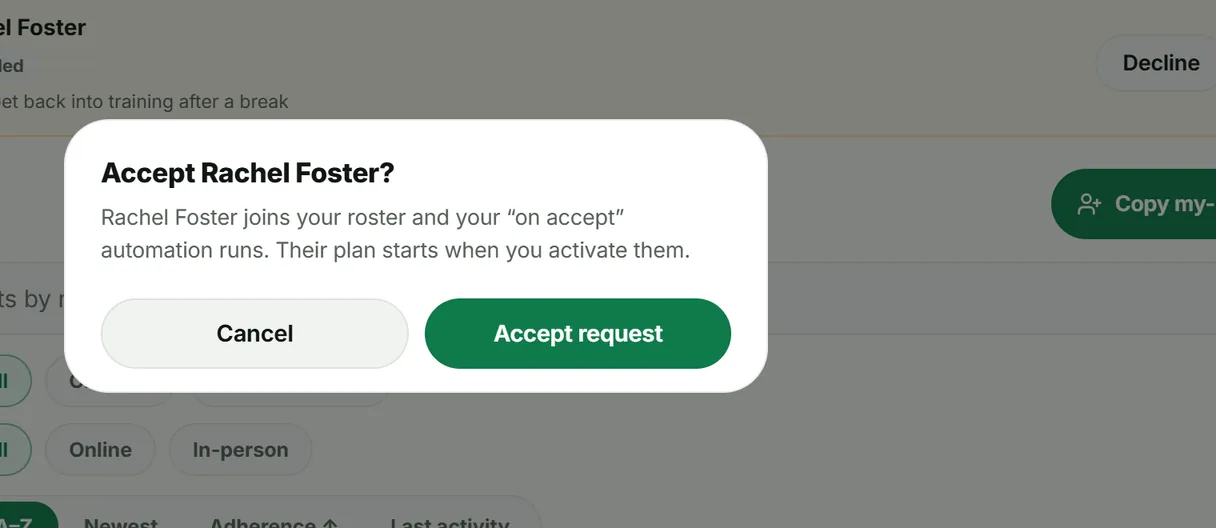
Sopra l’elenco dei clienti:
- Cerca clienti per nome o obiettivo.
- Stato: Tutti, Richiede attenzione, In linea, A rischio, Fuori strada o Nessun piano.
- Modalità: Tutti, Online o In presenza.
- Ordina: Nome A–Z, Più recenti, Aderenza ↑ o Ultima attività.
“Richiede attenzione” mostra chi ha perso il ritmo questa settimana.
4. Apri la scheda cliente
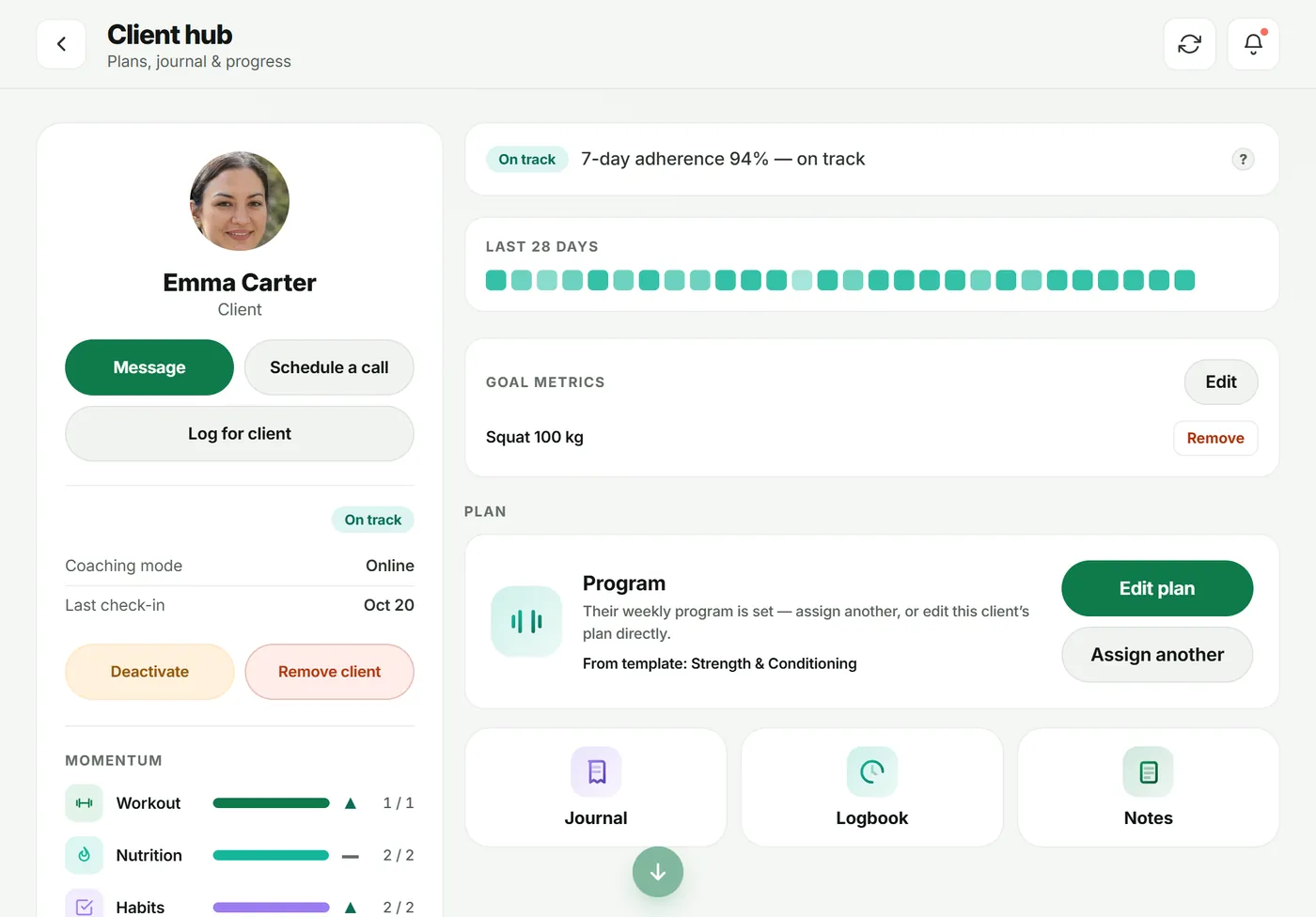
Tocca un cliente per aprire la sua Scheda cliente. Da qui puoi:
- Inviargli un Messaggio, o Pianificare una chiamata (la pianificazione è inclusa da Pro in su).
- Usare Registra per il cliente quando ti racconta cosa ha fatto.
- Controllare la sua aderenza a 7 giorni, la striscia Ultimi 28 giorni e le Metriche obiettivo.
- Aprire il suo Piano (Modifica piano o Assegnane un altro), il Diario, il Registro e le Note.
- Usare Disattiva per mettere in pausa un cliente, o Rimuovi cliente quando smettete di lavorare insieme.
Risoluzione dei problemi
- Il mio link dice che il coach non si trova. La tua pagina deve essere pubblicata: apri La mia pagina e controlla che mostri Online.
- Un cliente si è registrato ma non è in elenco. Resta in Nuove richieste finché non lo accetti, non nell’elenco principale.
- Non riesco ad attivare nessuno. Hai raggiunto il limite di clienti del tuo piano. Rimuovi un cliente o fai l’upgrade.
Domande frequenti
Posso aggiungere io un cliente invece di aspettare che si registri?
I clienti creano il proprio account dalla tua pagina pubblica o dal tuo link di invito, così accettano di persona i Termini di servizio e l’Informativa sulla privacy. Condividi il link da Clienti → “Copia il link di invito alla mia pagina”.
Che differenza c’è tra Accetta e Attiva?
Accetta aggiunge il cliente al tuo elenco e avvia la tua automazione “all’accettazione”. Attiva fa partire il suo piano nell’app e ti dà accesso alle sue registrazioni. Molti coach accettano subito e attivano quando il cliente è pronto a iniziare.
CoachOwl riceve pagamenti dai miei clienti?
No. Il denaro tra te e i tuoi clienti non passa mai da CoachOwl. Fatti pagare come fai già, poi attiva il cliente quando sei pronto.
Cosa succede quando raggiungo il limite di clienti?
Le nuove iscrizioni si fermano e la schermata Clienti mostra “Hai raggiunto il limite di clienti”. I clienti che hai già sono al sicuro: fai l’upgrade o rimuovi un cliente per aggiungerne altri.
Provalo nel tuo spazio di lavoro
Inizia la prova gratuita