

Adicione e gerencie seus alunos
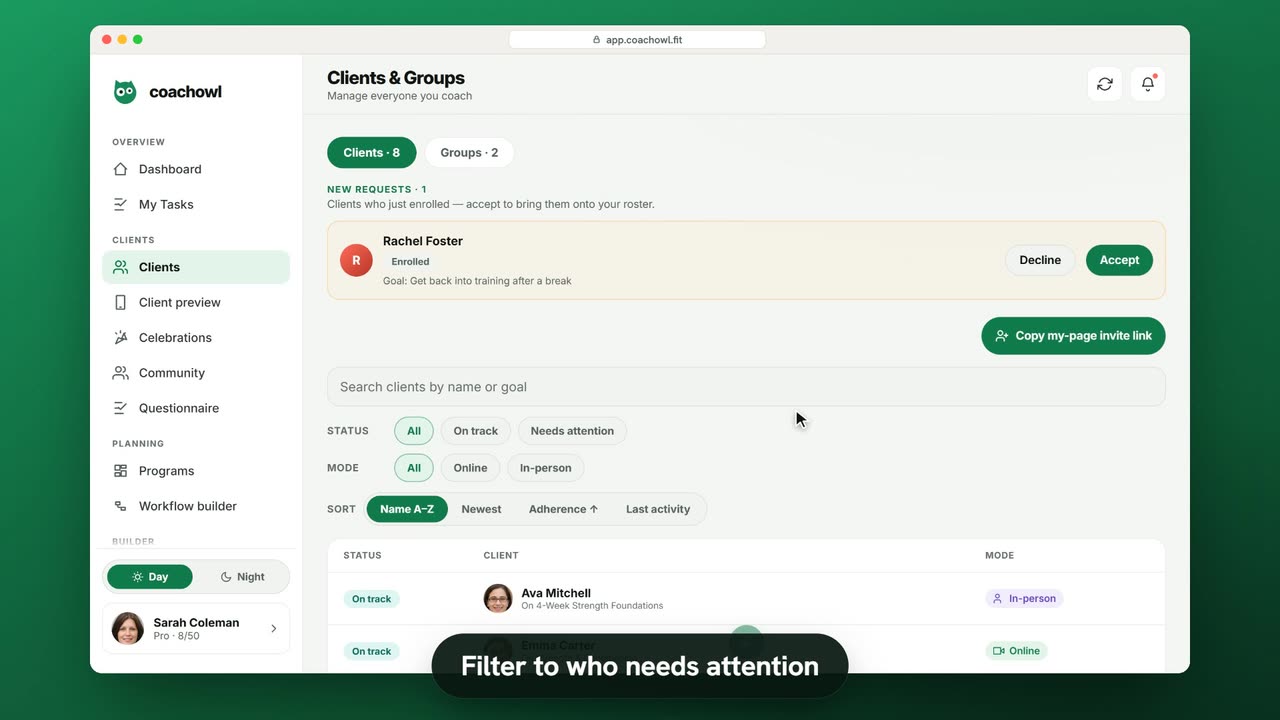
Dados de exemplo. O treinador e os alunos mostrados são fictícios.
Quem pode usar
- Disponível em todos os planos, inclusive no Free.
- Seu teste grátis de 7 dias inclui todos os recursos, para até 3 alunos.
- O plano Free atende até 3 alunos. Pro, Max e Ultra acrescentam os recursos premium e aumentam o limite de alunos. Compare os planos.
Todos os alunos que você acompanha ficam em uma tela: Alunos. Os novos pedidos aparecem no topo, sua lista de alunos ativos logo abaixo, e cada aluno abre em uma central com plano, metas e histórico.
1. Compartilhe seu link de convite
Os alunos é que chegam até você, e não o contrário — assim cada aluno aceita os Termos de Serviço e a Política de Privacidade em nome próprio.
- Abra Alunos na barra lateral.
- Toque em Copiar link de convite da Minha Página e envie por mensagem, e-mail ou redes sociais.
O link abre o cadastro já conectado a você. Se aparecer “Defina um @usuário primeiro”, escolha seu @usuário em Perfil → Editar perfil antes.
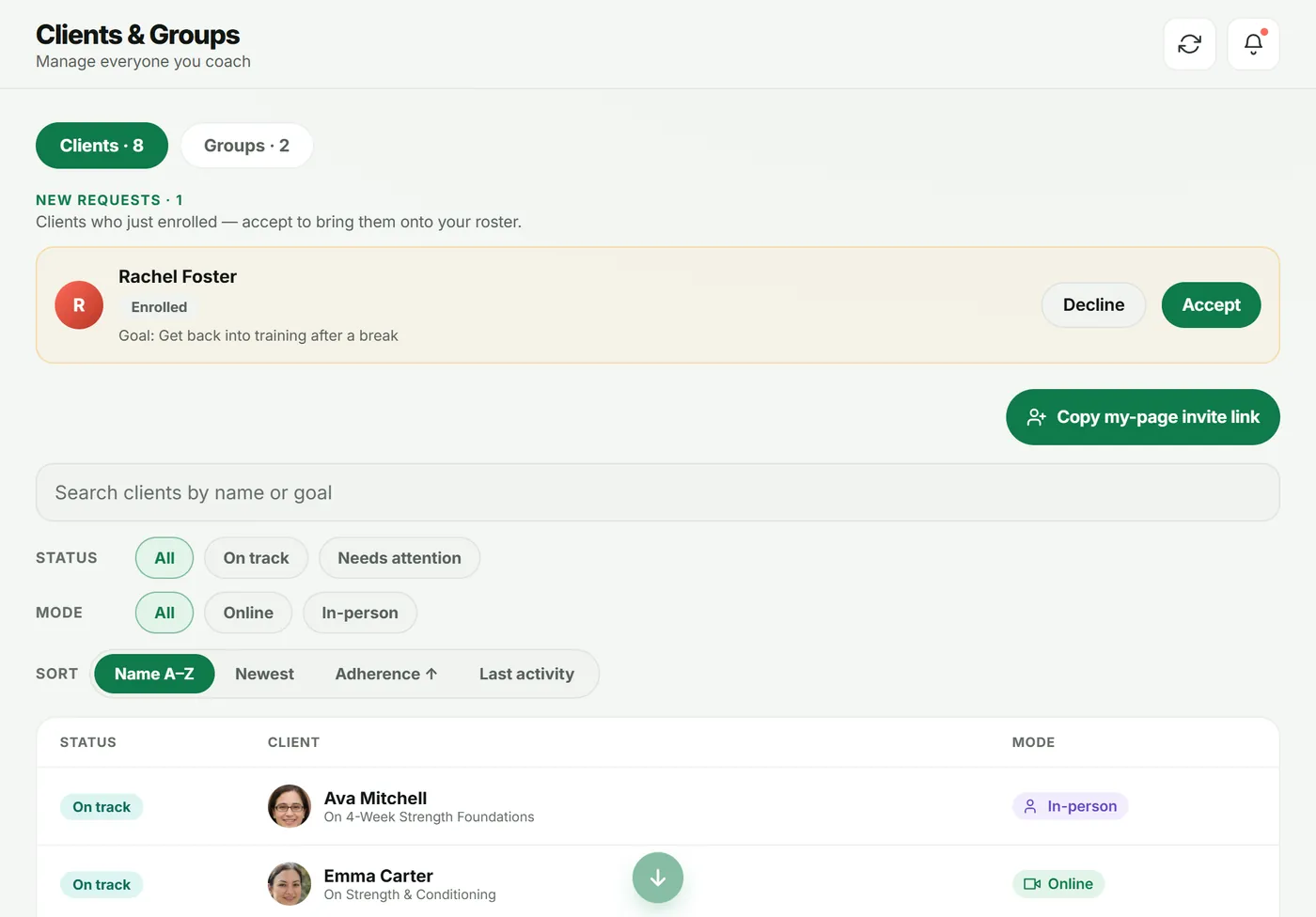
2. Aceite e depois ative um novo pedido
Quando alguém se cadastra pelo seu link, aparece em Novos pedidos (e em Aprovações no seu Painel).
- Toque em Ver detalhes para ler o objetivo da pessoa e ver se ela concluiu o cadastro inicial.
- Toque em Aceitar e depois em Aceitar pedido. O aluno entra na sua lista e sua automação “ao aceitar” é executada.
- Quando estiver pronto para começar o acompanhamento, toque em Ativar e depois em Ativar aluno. Isso inicia o plano dele no app e abre os registros dele para você.
Não é o perfil certo? Toque em Recusar → Recusar pedido. A vaga é liberada e a pessoa pode pedir de novo depois.
3. Encontre um aluno
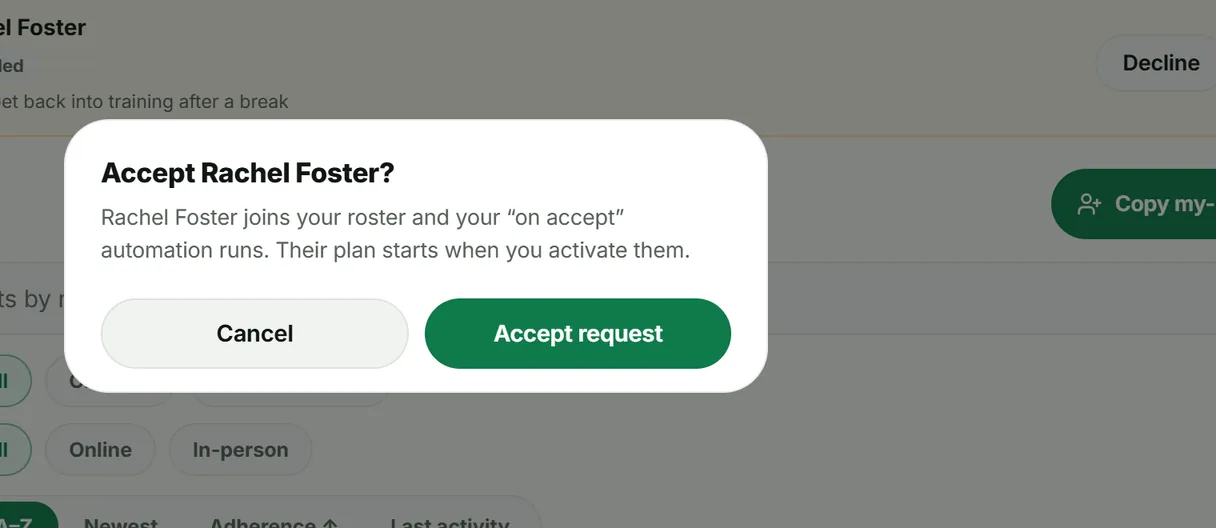
Acima da sua lista:
- Buscar alunos por nome ou objetivo.
- Status: Todos, Precisa de atenção, Em dia, Em risco, Fora do ritmo ou Sem plano.
- Modalidade: Todos, On-line ou Presencial.
- Ordenar: Nome A–Z, Mais recentes, Adesão ↑ ou Última atividade.
“Precisa de atenção” mostra quem escorregou nesta semana.
4. Abra a central do aluno
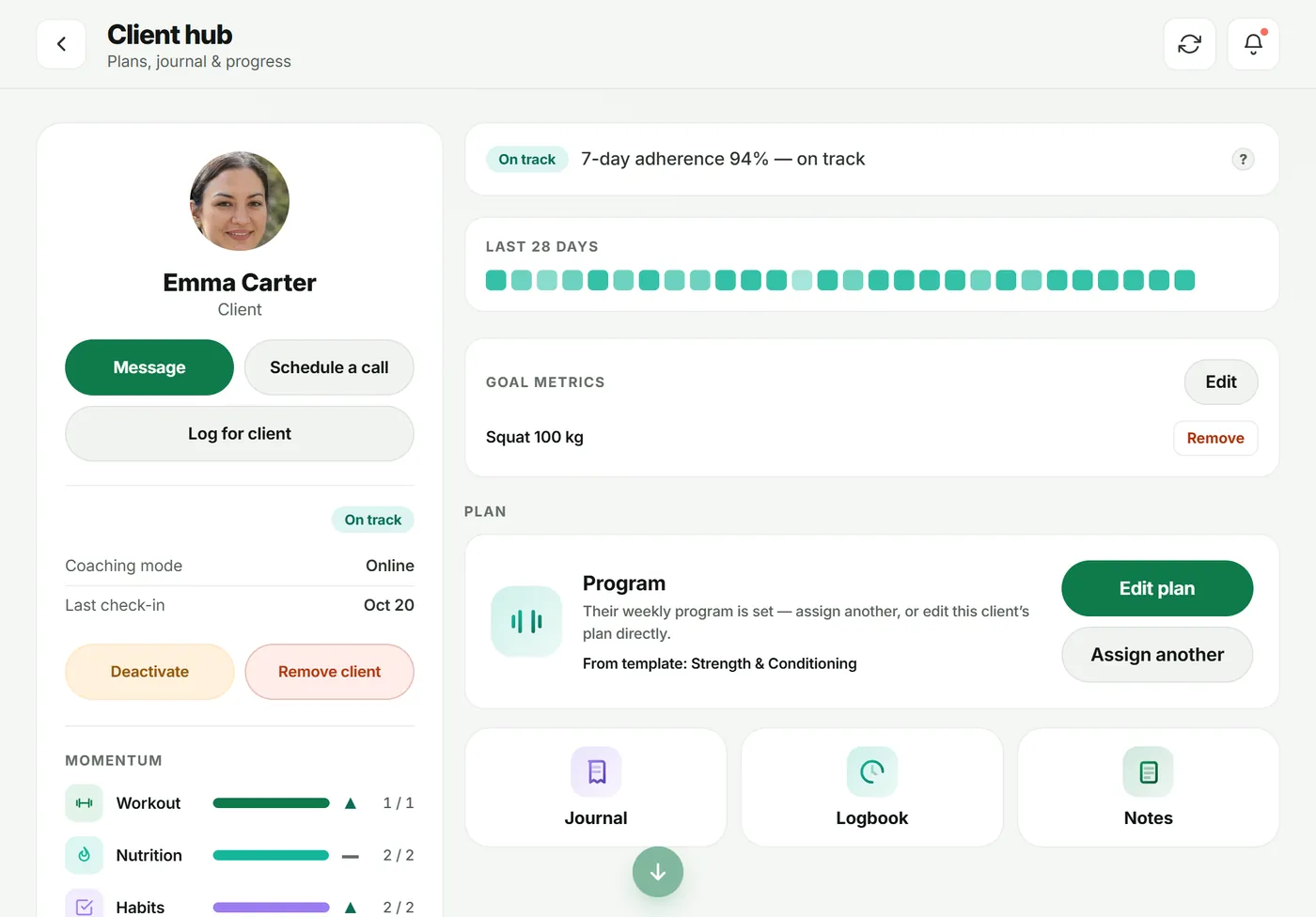
Toque em um aluno para abrir a Central do aluno. Dali você pode:
- Mandar uma Mensagem ou usar Agendar chamada (a agenda está no Pro e acima).
- Usar Registrar pelo aluno quando ele contar o que fez.
- Ver a adesão de 7 dias, a faixa Últimos 28 dias e as Metas.
- Abrir o Plano (Editar plano ou Atribuir outro), o Diário, os Registros e as Notas.
- Desativar um aluno para pausá-lo, ou Remover aluno quando vocês pararem de trabalhar juntos.
Solução de problemas
- Meu link diz que o treinador não foi encontrado. Sua página precisa estar publicada: abra Minha Página e confira se ela mostra No ar.
- Um aluno se cadastrou, mas não aparece na lista. Ele fica em Novos pedidos até você aceitar, e não na lista principal.
- Não consigo ativar ninguém. Você atingiu o limite de alunos do seu plano. Remova um aluno ou faça upgrade.
Perguntas frequentes
Posso adicionar um aluno eu mesmo, em vez de esperar o cadastro dele?
Os alunos criam a própria conta pela sua página pública ou pelo seu link de convite, para que eles mesmos aceitem os Termos de Serviço e a Política de Privacidade. Compartilhe o link em Alunos → “Copiar link de convite da Minha Página”.
Qual é a diferença entre Aceitar e Ativar?
Aceitar coloca o aluno na sua lista e executa sua automação “ao aceitar”. Ativar inicia o plano dele no app e abre os registros dele para você. Muitos treinadores aceitam na hora e ativam quando o aluno está pronto para começar.
O CoachOwl recebe dinheiro dos meus alunos?
Não. O dinheiro entre você e seus alunos nunca passa pelo CoachOwl. Receba do jeito que você já recebe hoje e ative o aluno quando estiver pronto.
O que acontece quando atinjo meu limite de alunos?
Novos cadastros param e a tela Alunos mostra “Você atingiu o limite de alunos”. Seus alunos atuais continuam seguros — faça upgrade ou remova um aluno para adicionar mais.
Experimente no seu próprio espaço
Comece seu teste grátis