

Fale com alunos, grupos e todos de uma vez
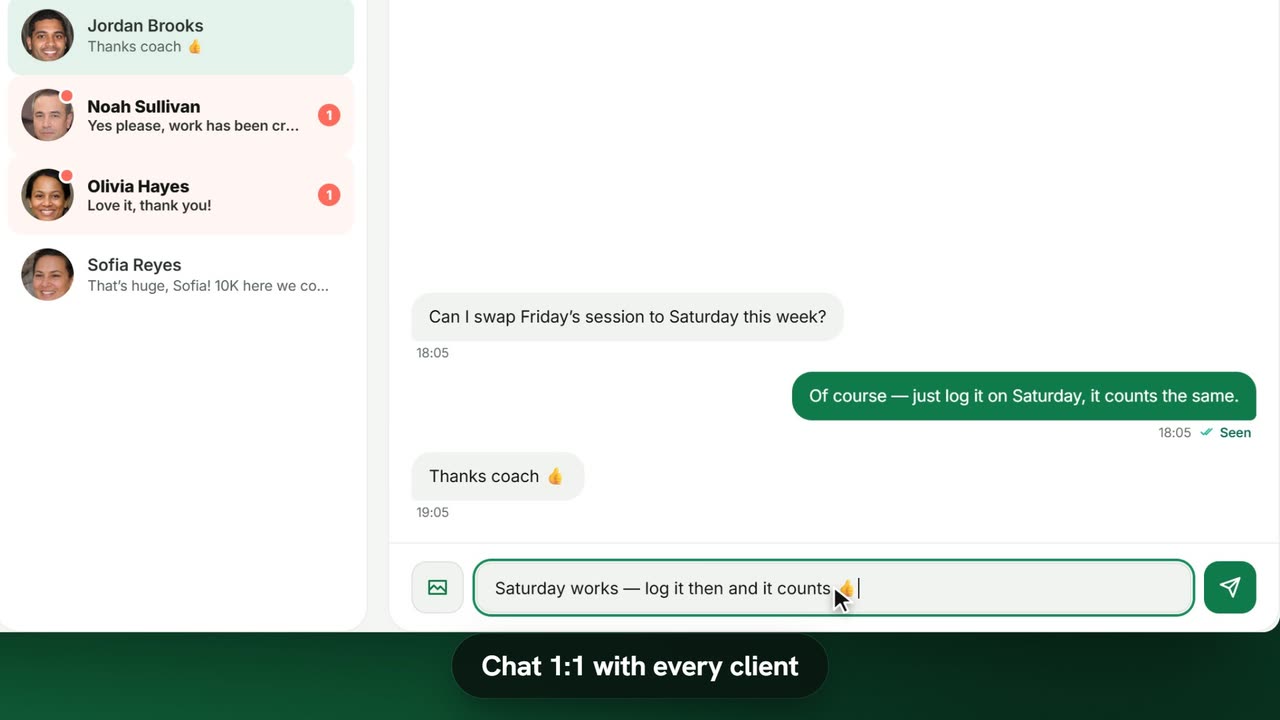
Dados de exemplo. O treinador e os alunos mostrados são fictícios.
Quem pode usar
- Disponível em todos os planos, inclusive no Free.
- O chat individual está em todos os planos. Chats de grupo e Comunicados estão no Pro e acima.
- Seu teste grátis de 7 dias inclui todos os recursos, para até 3 alunos.
- O plano Free atende até 3 alunos. Pro, Max e Ultra acrescentam os recursos premium e aumentam o limite de alunos. Compare os planos.
1. Converse 1:1
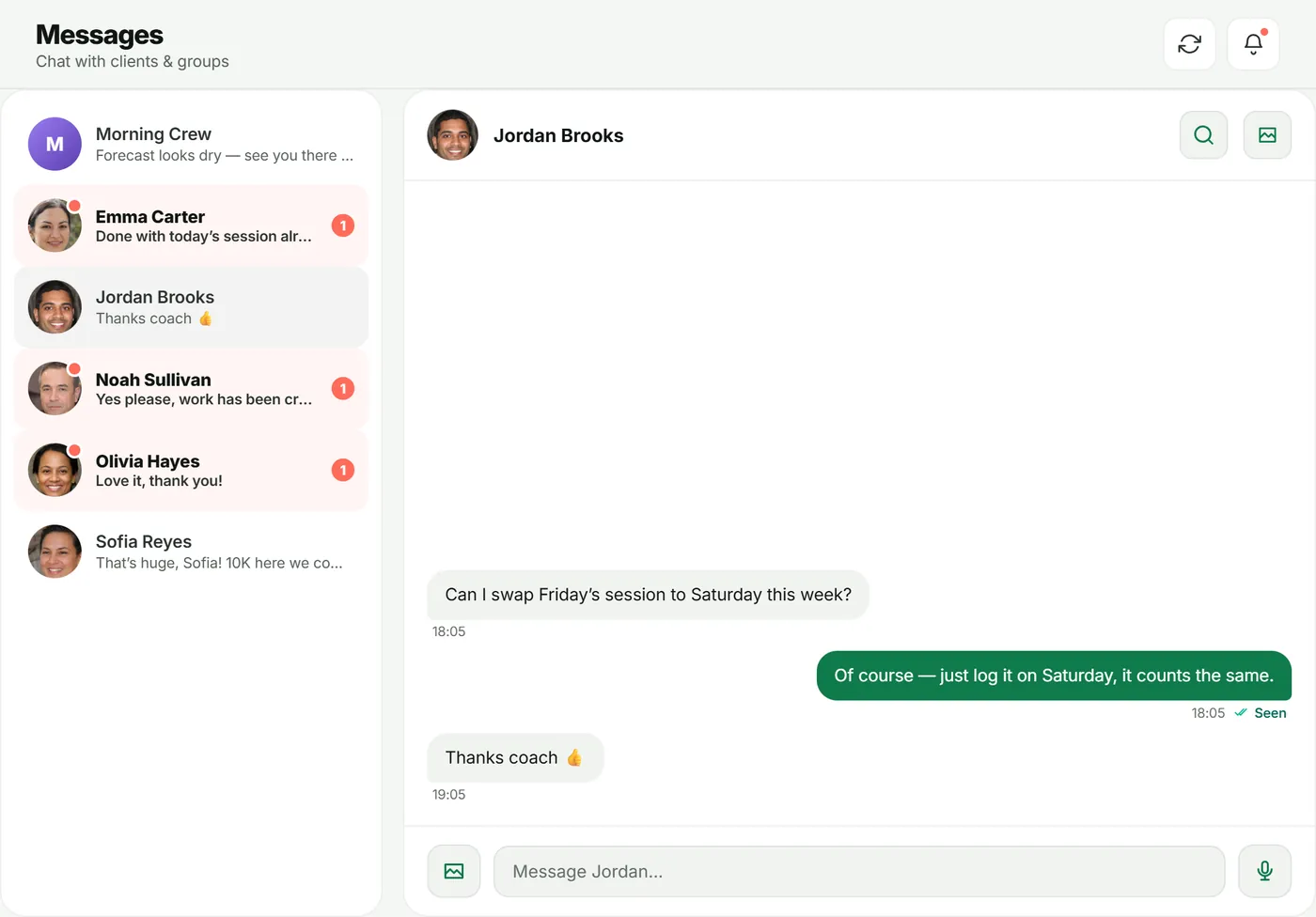
- Abra Mensagens na barra lateral. O número ao lado é a quantidade de mensagens não lidas.
- Escolha uma conversa. As não lidas ficam destacadas com um selo.
- Escreva na caixa de mensagem (ela mostra Mensagem para Jordan… para um aluno chamado Jordan) e pressione Enter.
Você também pode Anexar foto ou vídeo, Gravar mensagem de voz e passar o mouse sobre uma mensagem para Responder, Encaminhar ou Fixar. Use o ícone de busca para encontrar uma mensagem antiga.
2. Publique em um grupo
Todo grupo que você cria tem um chat de grupo em Mensagens. Publique novidades ali — horários de treino, lembretes, o foco da semana. Só você publica; os membros leem.
3. Envie um comunicado
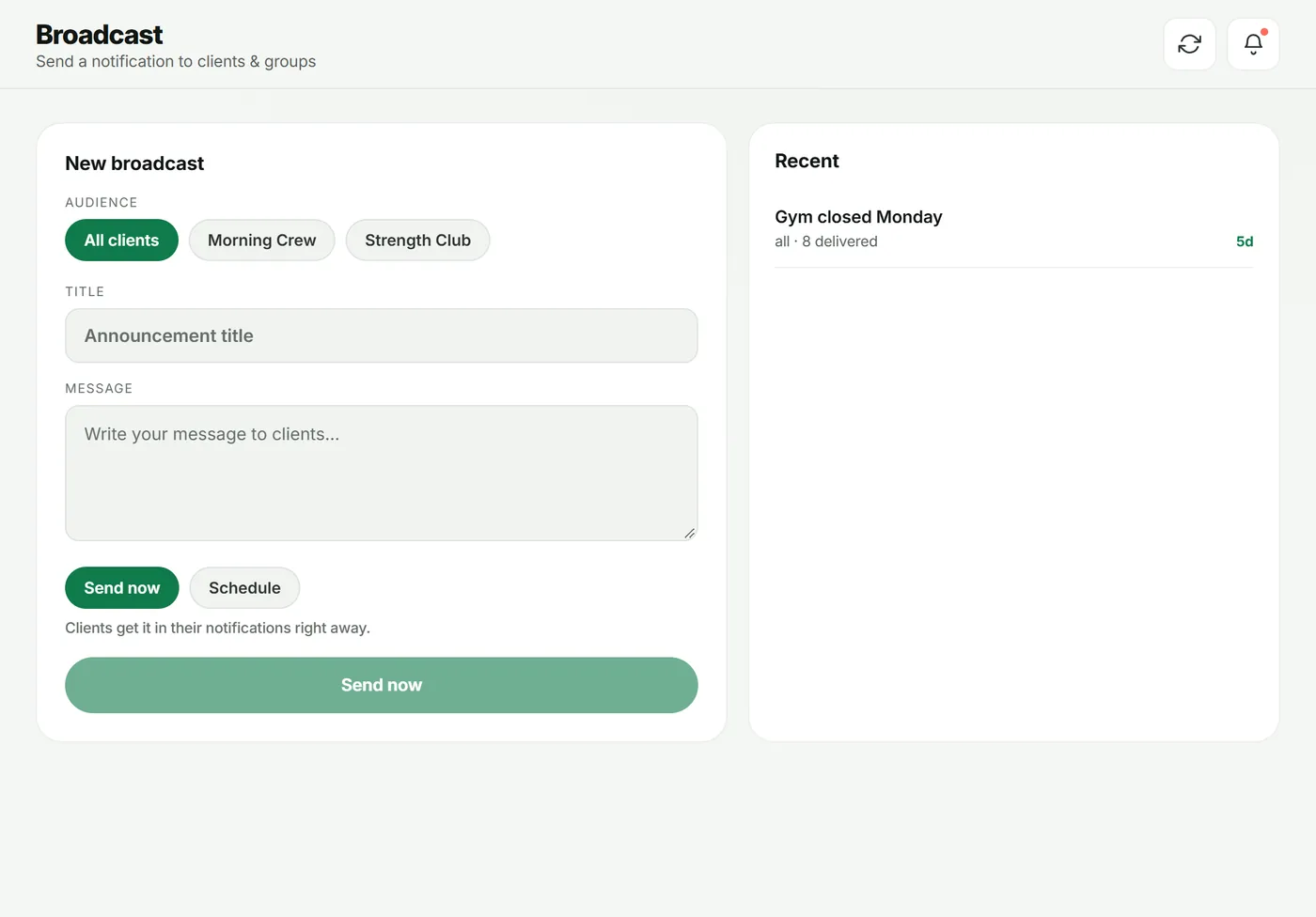
Um comunicado envia um aviso para as notificações de vários alunos de uma vez.
- Abra Comunicados.
- Em Público, escolha Todos os alunos ou um grupo.
- Adicione um Título e a Mensagem.
- Escolha Enviar agora, ou Agendar e defina quando em Entregar em.
Seus avisos enviados e agendados aparecem em Recentes.
O que seu aluno vê
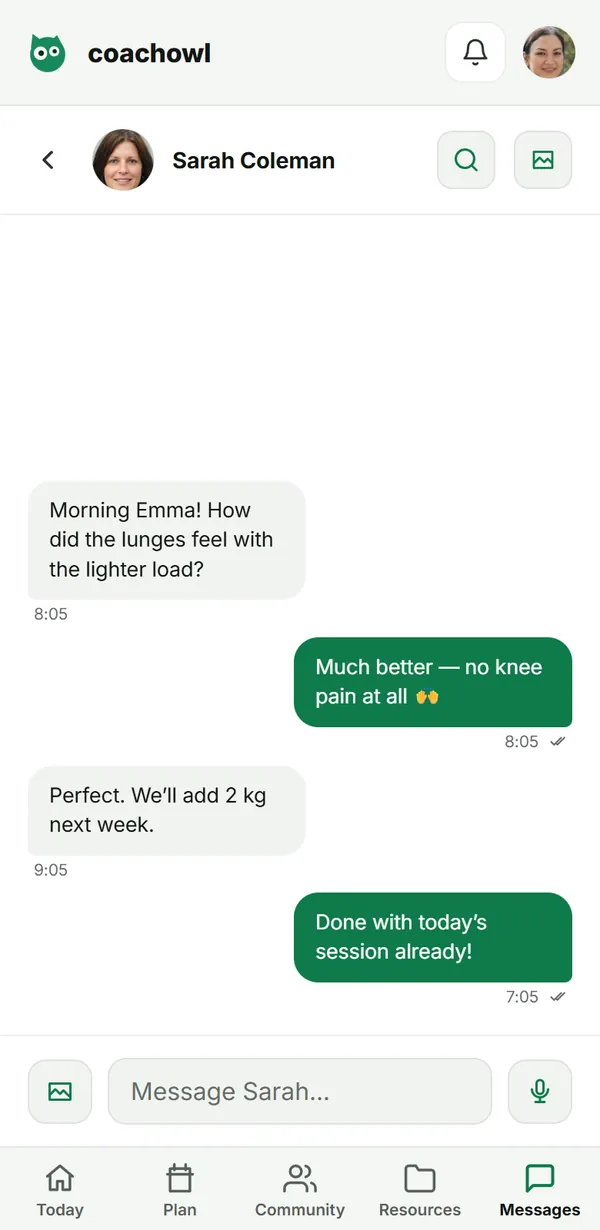
Os alunos têm uma aba Mensagens com você (e com os grupos deles). Funciona do mesmo jeito: texto, fotos, vídeos e áudios.
Solução de problemas
- “Esta conversa está bloqueada”. O acompanhamento terminou, então o chat ficou só para leitura.
- Não consigo publicar em um grupo. Os grupos estão no Pro e acima; no Free, a caixa de texto oferece um upgrade.
- Os áudios não gravam. Permita o acesso ao microfone no navegador.
Perguntas frequentes
Os alunos podem responder em um chat de grupo?
Não. Os chats de grupo são para você publicar para o grupo todo; os alunos veem “Só seu treinador pode publicar aqui.” Eles sempre podem mandar mensagem para você no chat individual.
Qual é o tamanho máximo dos anexos?
Fotos e vídeos de até 10 MB cada.
Os alunos recebem notificação?
Sim — as novas mensagens aparecem no app e, nos aparelhos em que o aluno ativou as notificações, como notificação push.
Experimente no seu próprio espaço
Comece seu teste grátis