

Crea un programa de 4 semanas y asígnalo
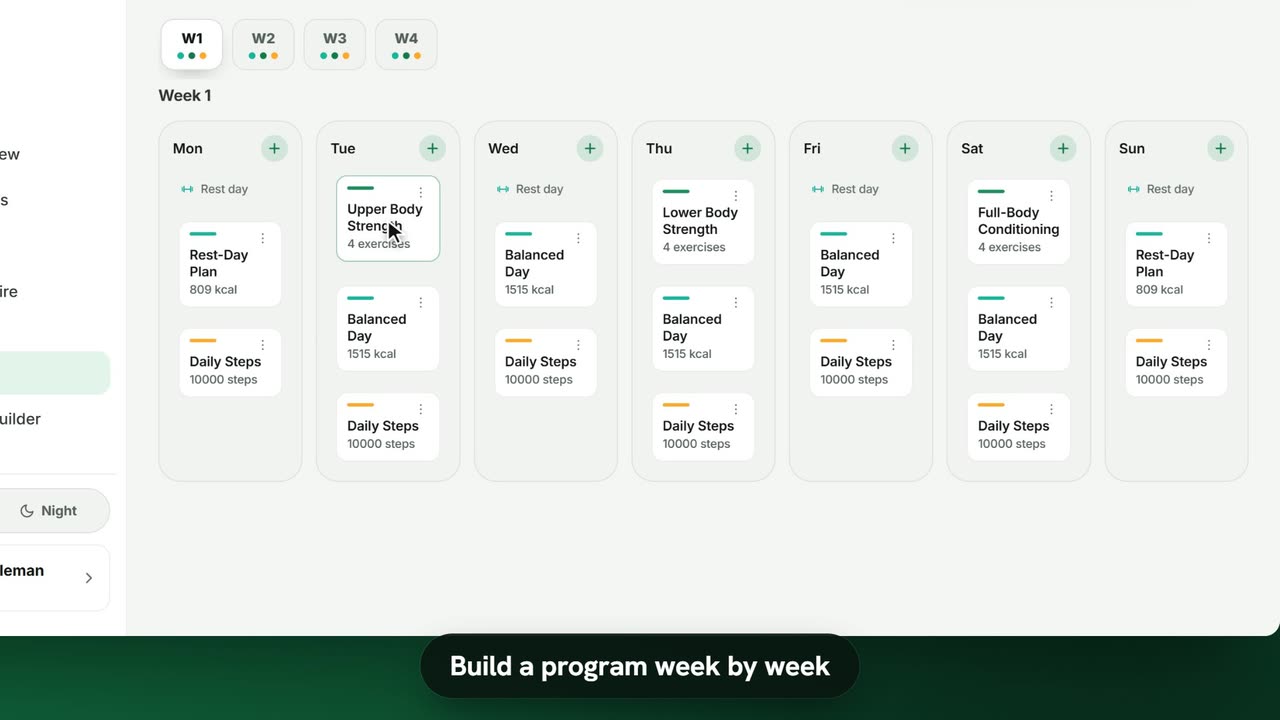
Datos de ejemplo. El coach y los clientes que aparecen son ficticios.
Quién puede usarlo
- Disponible en todos los planes, incluido Free.
- Tu prueba gratuita de 7 días incluye todas las funciones, para hasta 3 clientes.
- El plan Free cubre hasta 3 clientes. Pro, Max y Ultra añaden las funciones prémium y amplían el límite de clientes. Comparar planes.
Un programa es un plan de varias semanas: cada día puede tener un entrenamiento, un plan de comidas y hábitos. Lo creas una vez y lo asignas a todos los clientes que quieras.
1. Crea el programa
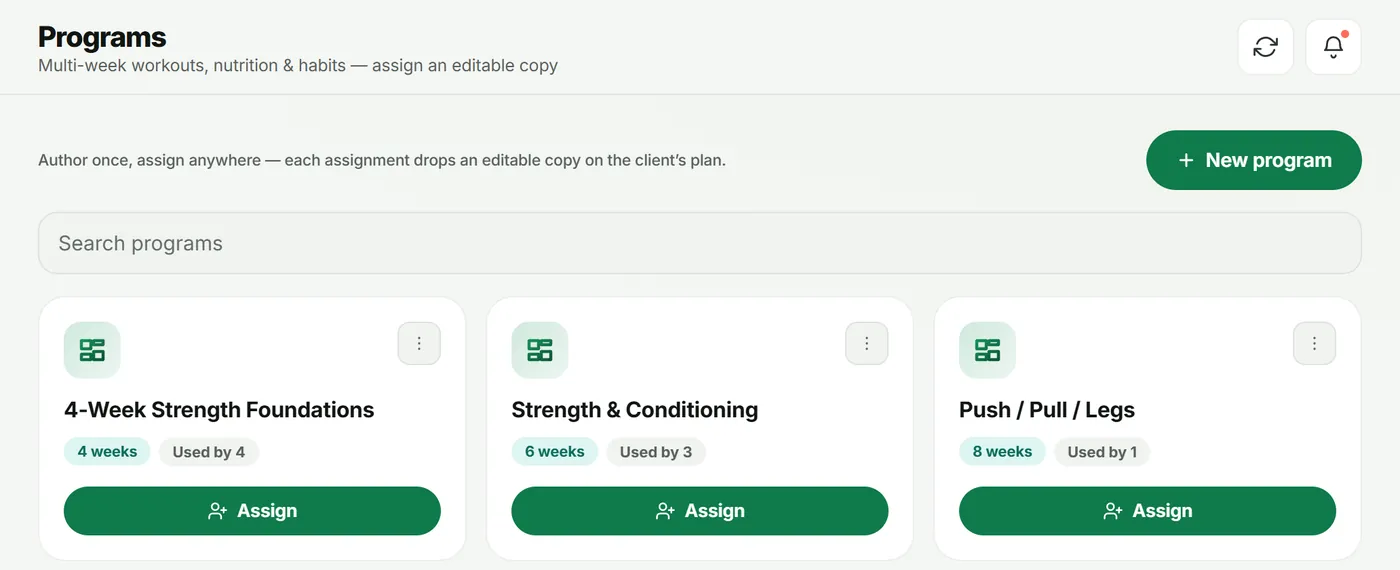
- Abre Plantillas de programas en la barra lateral.
- Toca Nuevo programa.
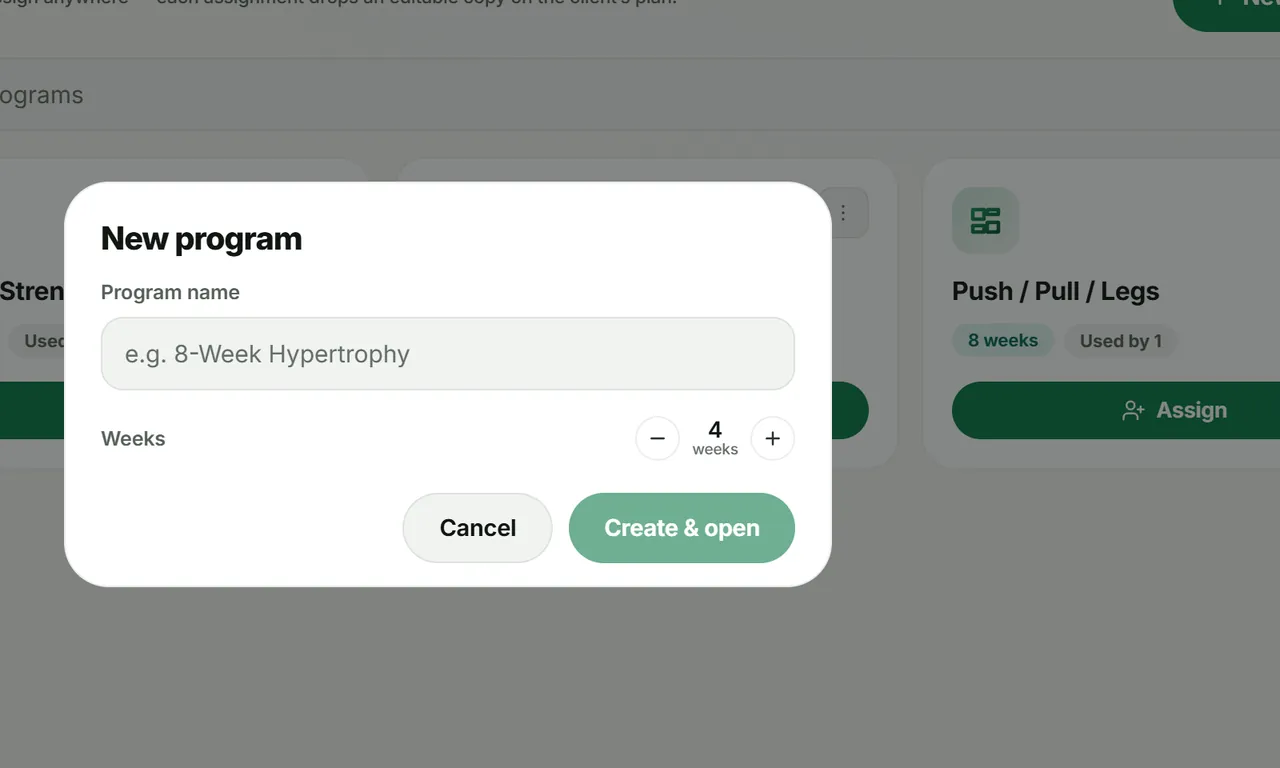
- Escribe un Nombre del programa (por ejemplo “Bases de fuerza en 4 semanas”) y fija las Semanas con los botones – y +.
- Toca Crear y abrir.
2. Completa la semana 1
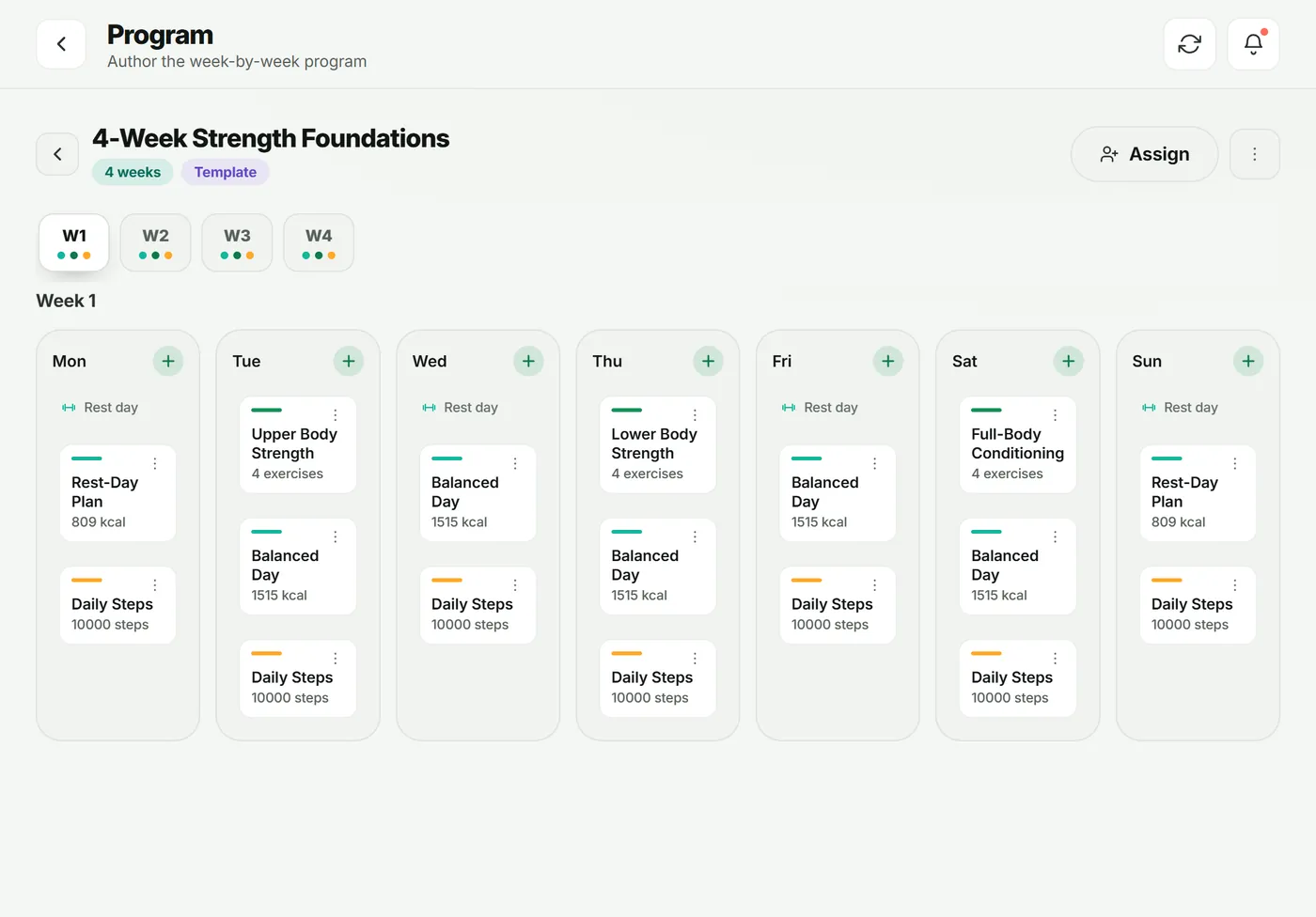
El editor muestra una semana cada vez (S1, S2…), con una columna por día.
- Toca + en un día para añadir un entrenamiento, un plan de comidas o un hábito de tu biblioteca, o crea uno nuevo en ese momento.
- Si dejas un día vacío, aparece como Día de descanso.
- Usa ⋮ en un elemento para editarlo, moverlo o quitarlo.
Consejo: prepara antes tus entrenamientos, comidas y hábitos en el Creador (consulta los tutoriales de entrenamientos, nutrición y hábitos) para tenerlos listos al montar el programa.
3. Copia semanas en lugar de rehacerlas
Abre el Menú del programa (⋮ arriba a la derecha) y elige Copiar semana a… → Todas las demás semanas; después ajusta las semanas siguientes para la progresión. También puedes Copiar este día a… otros días o semanas.
4. Asígnalo
- Toca Asignar (en la tarjeta del programa o en el editor).
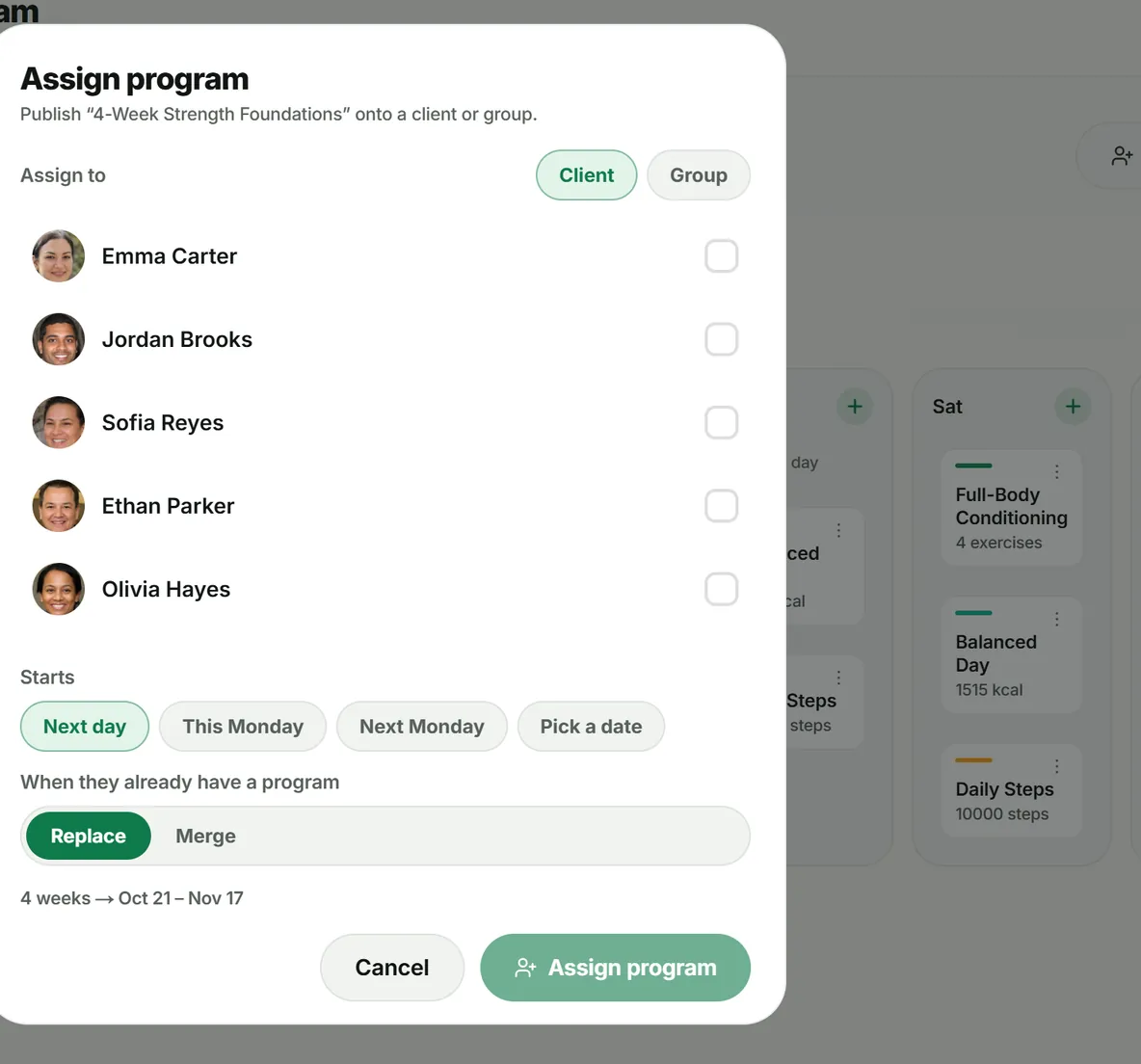
- En Asignar a, elige Cliente o Grupo y marca quién lo recibe.
- Elige cuándo Empieza: Día siguiente, Este lunes, El próximo lunes o Elegir fecha.
- En Si ya tienen un programa, elige Reemplazar o Combinar.
- Toca Asignar programa.
El cliente ve el plan en su app al momento (después de la activación).
Solución de problemas
- El cliente no ve nada. Falta la activación; consulta Añade y gestiona a tus clientes.
- La primera semana se ve corta. La fecha de inicio cayó a mitad de semana; las semanas siempre van de lunes a domingo.
- “Para asignar a grupos necesitas un plan de pago”. Los grupos son una función de Pro. Asigna el programa a cada cliente o mejora tu plan.
Preguntas frecuentes
Si edito un programa, ¿cambian los planes de mis clientes?
No. Cada asignación deja una copia editable en el plan del cliente, así puedes adaptar el de una persona sin tocar el de nadie más. Vuelve a asignar el programa para enviar los cambios.
¿Qué hacen Reemplazar y Combinar?
Reemplazar cambia el programa actual del cliente por este a partir de la fecha de inicio. Combinar añade este programa a lo que ya tiene.
¿Puede un programa empezar a mitad de semana?
Sí. Elige “Día siguiente” o “Elegir fecha”. Las semanas siempre empiezan en lunes, así que si empiezas a mitad de semana, la semana 1 simplemente es más corta.
¿Puedo asignar un programa a un grupo?
Sí: elige Grupo en la hoja Asignar programa. Los grupos están en Pro y planes superiores.
Pruébalo en tu propio espacio de trabajo
Empieza tu prueba gratuita