

Créer un programme de 4 semaines et l’attribuer
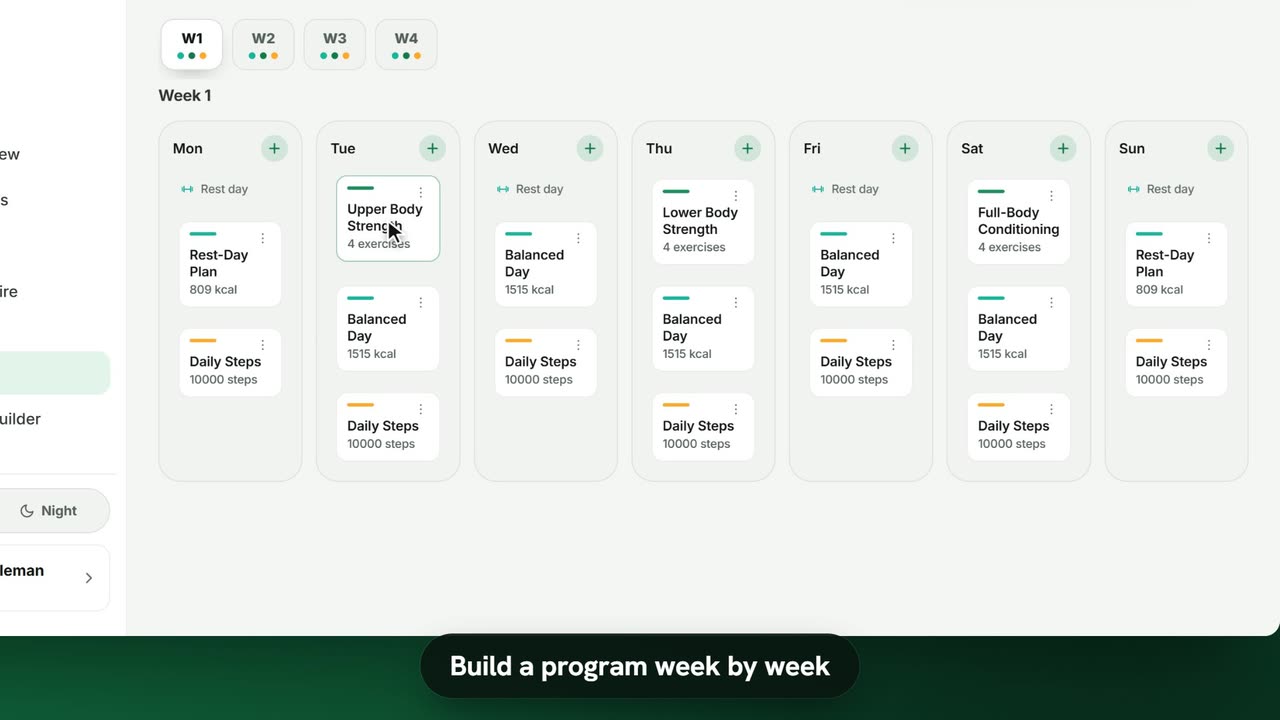
Données fictives. Le coach et les clients présentés sont fictifs.
Qui peut l’utiliser
- Disponible sur toutes les offres, Free compris.
- Votre essai gratuit de 7 jours comprend toutes les fonctionnalités, jusqu’à 3 clients.
- L’offre Free couvre jusqu’à 3 clients. Pro, Max et Ultra ajoutent les fonctionnalités premium et relèvent la limite de clients. Comparer les offres.
Un programme est un plan sur plusieurs semaines : chaque jour peut contenir une séance, un plan de repas et des habitudes. Vous le créez une fois, puis vous l’attribuez à autant de clients que vous le souhaitez.
1. Créez le programme
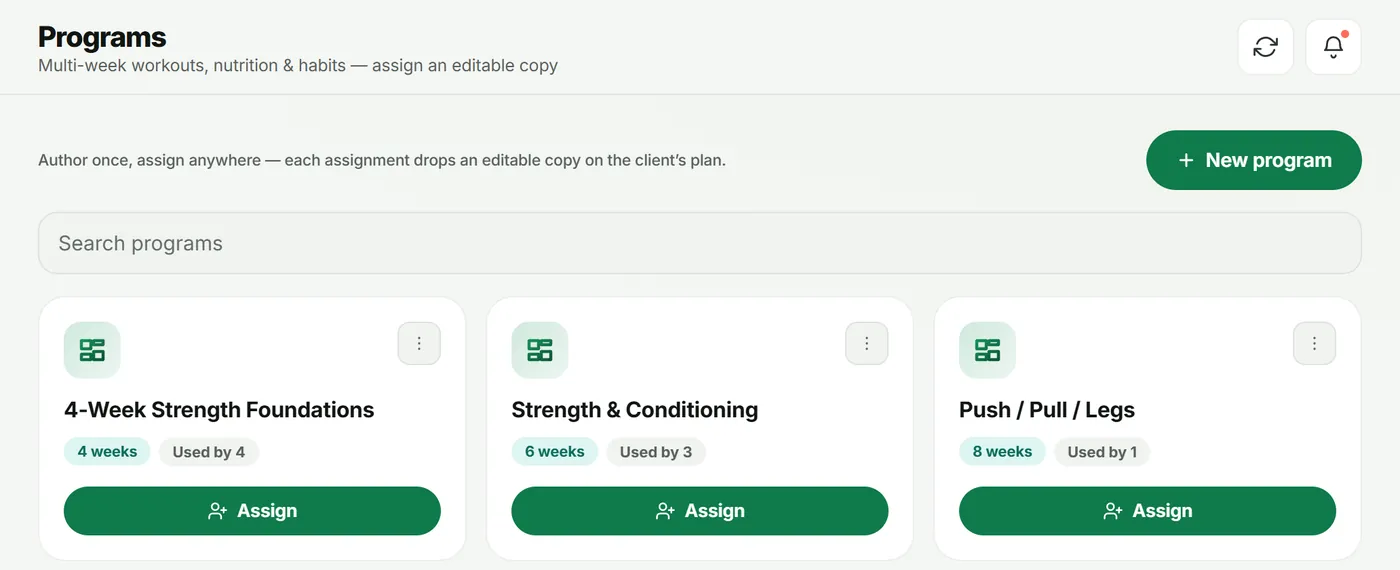
- Ouvrez Modèles de programme dans le menu latéral.
- Touchez Nouveau programme.
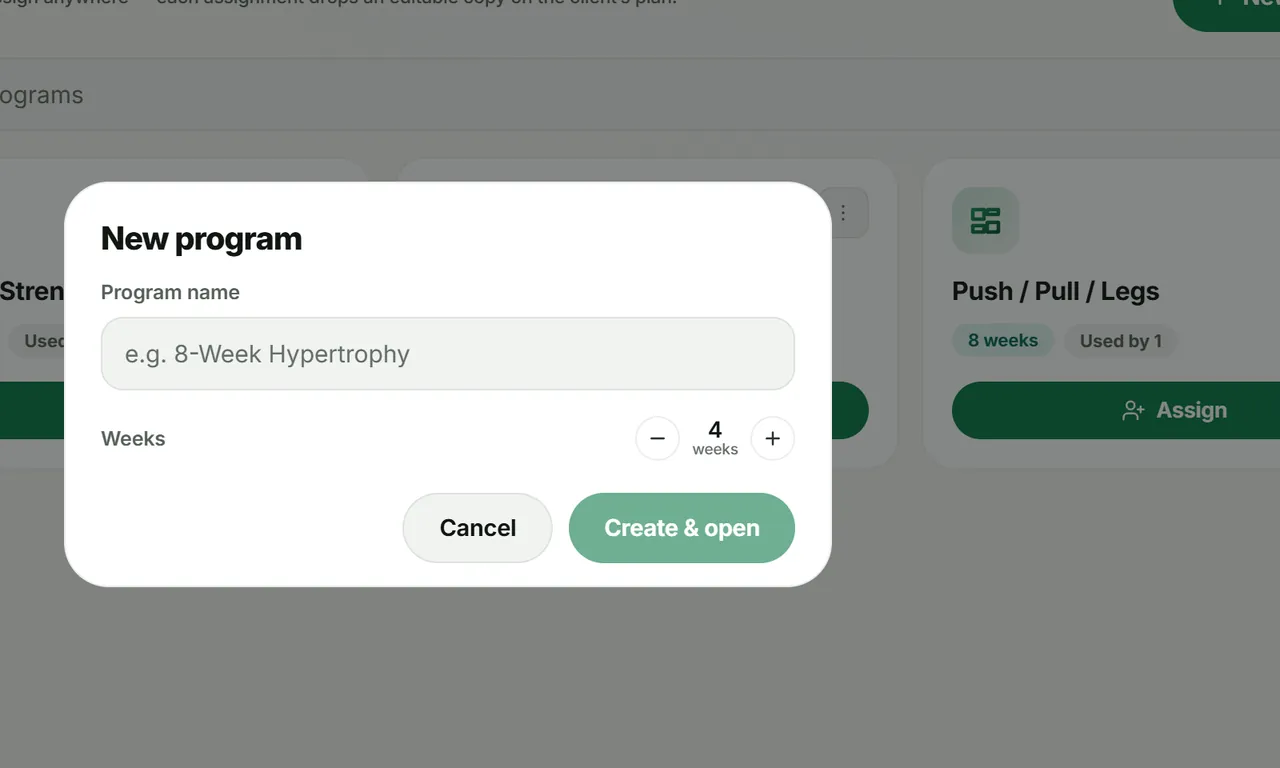
- Saisissez un Nom du programme (par exemple « Bases de la force en 4 semaines ») et réglez les Semaines avec les boutons – et +.
- Touchez Créer et ouvrir.
2. Remplissez la semaine 1
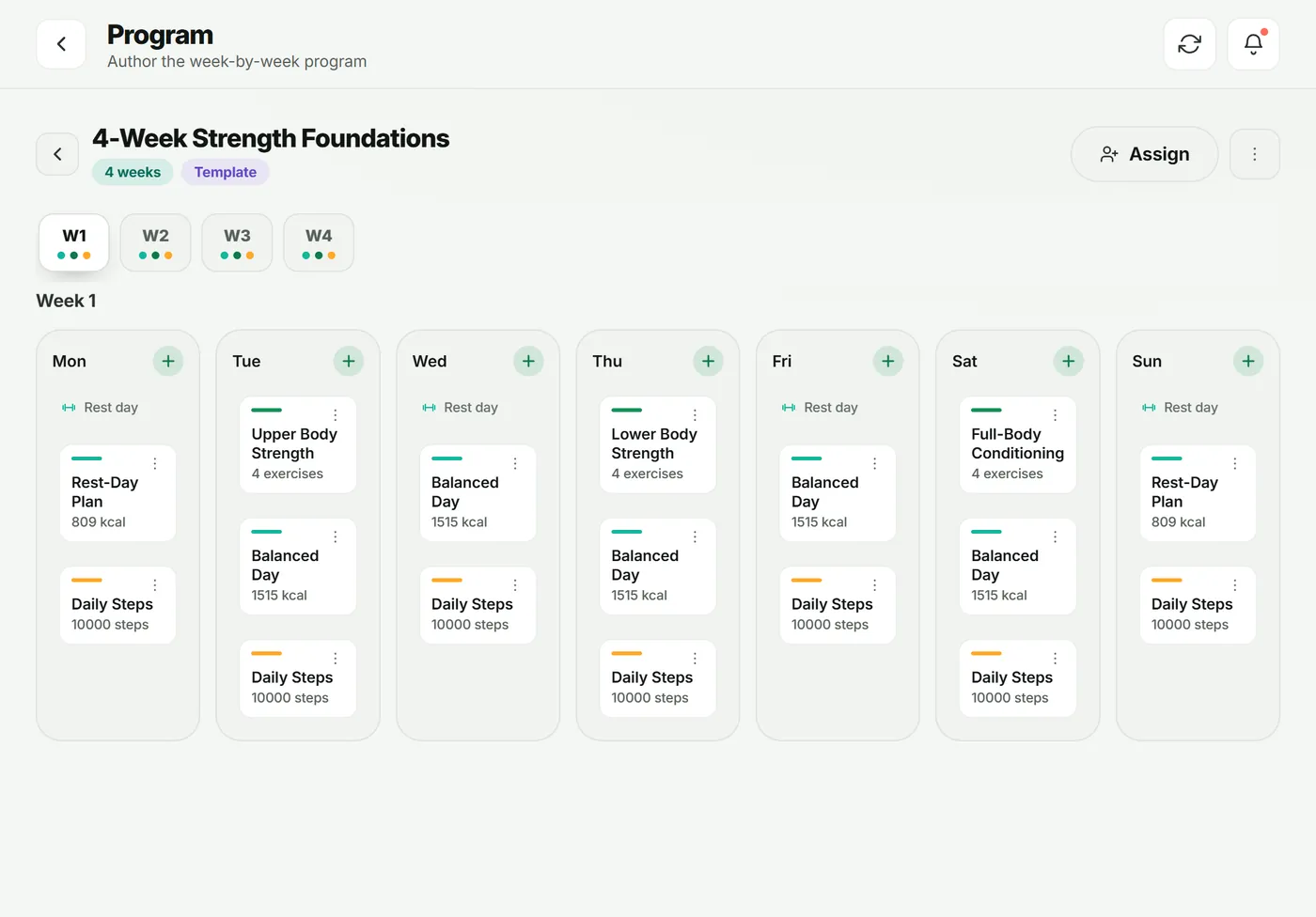
L’éditeur affiche une semaine à la fois (S1, S2…), avec une colonne par jour.
- Touchez + sur un jour pour ajouter une séance, un plan de repas ou une habitude de votre bibliothèque, ou créez-en un sur place.
- Laissez un jour vide : il s’affiche comme Jour de repos.
- Utilisez ⋮ sur un élément pour le modifier, le déplacer ou le retirer.
Astuce : créez d’abord vos séances, repas et habitudes dans l’Atelier (voir les tutoriels séances, nutrition et habitudes) pour qu’ils soient prêts à être déposés.
3. Copiez les semaines au lieu de les refaire
Ouvrez le Menu du programme (⋮ en haut à droite) et choisissez Copier la semaine vers… → Toutes les autres semaines, puis ajustez les semaines suivantes pour la progression. Vous pouvez aussi utiliser Copier ce jour vers… d’autres jours ou semaines.
4. Attribuez-le
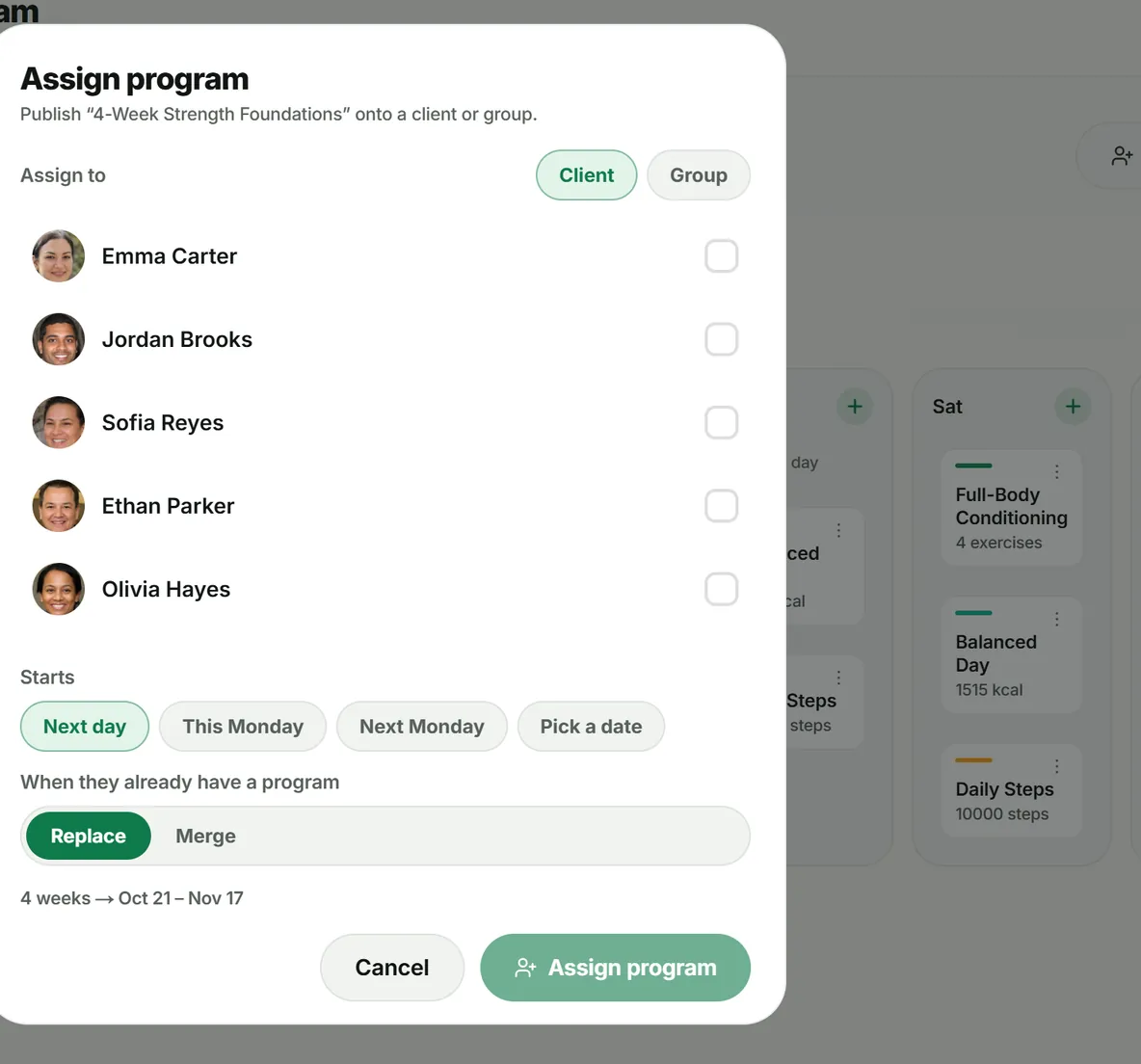
- Touchez Attribuer (sur la carte du programme ou dans l’éditeur).
- Sous Attribuer à, choisissez Client ou Groupe, puis cochez les destinataires.
- Choisissez le Début : Jour suivant, Ce lundi, Lundi prochain ou Choisir une date.
- Sous Si un programme est déjà en place, choisissez Remplacer ou Fusionner.
- Touchez Attribuer le programme.
Le client voit le plan dans son application tout de suite (une fois que vous l’avez activé).
Dépannage
- Le client ne voit rien. Il n’est pas encore activé : voir Ajouter et gérer vos clients.
- La première semaine paraît courte. La date de début tombait en milieu de semaine ; les semaines vont toujours du lundi au dimanche.
- « L’attribution à des groupes nécessite une offre payante ». Les groupes sont une fonctionnalité Pro. Attribuez le programme à chaque client, ou changez d’offre.
Questions fréquentes
Si je modifie un programme, les plans de mes clients changent-ils ?
Non. Chaque attribution place une copie modifiable dans le plan du client : vous pouvez adapter le plan d’un client sans toucher à celui des autres. Attribuez à nouveau le programme pour diffuser vos modifications.
Que font Remplacer et Fusionner ?
Remplacer substitue ce programme au programme actuel du client à partir de la date de début. Fusionner ajoute ce programme par-dessus ce qu’il a déjà.
Un programme peut-il commencer en milieu de semaine ?
Oui. Choisissez « Jour suivant » ou « Choisir une date ». Les semaines commencent toujours le lundi : un départ en milieu de semaine raccourcit simplement la semaine 1.
Puis-je attribuer un programme à un groupe ?
Oui : choisissez Groupe dans la fenêtre Attribuer le programme. Les groupes sont inclus avec Pro et plus.
Essayez-le dans votre propre espace
Commencer votre essai gratuit