

Monte e atribua um programa de 4 semanas
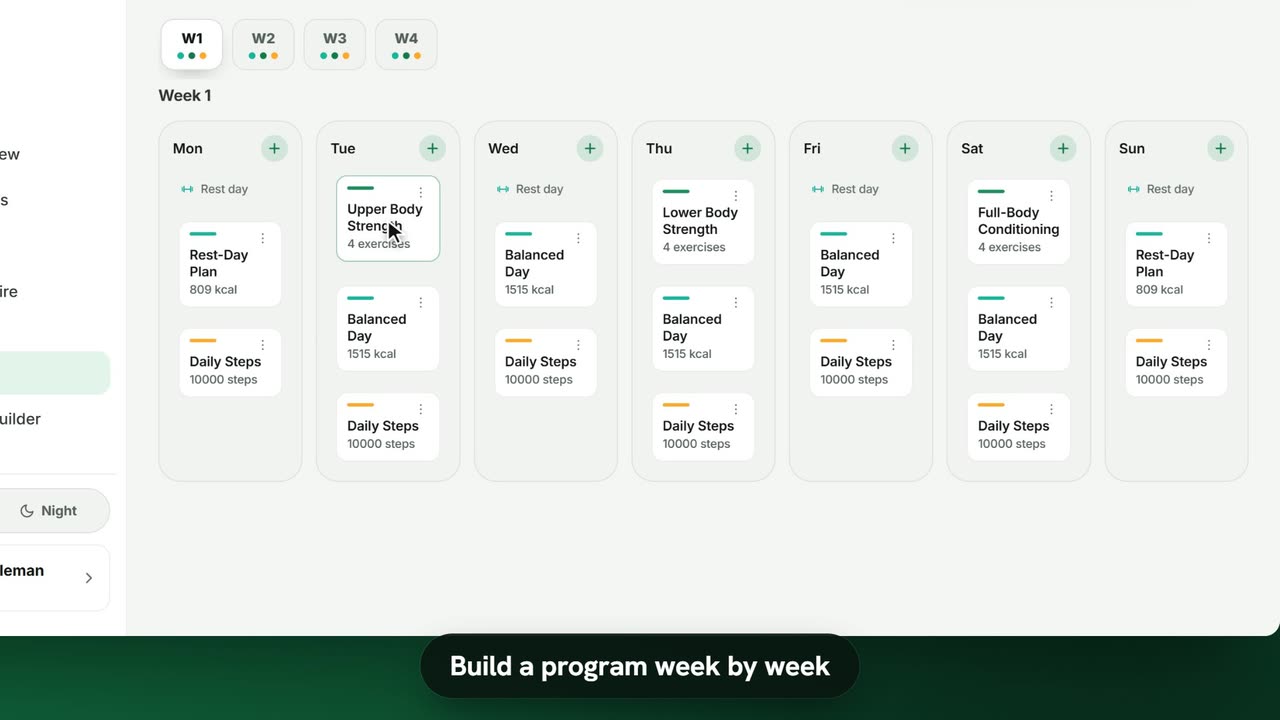
Dados de exemplo. O treinador e os alunos mostrados são fictícios.
Quem pode usar
- Disponível em todos os planos, inclusive no Free.
- Seu teste grátis de 7 dias inclui todos os recursos, para até 3 alunos.
- O plano Free atende até 3 alunos. Pro, Max e Ultra acrescentam os recursos premium e aumentam o limite de alunos. Compare os planos.
Um programa é um plano de várias semanas: cada dia pode ter um treino, um plano alimentar e hábitos. Você cria uma vez e depois atribui a quantos alunos quiser.
1. Crie o programa
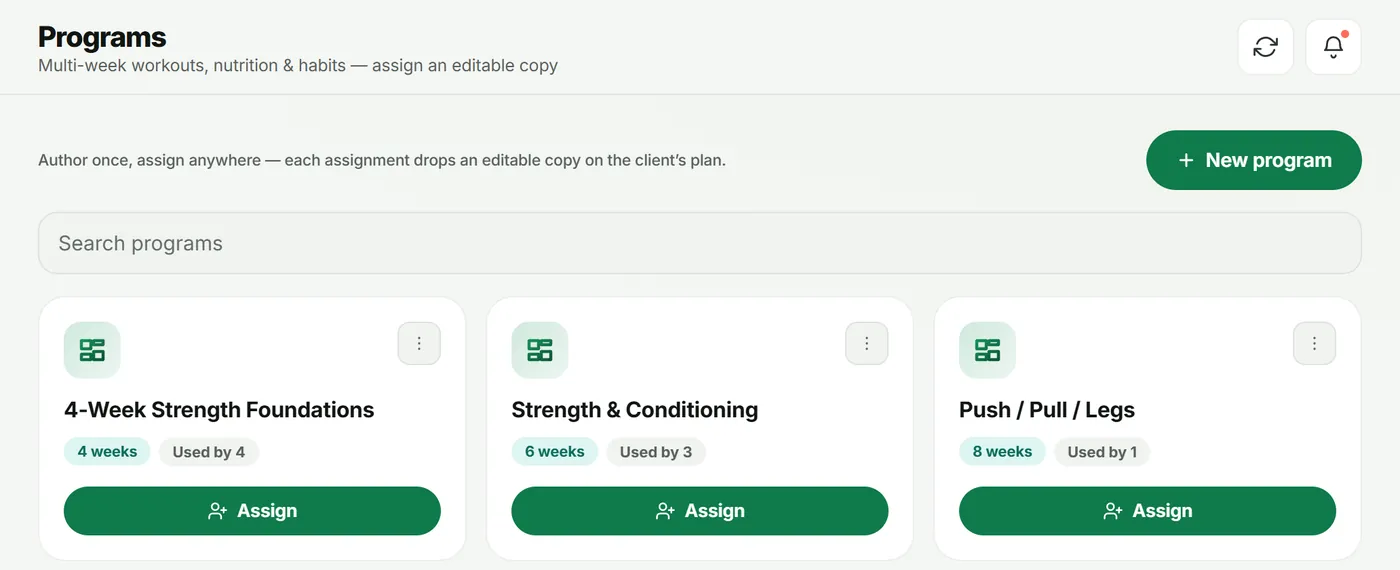
- Abra Modelos de Programa na barra lateral.
- Toque em Novo programa.
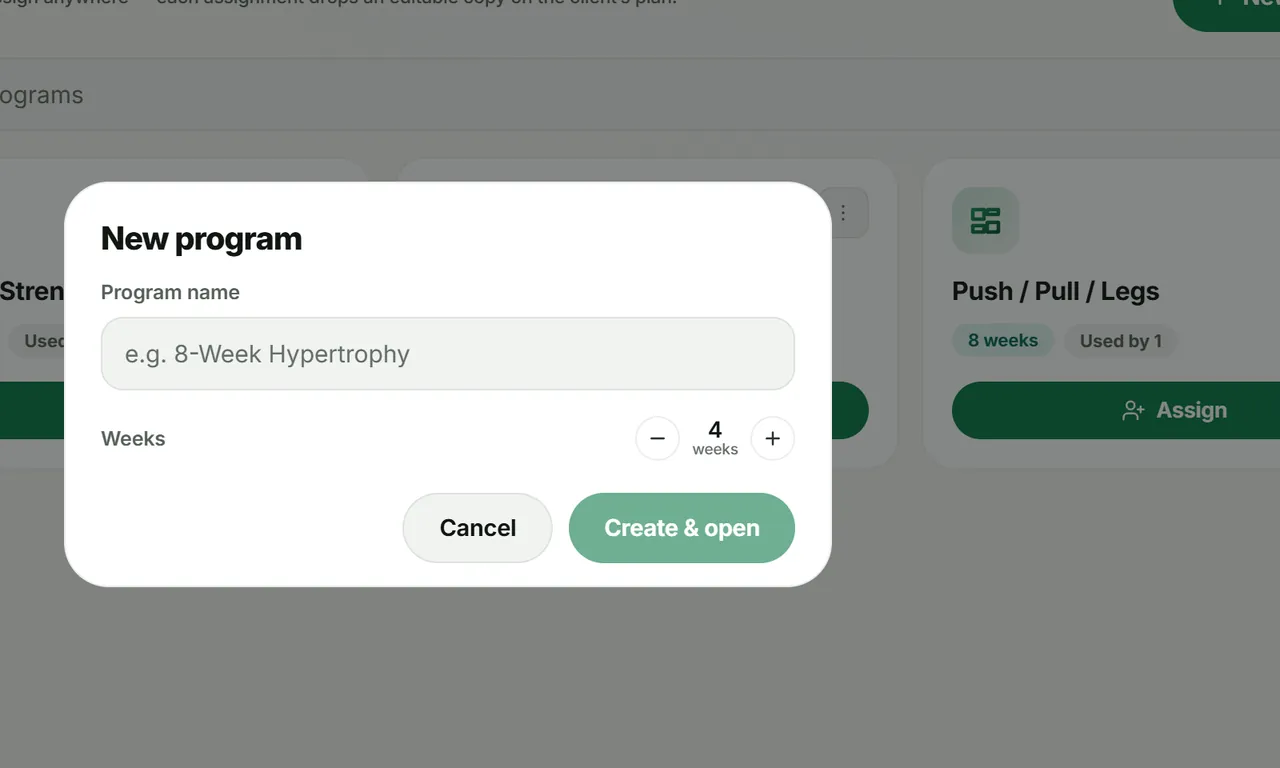
- Informe um Nome do programa (por exemplo “Base de Força em 4 Semanas”) e defina as Semanas com os botões – e +.
- Toque em Criar e abrir.
2. Preencha a semana 1
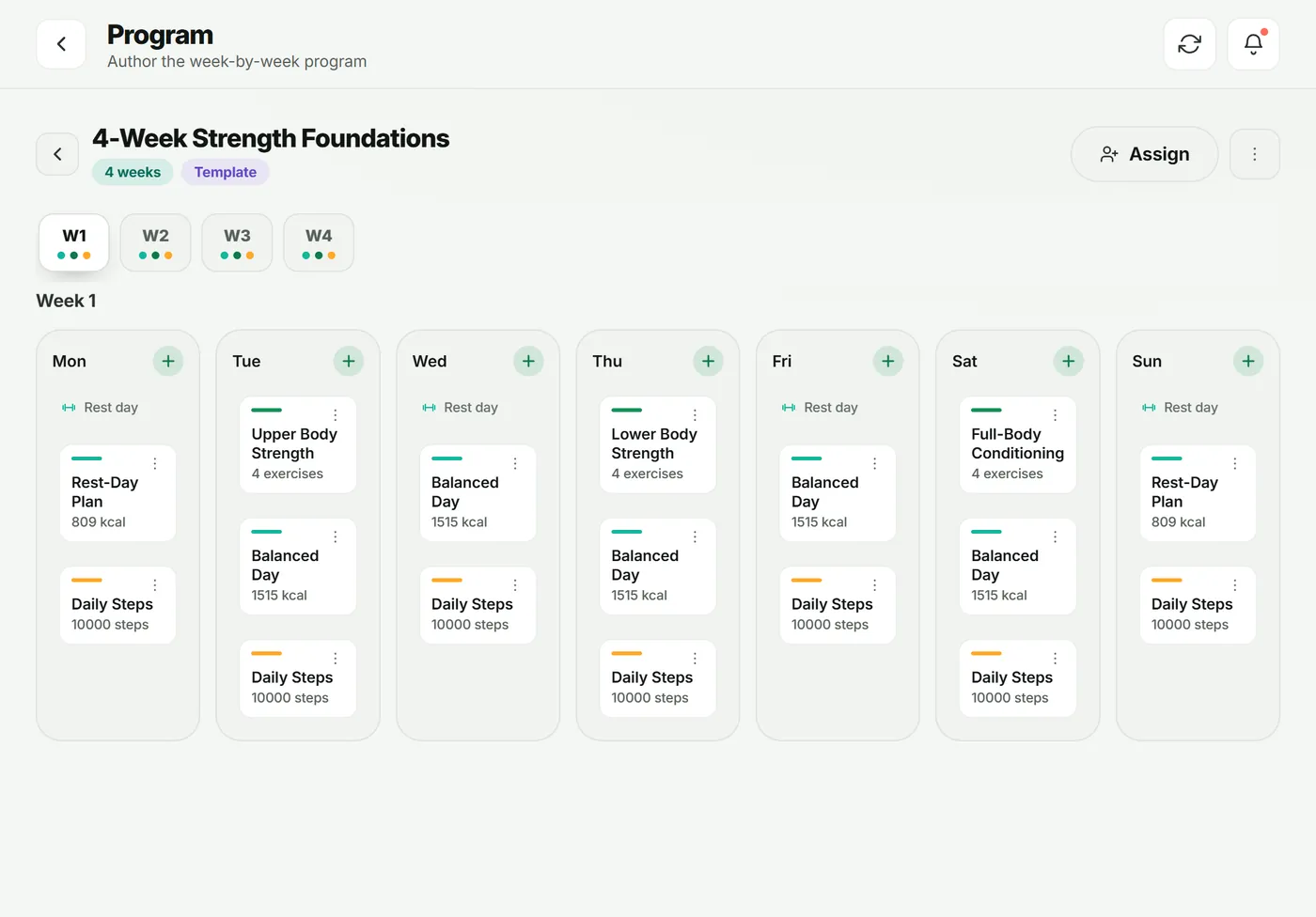
O editor mostra uma semana por vez (S1, S2…), com uma coluna para cada dia.
- Toque em + em um dia para adicionar um treino, um plano alimentar ou um hábito da sua biblioteca — ou crie um novo na hora.
- Deixe um dia vazio e ele aparece como Dia de descanso.
- Use ⋮ em um item para editar, mover ou remover.
Dica: monte seus treinos, refeições e hábitos antes, na Biblioteca (veja os tutoriais de treinos, nutrição e hábitos), para que estejam prontos para encaixar.
3. Copie semanas em vez de remontá-las
Abra o Menu do programa (⋮ no canto superior direito) e escolha Copiar semana para… → Todas as outras semanas; depois ajuste as semanas seguintes para a progressão. Você também pode usar Copiar este dia para… em outros dias ou semanas.
4. Atribua
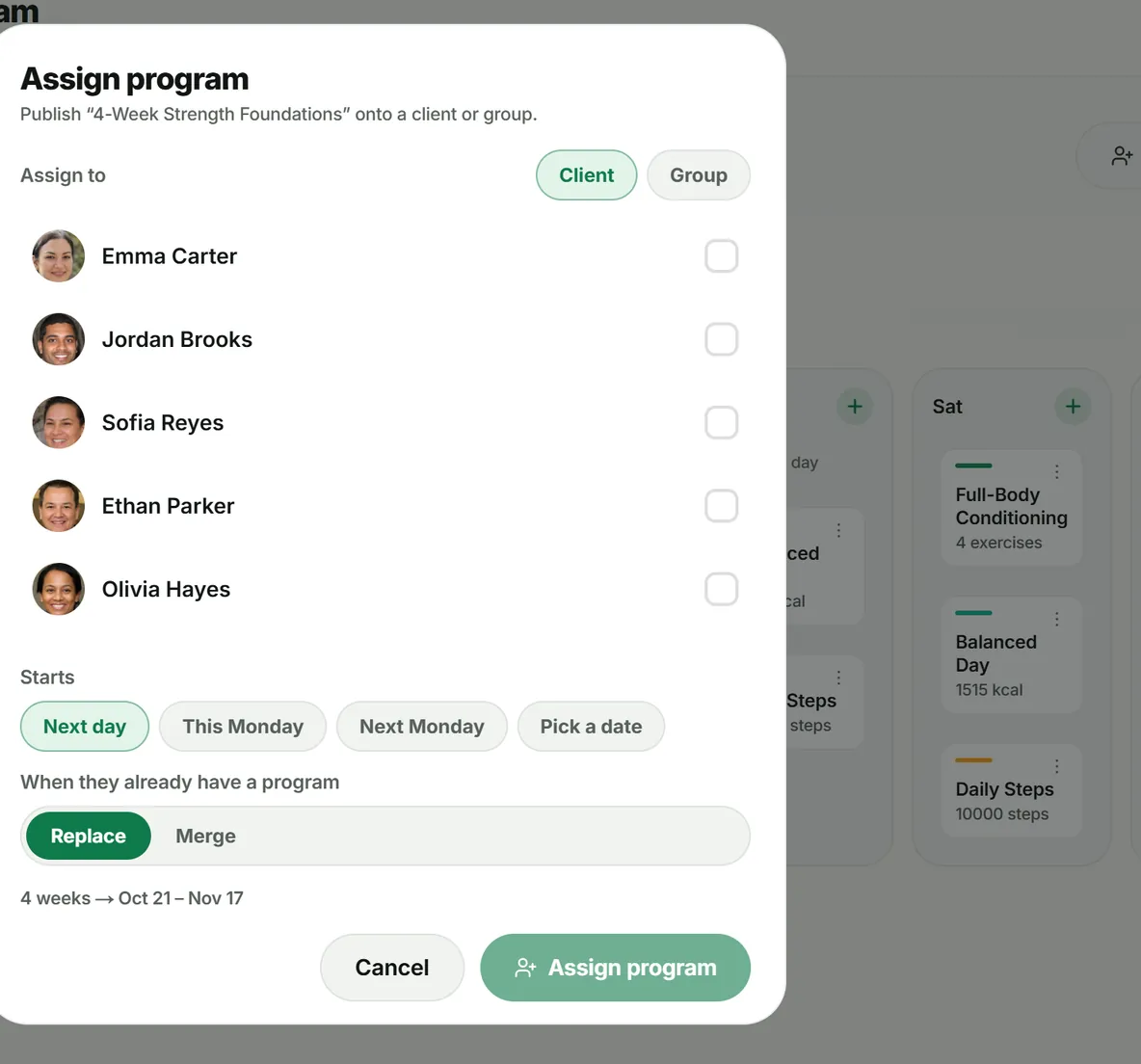
- Toque em Atribuir (no cartão do programa ou no editor).
- Em Atribuir a, escolha Aluno ou Grupo e marque quem recebe.
- Escolha quando ele Começa: Próximo dia, Esta segunda, Próxima segunda ou Escolher data.
- Em Quando já houver um programa, escolha Substituir ou Combinar.
- Toque em Atribuir programa.
O aluno vê o plano no app na hora (depois que você o ativar).
Solução de problemas
- O aluno não vê nada. Ele ainda não foi ativado — veja Adicione e gerencie seus alunos.
- A primeira semana parece curta. A data de início caiu no meio da semana; as semanas sempre vão de segunda a domingo.
- “Atribuir a grupos exige um plano pago”. Grupos são um recurso do Pro. Atribua a cada aluno separadamente ou faça upgrade.
Perguntas frequentes
Se eu editar um programa, os planos dos meus alunos mudam?
Não. Cada atribuição coloca uma cópia editável no plano do aluno, então você pode personalizar o de um aluno sem mexer no de mais ninguém. Atribua o programa de novo para levar as mudanças.
O que fazem Substituir e Combinar?
Substituir troca o programa atual do aluno por este a partir da data de início. Combinar adiciona este programa ao que ele já tem.
Um programa pode começar no meio da semana?
Sim. Escolha “Próximo dia” ou “Escolher data”. As semanas sempre começam na segunda, então um início no meio da semana só deixa a semana 1 mais curta.
Posso atribuir um programa a um grupo?
Sim — escolha Grupo na janela Atribuir programa. Os grupos estão disponíveis no Pro e acima.
Experimente no seu próprio espaço
Comece seu teste grátis