

Ein 4-Wochen-Programm erstellen und zuweisen
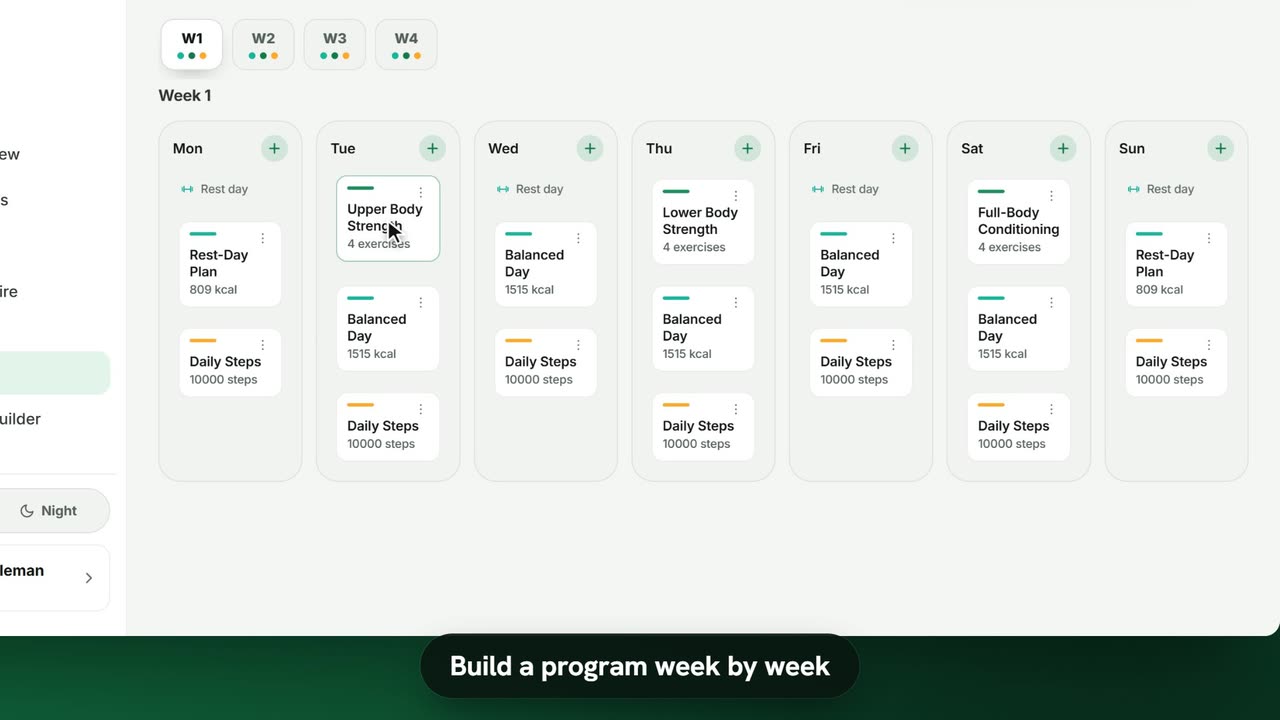
Beispieldaten. Coach und Kunden sind fiktiv.
Wer es nutzen kann
- In jedem Tarif verfügbar, auch im Free-Tarif.
- Deine 7-tägige kostenlose Testphase umfasst alle Funktionen für bis zu 3 Kunden.
- Der Free-Tarif umfasst bis zu 3 Kunden. Pro, Max und Ultra bringen die Premium-Funktionen dazu und erhöhen das Kundenlimit. Tarife vergleichen.
Ein Programm ist ein mehrwöchiger Plan: Jeder Tag kann ein Workout, einen Ernährungsplan und Gewohnheiten enthalten. Du erstellst es einmal und weist es so vielen Kunden zu, wie du möchtest.
1. Das Programm anlegen
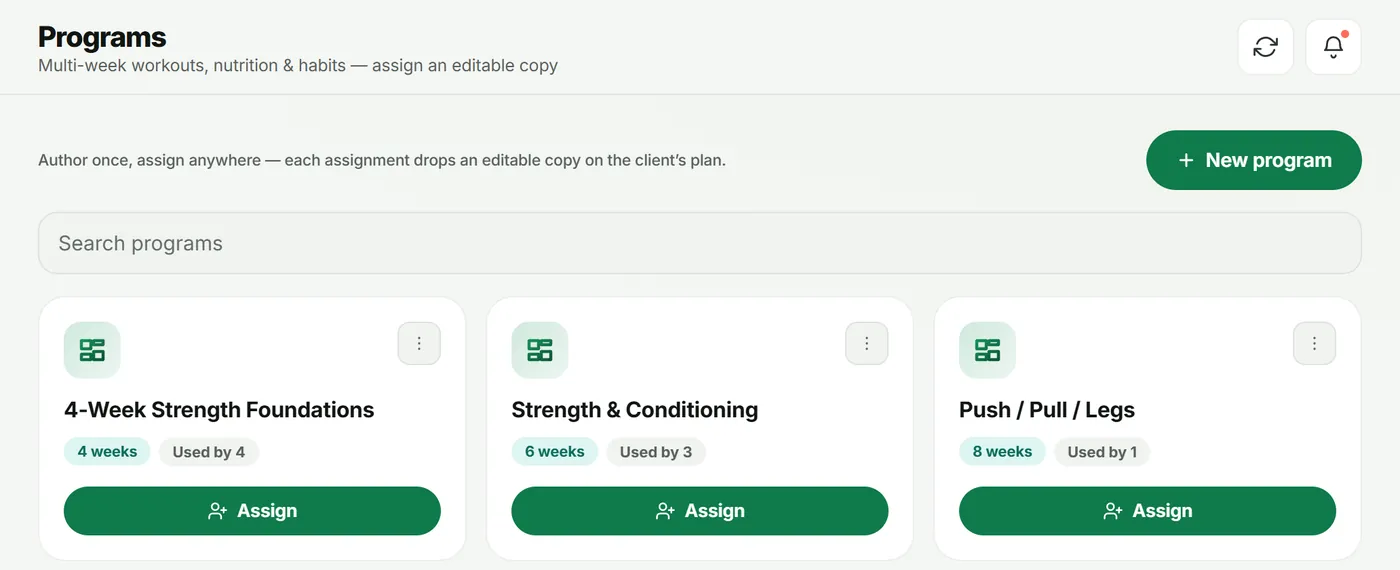
- Öffne Programmvorlagen in der Seitenleiste.
- Tippe auf Neues Programm.
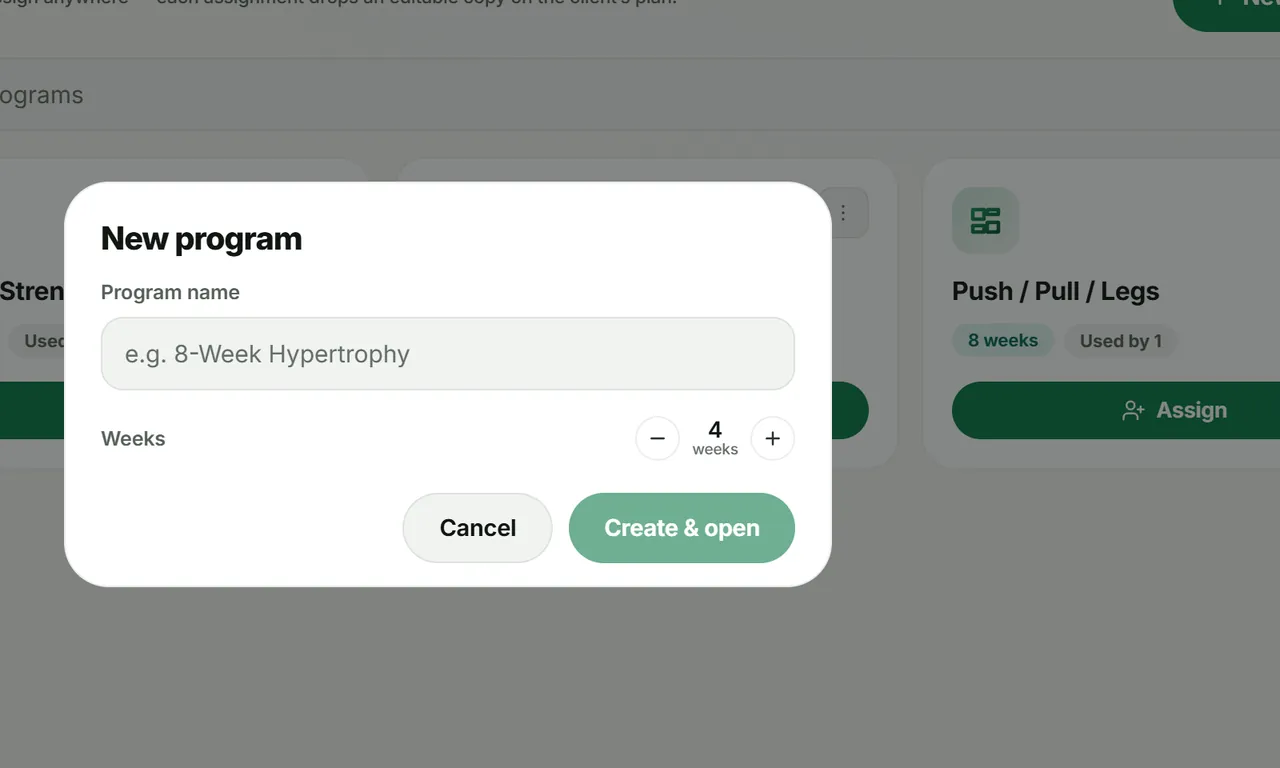
- Gib unter Programmname einen Namen ein (zum Beispiel „Kraftaufbau in 4 Wochen“) und stell mit – und + die Wochen ein.
- Tippe auf Erstellen & öffnen.
2. Woche 1 füllen
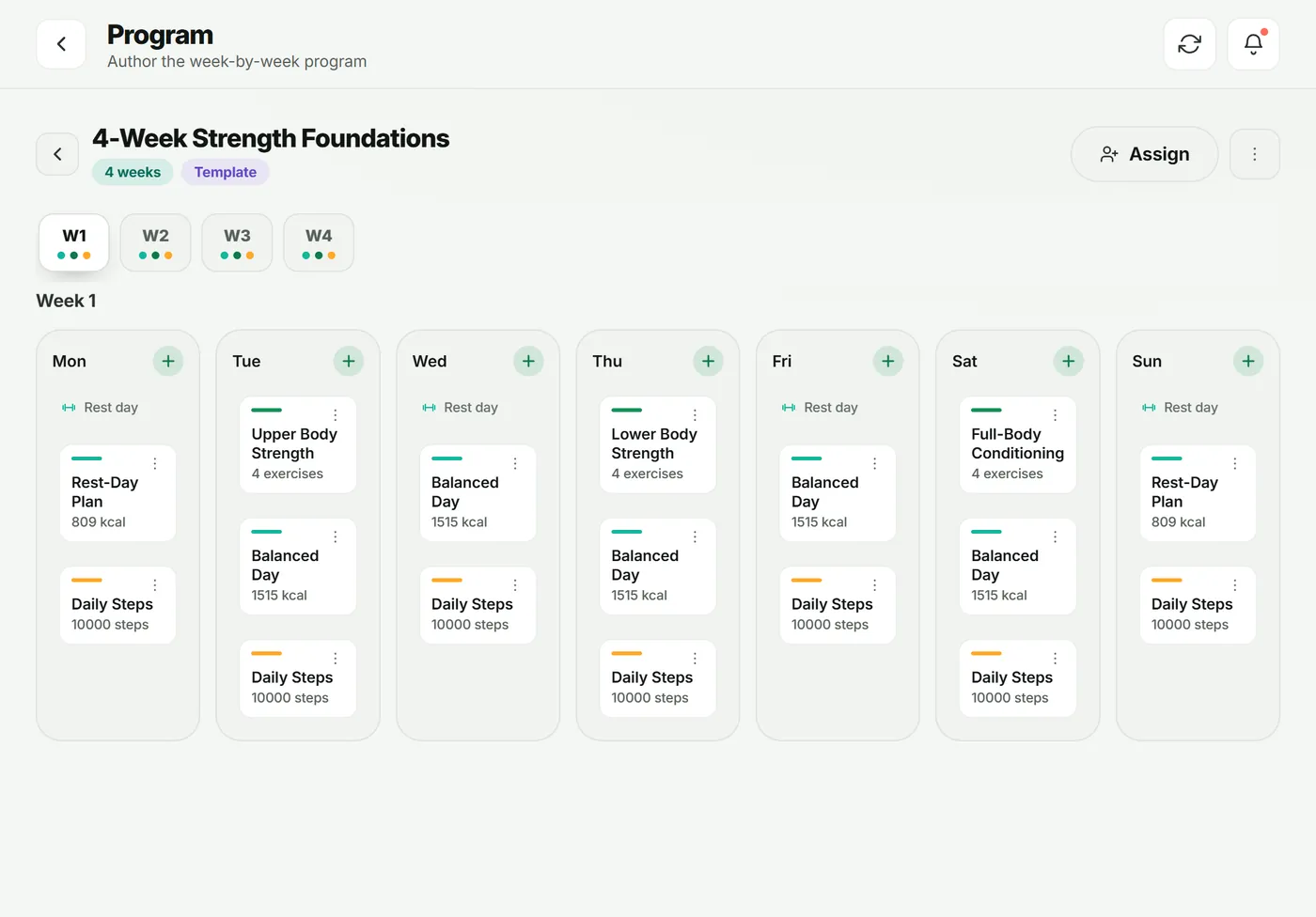
Der Editor zeigt jeweils eine Woche (W1, W2 …) mit einer Spalte pro Tag.
- Tippe an einem Tag auf +, um ein Workout, einen Ernährungsplan oder eine Gewohnheit aus deiner Bibliothek hinzuzufügen – oder erstelle direkt etwas Neues.
- Lässt du einen Tag leer, erscheint er als Ruhetag.
- Über ⋮ an einem Eintrag kannst du ihn bearbeiten, verschieben oder entfernen.
Tipp: Erstelle deine Workouts, Mahlzeiten und Gewohnheiten vorher im Baukasten (siehe die Anleitungen zu Workouts, Ernährung und Gewohnheiten), dann kannst du sie direkt einsetzen.
3. Wochen kopieren statt neu aufbauen
Öffne das Programmmenü (⋮ oben rechts) und wähle Woche kopieren nach… → Alle anderen Wochen. Passe danach die späteren Wochen für die Progression an. Mit Tag kopieren nach… überträgst du auch einzelne Tage auf andere Tage oder Wochen.
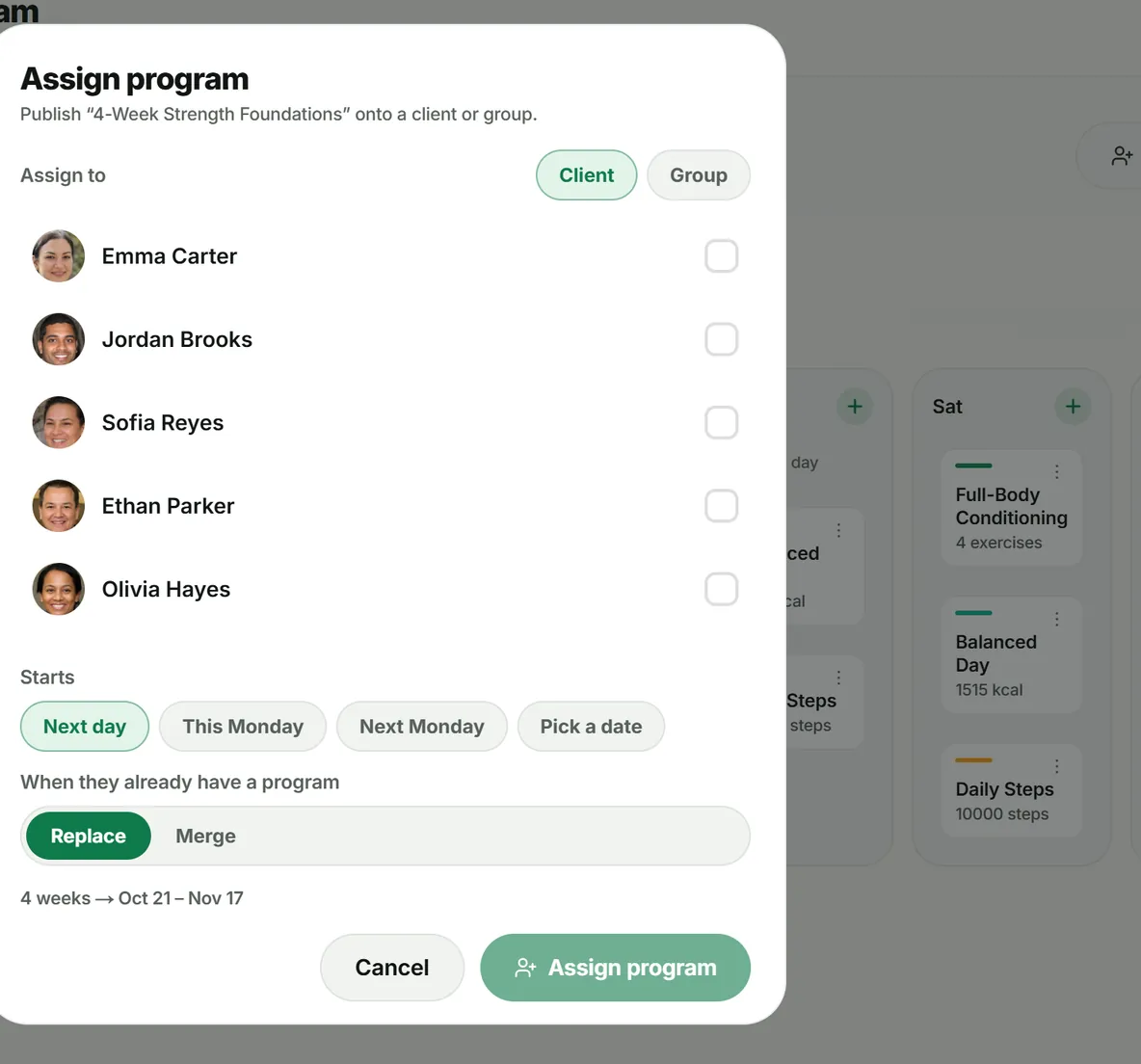
4. Zuweisen
- Tippe auf Zuweisen (auf der Programmkarte oder im Editor).
- Wähle unter Zuweisen an die Option Kunde oder Gruppe und hake ab, wer es bekommt.
- Wähle unter Beginnt den Start: Nächster Tag, Diesen Montag, Nächsten Montag oder Datum wählen.
- Wähle unter Wenn bereits ein Programm läuft die Option Ersetzen oder Zusammenführen.
- Tippe auf Programm zuweisen.
Der Kunde sieht den Plan sofort in seiner App (sobald du ihn aktiviert hast).
Fehlerbehebung
- Der Kunde sieht nichts. Er ist noch nicht aktiviert – siehe Kunden hinzufügen und verwalten.
- Die erste Woche wirkt kurz. Das Startdatum lag mitten in der Woche; Wochen laufen immer von Montag bis Sonntag.
- „Zuweisen an Gruppen braucht einen bezahlten Tarif …“ Gruppen sind eine Pro-Funktion. Weise das Programm stattdessen jedem Kunden einzeln zu oder mach ein Upgrade.
Häufige Fragen
Ändern sich die Pläne meiner Kunden, wenn ich ein Programm bearbeite?
Nein. Jede Zuweisung legt eine bearbeitbare Kopie im Plan des Kunden ab. So kannst du einen Kunden anpassen, ohne die anderen zu verändern. Weise das Programm erneut zu, um Änderungen zu übernehmen.
Was bewirken Ersetzen und Zusammenführen?
Ersetzen tauscht das aktuelle Programm des Kunden ab dem Startdatum gegen dieses aus. Zusammenführen ergänzt das, was er schon hat, um dieses Programm.
Kann ein Programm mitten in der Woche beginnen?
Ja. Wähle „Nächster Tag“ oder „Datum wählen“. Die Wochen beginnen immer am Montag, ein Start unter der Woche verkürzt also einfach Woche 1.
Kann ich ein Programm einer Gruppe zuweisen?
Ja – wähle im Fenster „Programm zuweisen“ die Option Gruppe. Gruppen gibt es ab Pro.
Probier es in deinem eigenen Workspace aus
Kostenlose Testphase starten