

Crea un programma di 4 settimane e assegnalo
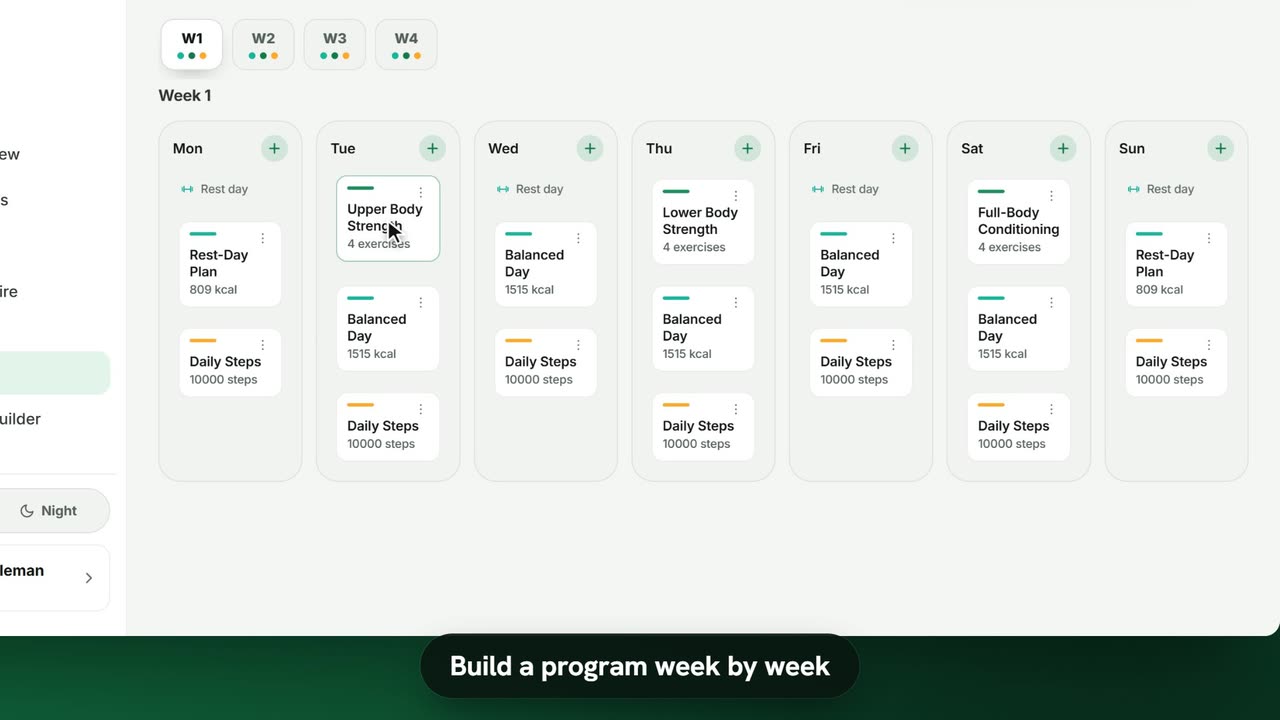
Dati di esempio. Il coach e i clienti mostrati sono immaginari.
Chi può usarlo
- Disponibile in tutti i piani, compreso Free.
- La tua prova gratuita di 7 giorni include tutte le funzionalità, con fino a 3 clienti.
- Il piano Free copre fino a 3 clienti. Pro, Max e Ultra aggiungono le funzionalità premium e alzano il limite di clienti. Confronta i piani.
Un programma è un piano di più settimane: ogni giorno può contenere un allenamento, un piano alimentare e delle abitudini. Lo scrivi una volta, poi lo assegni a tutti i clienti che vuoi.
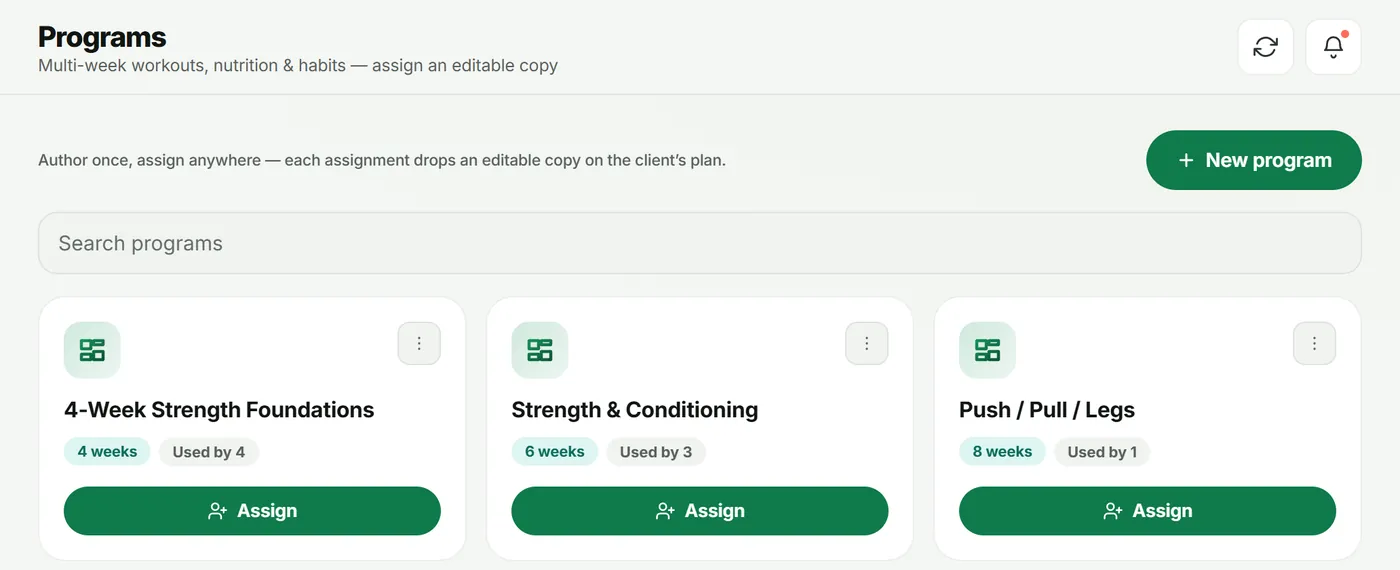
1. Crea il programma
- Apri Modelli di programma nel menu laterale.
- Tocca Nuovo programma.
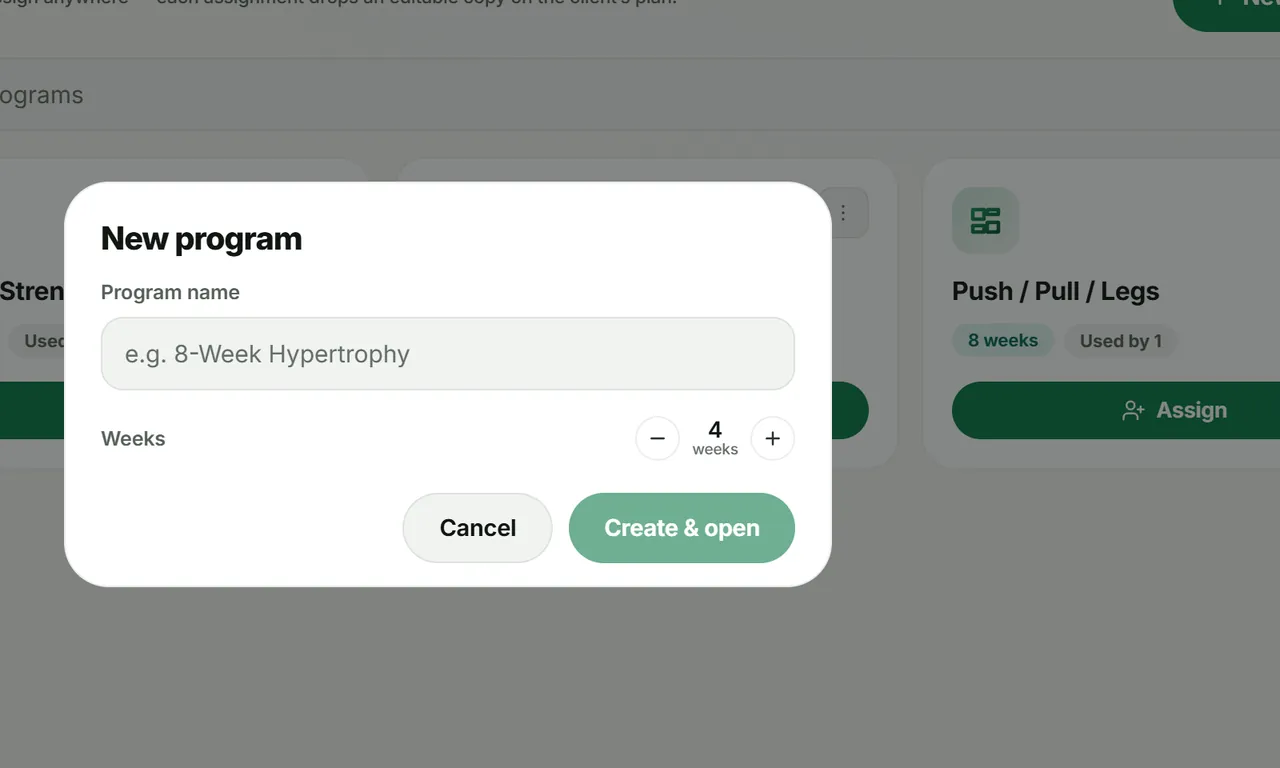
- Inserisci un Nome del programma (per esempio “Basi di forza in 4 settimane”) e imposta le Settimane con i pulsanti – e +.
- Tocca Crea e apri.
2. Riempi la settimana 1
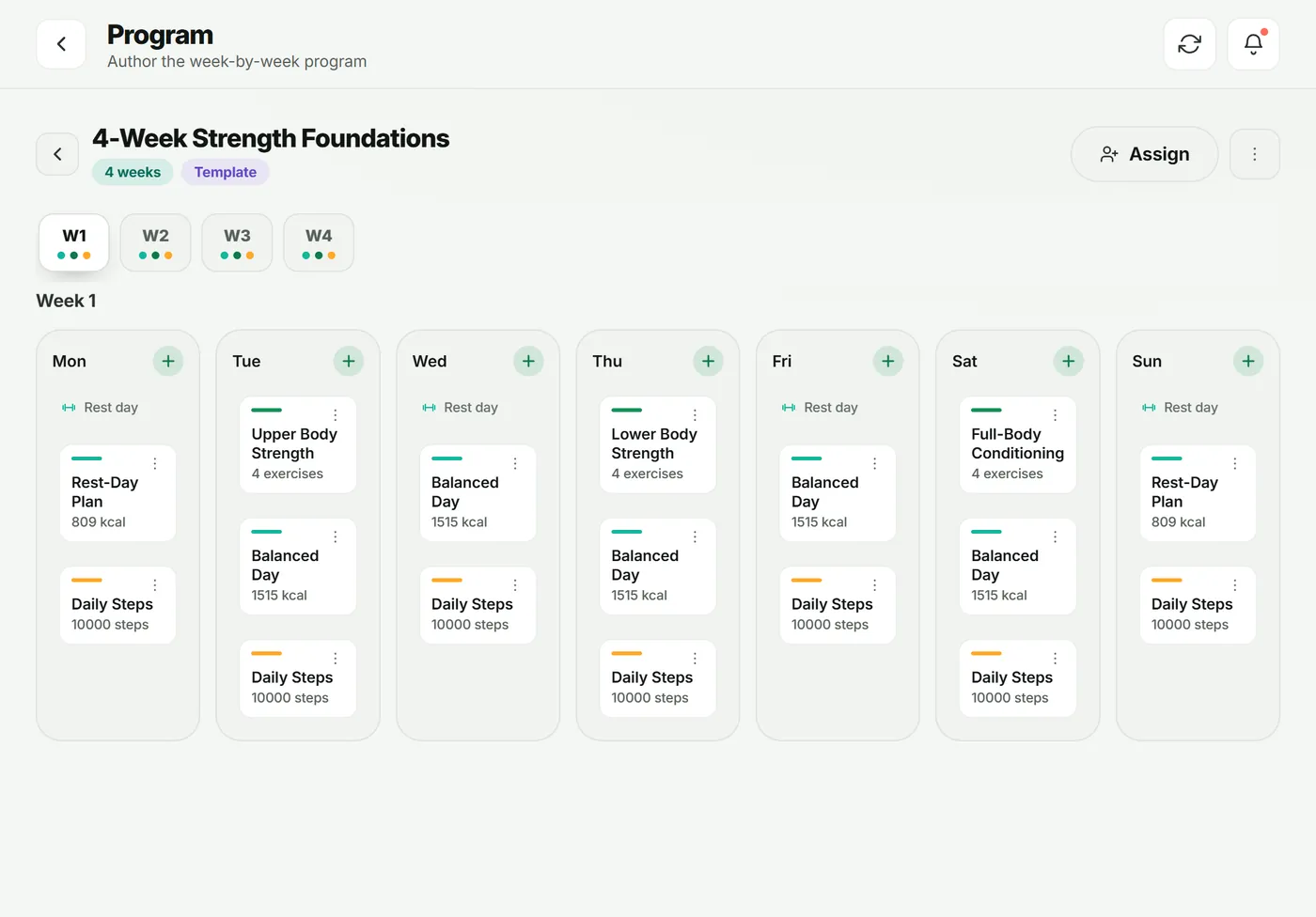
L’editor mostra una settimana alla volta (S1, S2…), con una colonna per ogni giorno.
- Tocca + su un giorno per aggiungere un allenamento, un piano alimentare o un’abitudine dalla tua libreria, oppure creane uno nuovo sul momento.
- Lascia un giorno vuoto e compare come Giorno di riposo.
- Usa ⋮ su un elemento per modificarlo, spostarlo o rimuoverlo.
Consiglio: crea prima allenamenti, pasti e abitudini nell’Editor (vedi i tutorial su allenamenti, alimentazione e abitudini), così sono pronti da inserire.
3. Copia le settimane invece di rifarle
Apri il Menu del programma (⋮ in alto a destra) e scegli Copia settimana in… → Tutte le altre settimane, poi ritocca le settimane successive per la progressione. Puoi anche usare Copia questo giorno in… per altri giorni o settimane.
4. Assegnalo
- Tocca Assegna (sulla scheda del programma o nell’editor).
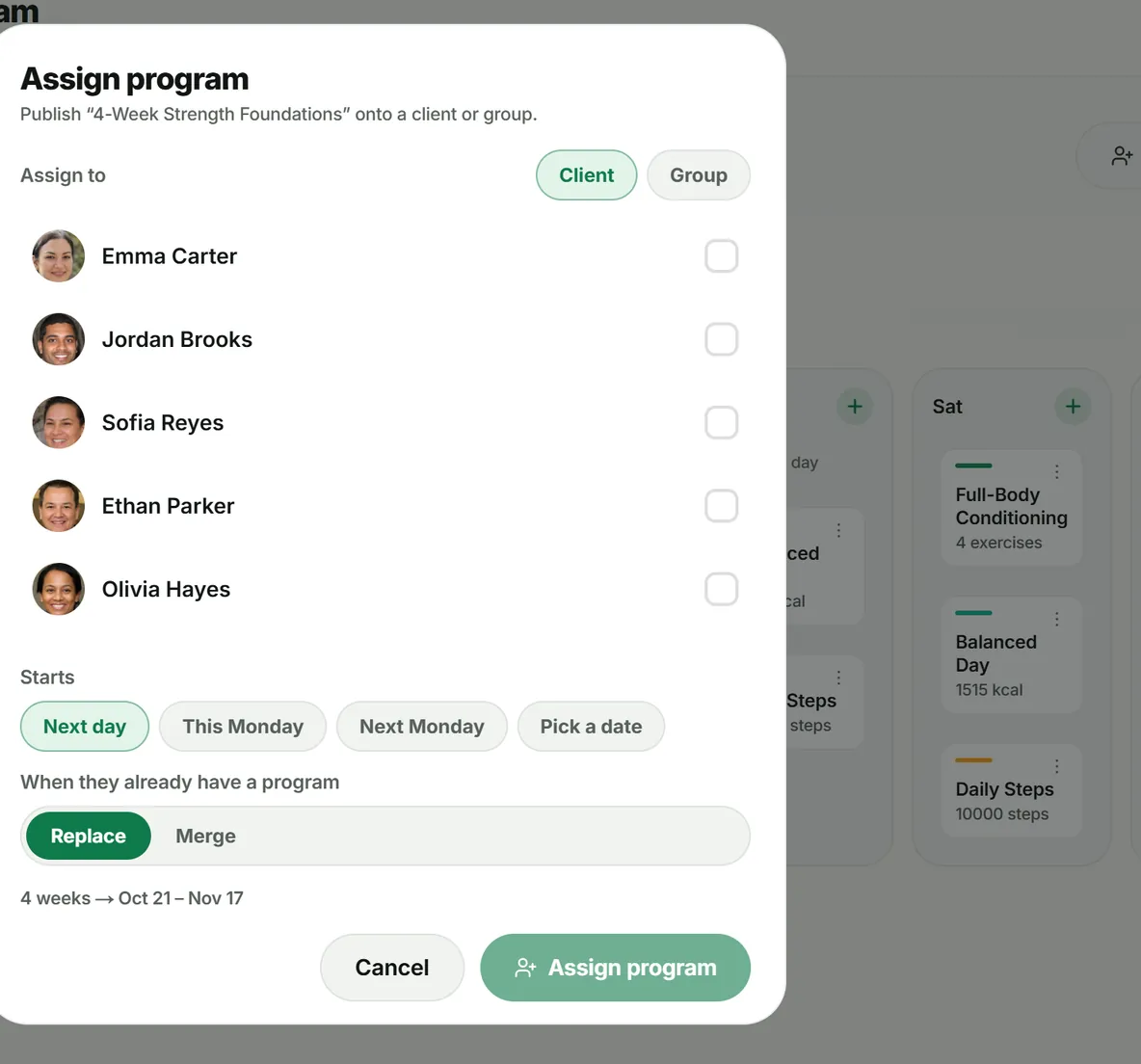
- In Assegna a, scegli Cliente o Gruppo, poi spunta chi lo riceve.
- Scegli l’Inizio: Giorno successivo, Questo lunedì, Lunedì prossimo o Scegli una data.
- In Se ha già un programma, scegli Sostituisci o Unisci.
- Tocca Assegna programma.
Il cliente vede subito il piano nella sua app (una volta che l’hai attivato).
Risoluzione dei problemi
- Il cliente non vede niente. Non è ancora attivato: vedi Aggiungi e gestisci i tuoi clienti.
- La prima settimana sembra corta. La data di inizio cadeva a metà settimana; le settimane vanno sempre da lunedì a domenica.
- “Per assegnare ai gruppi serve un piano a pagamento”. I gruppi sono una funzione Pro. Assegna a ciascun cliente, oppure fai l’upgrade.
Domande frequenti
Se modifico un programma, cambiano i piani dei miei clienti?
No. Ogni assegnazione mette una copia modificabile nel piano del cliente, così puoi adattarla a un cliente senza toccare nessun altro. Assegna di nuovo il programma per applicare le modifiche.
Cosa fanno Sostituisci e Unisci?
Sostituisci cambia il programma attuale del cliente con questo, dalla data di inizio. Unisci aggiunge questo programma sopra quello che ha già.
Un programma può iniziare a metà settimana?
Sì. Scegli “Giorno successivo” o “Scegli una data”. Le settimane partono sempre di lunedì, quindi un inizio a metà settimana accorcia semplicemente la settimana 1.
Posso assegnare un programma a un gruppo?
Sì: scegli Gruppo nella finestra Assegna programma. I gruppi sono disponibili da Pro in su.
Provalo nel tuo spazio di lavoro
Inizia la prova gratuita